1. ボットを会議に同席させる
- サイドバーの 録音・録画 を開き、Botを同席 タブを選ぶ
- 会議URL に会議の URL を貼り付ける
- Bot名 を確認する
- 取引自動紐付け(任意) で 取引先 を選ぶ
- 会議を開始 を押し、会議側でボットの入室・録画を許可する
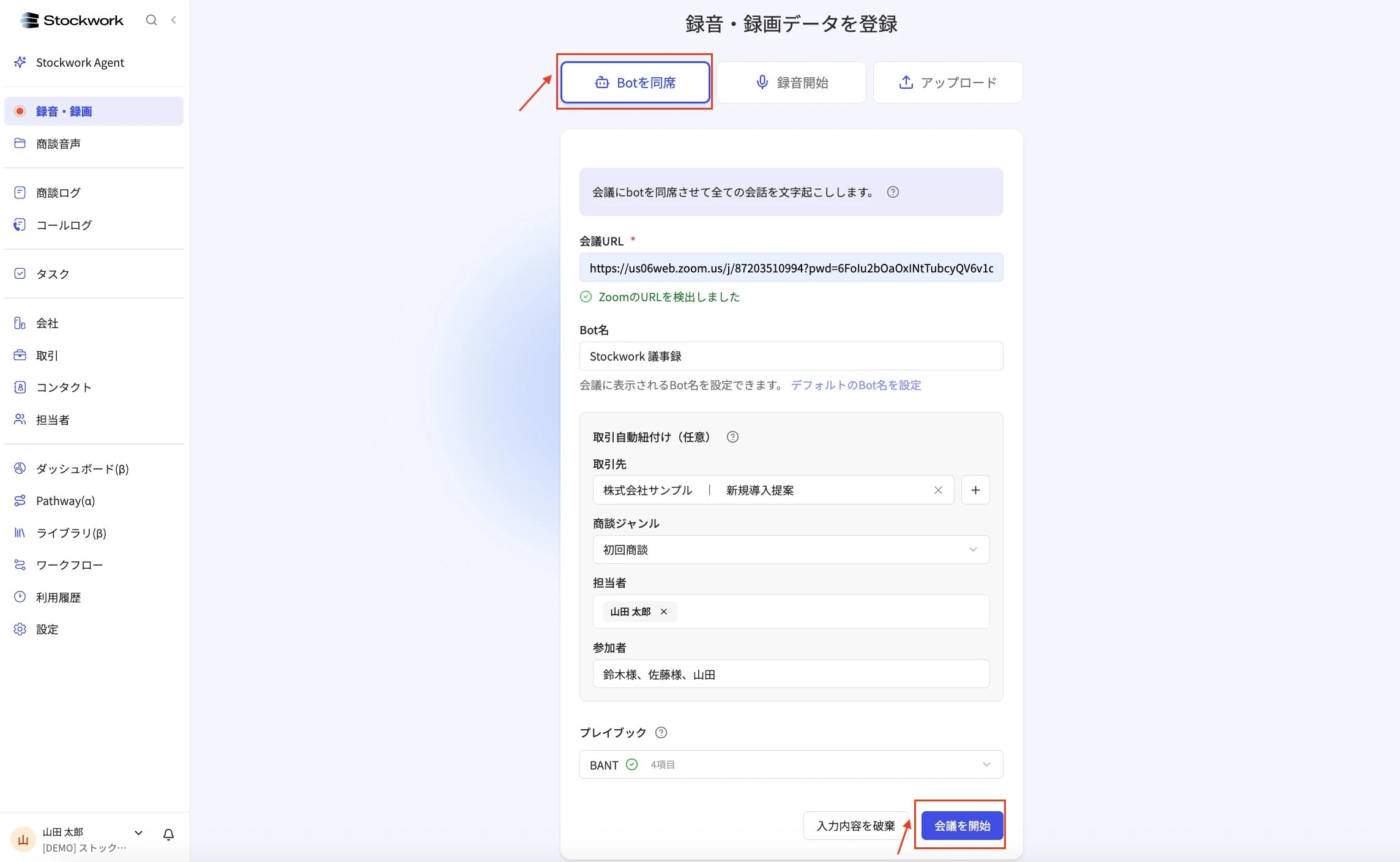
POINT商談ログを残すには、事前に会社・取引・担当者を登録しておきましょう(STEP 0)。ボットが待機室で止まった場合は、会議ホストによる入室の許可が必要です。Bot名は参加者にも表示されるため、社外の会議で問題ない名前に設定します。
2. 録音を商談ログにする
会議終了後、録音・文字起こしの取り込みが始まります。対象の商談音声のステータスが 完了 になったら、商談ログとして登録します。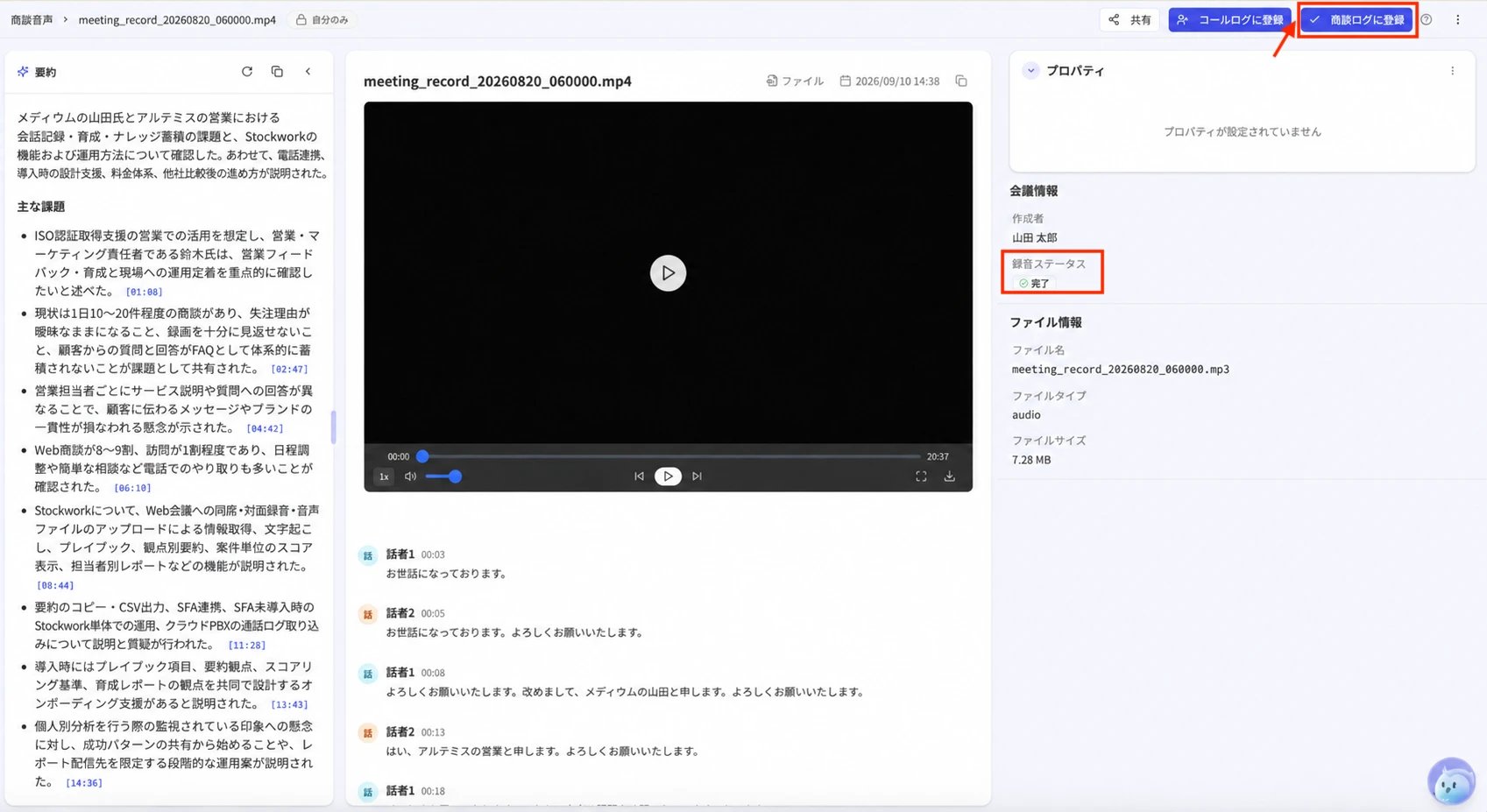
IDEA顧客との商談だけでなく、提案前のロールプレイングや 1on1 の振り返りにも使えます。
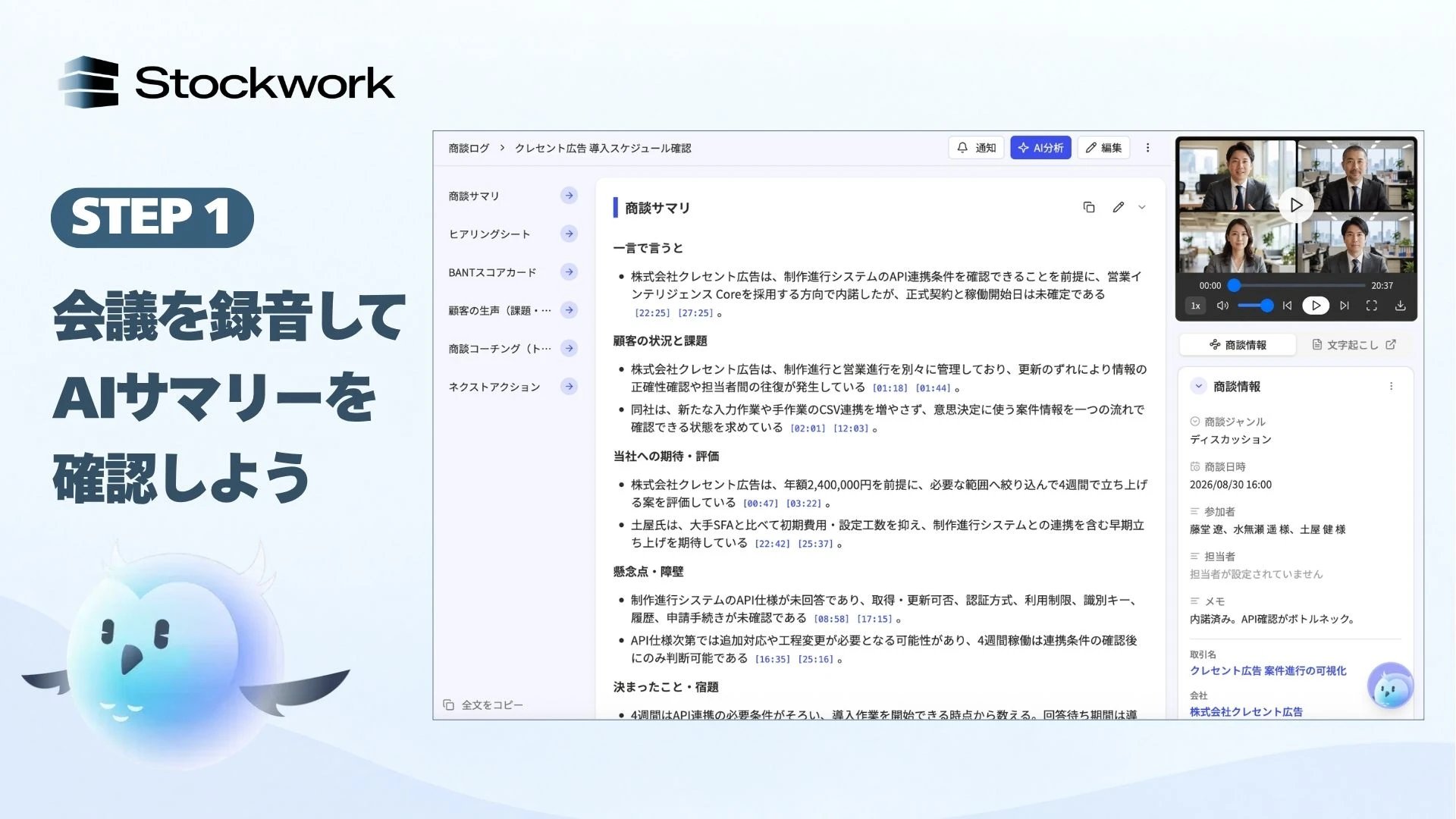
3. AI 自動サマリーを確認する
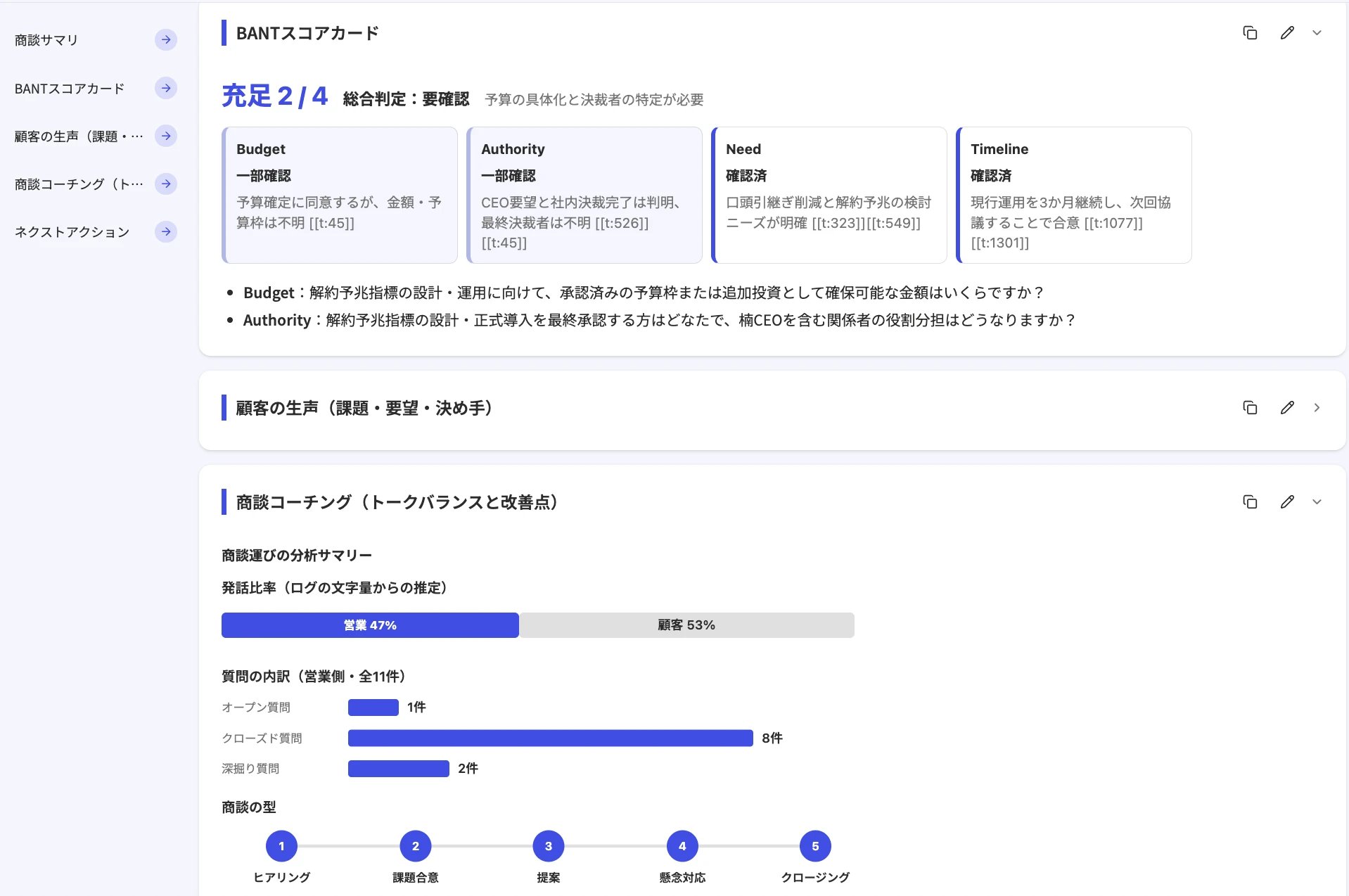
商談ログの詳細を開きます。AI が自動で分析を始め、分析が完了すると「商談サマリ」「BANT スコアカード」など、商談情報がジャンルの観点で整理されます。