
始める前に
- 要約結果の閲覧はすべてのロールで可能です。
- AI 分析の実行は 分析者 以上のロールが必要です。
- 要約観点(要約タイプ)の追加・編集・削除は 管理者 のみが行えます。
- 要約観点の設定は プロンプト を参照してください。
要約結果を確認する
- サイドバーの コールログ を開きます。
- 一覧から対象のコールログをクリックします。
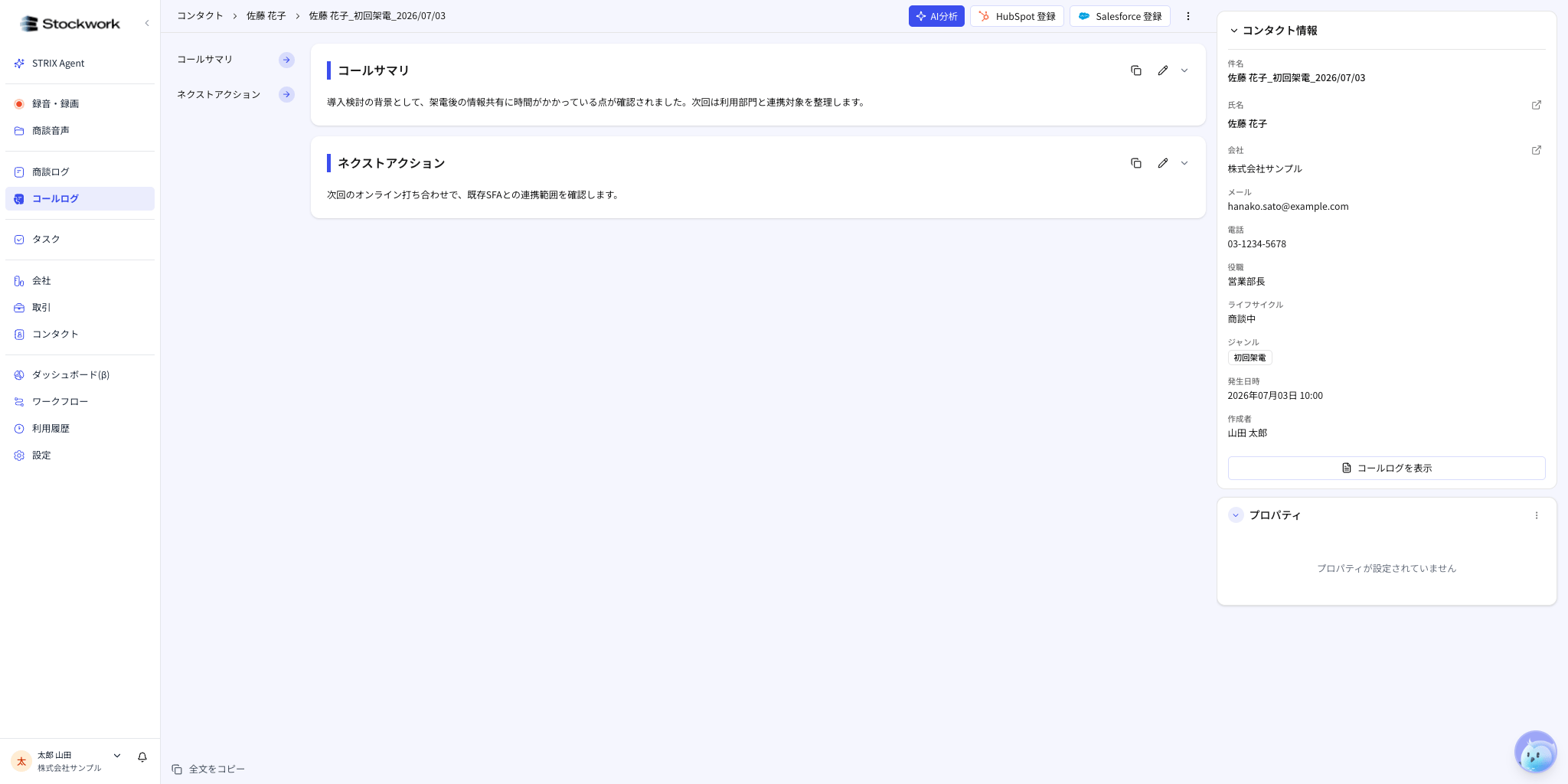
- コールログ詳細画面に、観点ごとの要約カードが並びます。
- テキスト型 の観点は、Markdown 形式でレンダリングされます。
- セレクト型 の観点は、AI が選んだオプションのバッジと判定理由が表示されます。
AI 分析を実行する
コールログの作成時、そのログの 商談ジャンル に紐づけられた要約観点が自動的に分析されます。ジャンルが未設定の場合や、紐づく要約観点がない場合は、下記の手順で手動実行します。- コールログ詳細画面の右上にある AI分析 をクリックします。
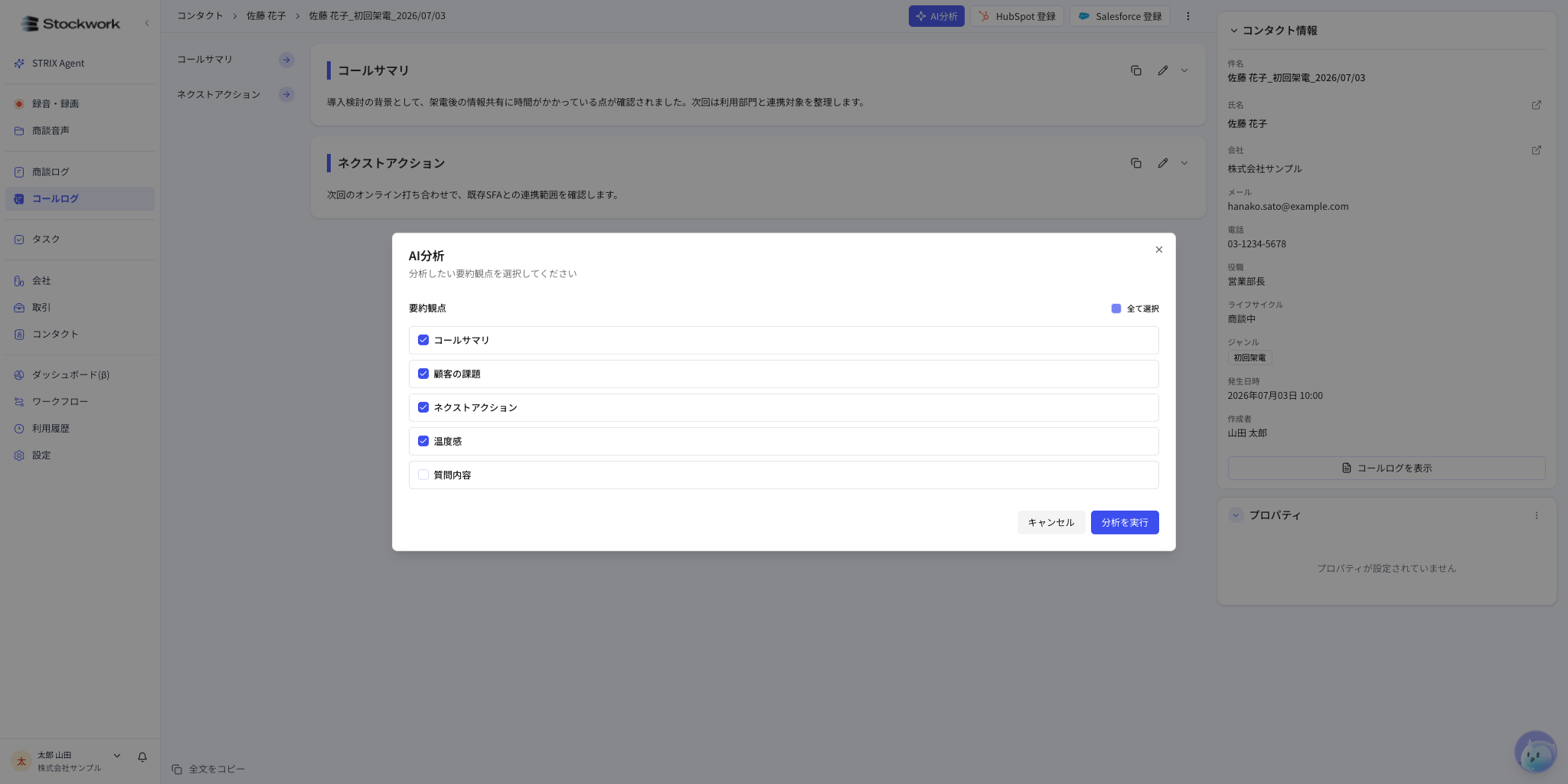
- 要約観点 で、実行したい項目にチェックを入れます。すべて実行する場合は 全て選択 を使います。ジャンルに紐づく観点は初期選択されます。
- 分析を実行 をクリックします。
- 実行中はボタンが 分析中… に変わります。完了すると詳細画面のカードに結果が反映されます。
既に完了した観点を再度選んで実行すると、その観点の要約が上書きされます。手動で編集した内容がある場合は、再分析前に必要な内容をコピーしておいてください。
SFA に登録する
要約が完了すると、コールログ詳細画面の上部に SFA 登録ボタンが表示されます。表示されるのは、取引に紐づいている SFA と、完了済み要約が 1 件以上あるコールログの組み合わせに限られます。コールログの SFA 登録は HubSpot と Salesforce の 2 種類のみに対応しています。eセールスマネージャーや HotProfile への登録は、商談ログ側で行ってください。