
始める前に
- 要約結果の閲覧はすべてのロールで可能です。
- AI 分析の実行は 分析者 以上のロールが必要です。
- 要約観点(要約タイプ)の追加・編集・削除は 管理者 のみが行えます。
- 要約観点の設定は プロンプト を参照してください。
要約結果を確認する
- サイドバーの 商談ログ を開きます。
- 一覧から対象の商談ログをクリックします。
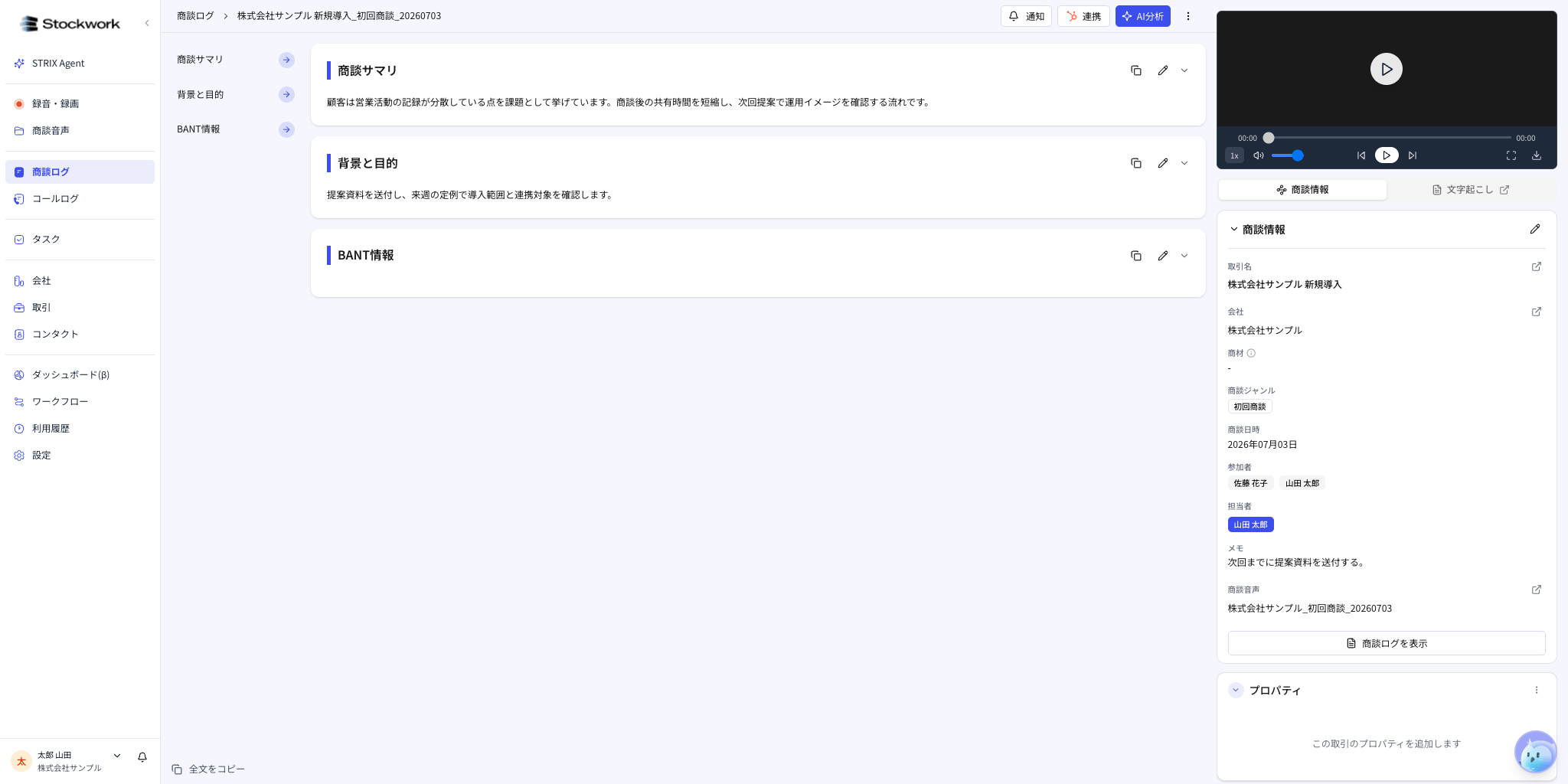
- 左カラムに要約観点の一覧、中央に観点ごとの要約カードが表示されます。
- テキスト型 の観点は、Markdown 形式でレンダリングされます。商談音声がある場合は、テキスト内のタイムスタンプがリンクとして表示され、クリックで動画・音声の該当箇所にジャンプできます。
- セレクト型 の観点は、AI が選んだオプションのバッジと判定理由が表示されます。3 階層まで対応し、最も深い階層のオプションがハイライト表示されます。
AI 分析を実行する
商談ログの作成時、そのログの 商談ジャンル に紐づけられた要約観点が自動的に分析されます。ジャンルが未設定の場合や、追加で観点を実行したい場合は、下記の手順で手動実行します。- 商談ログ詳細画面の右上にある AI分析 をクリックします。
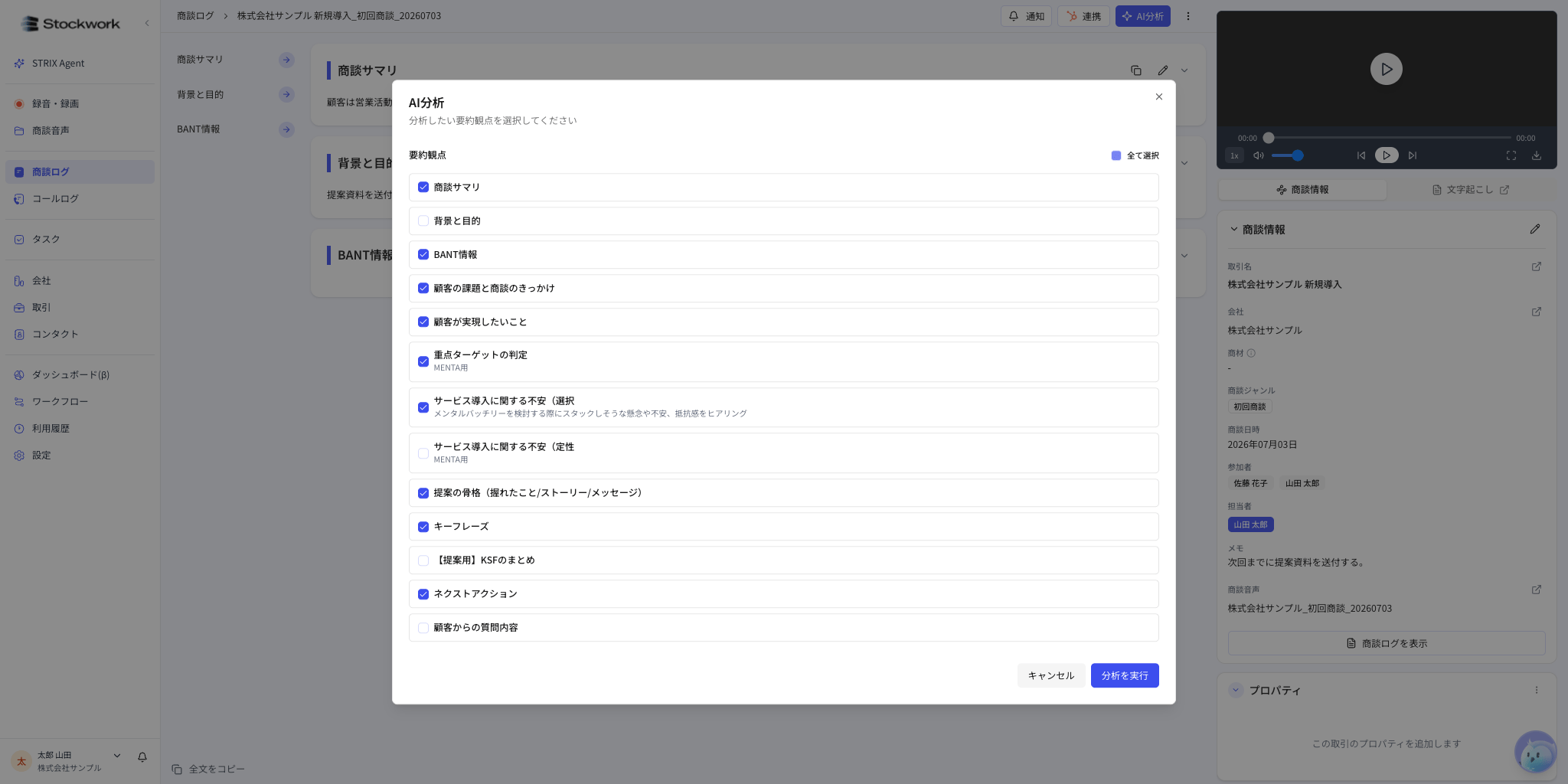
- 要約観点 で、実行したい項目にチェックを入れます。ジャンルに紐づく観点は初期選択されます。すべて実行する場合は 全て選択 を使います。
- 分析を実行 をクリックします。
- 実行中はボタンが 分析中… に変わり、完了した観点から順にカードへ反映されます。
商談ログの作成時には、AI 要約に続いて 取引プロパティ自動入力・取引分析・取引スコア・タスク生成が同じパイプラインで実行されます。
要約を編集する
テキスト型の要約は、内容を手動で調整できます。- 対象の要約カードにある 編集 アイコンをクリックします。
- 開いたダイアログで 編集 タブに本文を入力します。プレビュー タブで Markdown の表示を確認できます。
- 変更内容を保存 をクリックします。
要約をコピーする
- 個別コピー: 各要約カードのコピーアイコンをクリックすると、そのカードの内容がクリップボードにコピーされます(タイムスタンプリンクは通常テキストに変換されます)。
- 全文コピー: 左カラム下部の 全文をコピー ボタンで、すべての観点の要約を 1 つのテキストとしてコピーできます。