
始める前に
- 取引の閲覧はすべてのロールが行えます。作成・編集・削除・CSV 操作は編集者以上のロールが必要です。
- 取引分析 の実行は分析者以上、取引スコア の算出と AI 自動入力の実行は編集者以上のロールで行えます。
- 取引に紐づける会社・商材は事前に登録しておくとスムーズです。会社は 会社、商材は マスターデータ の 商品 タブから登録します。
取引を閲覧する
- サイドバーの 取引 を開きます。
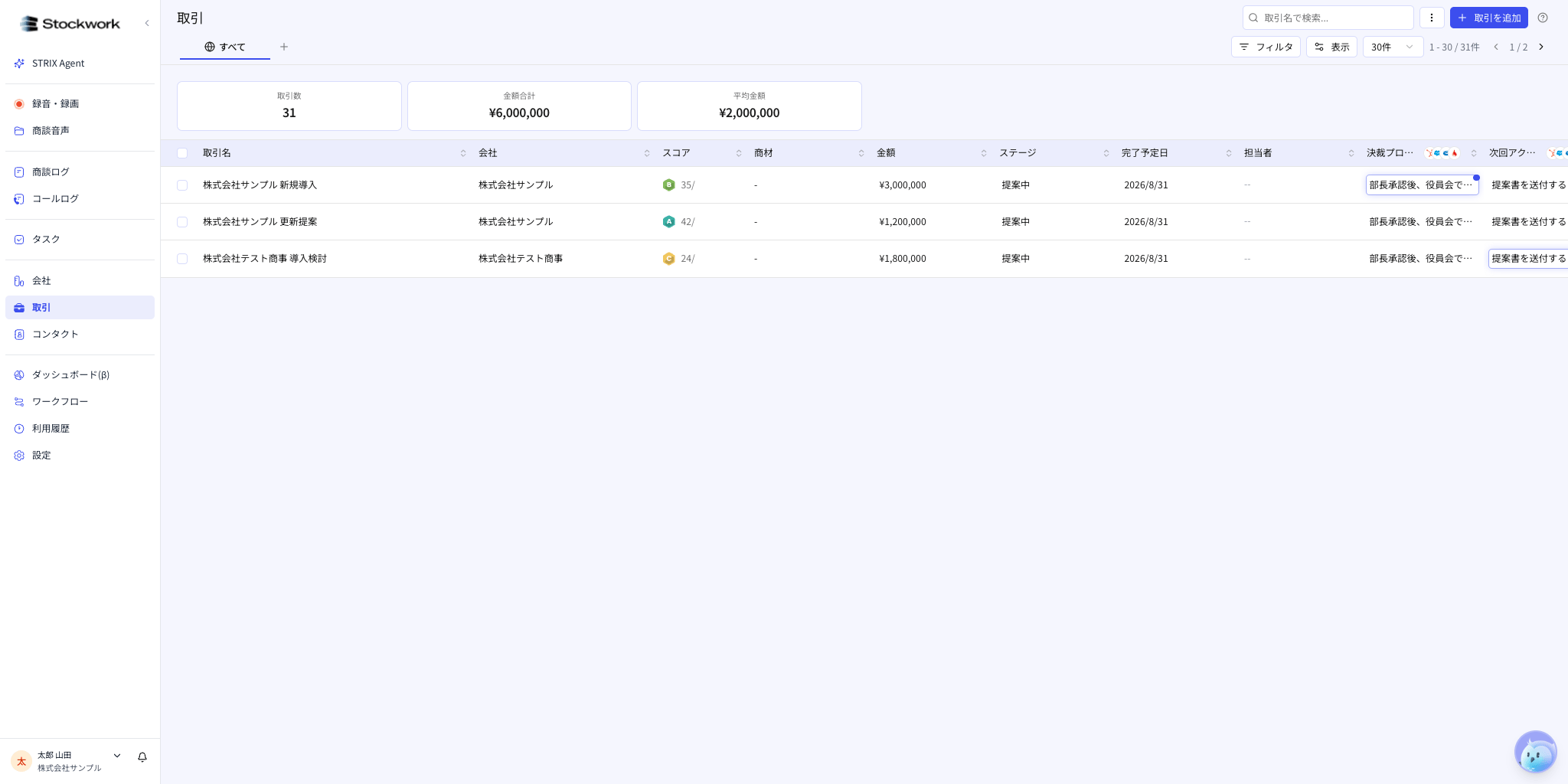
- 取引名検索・フィルタ・表示列の変更で対象の取引を絞り込みます。ステージや金額、担当者などで絞れます。
- 取引名をクリックして詳細を開きます。
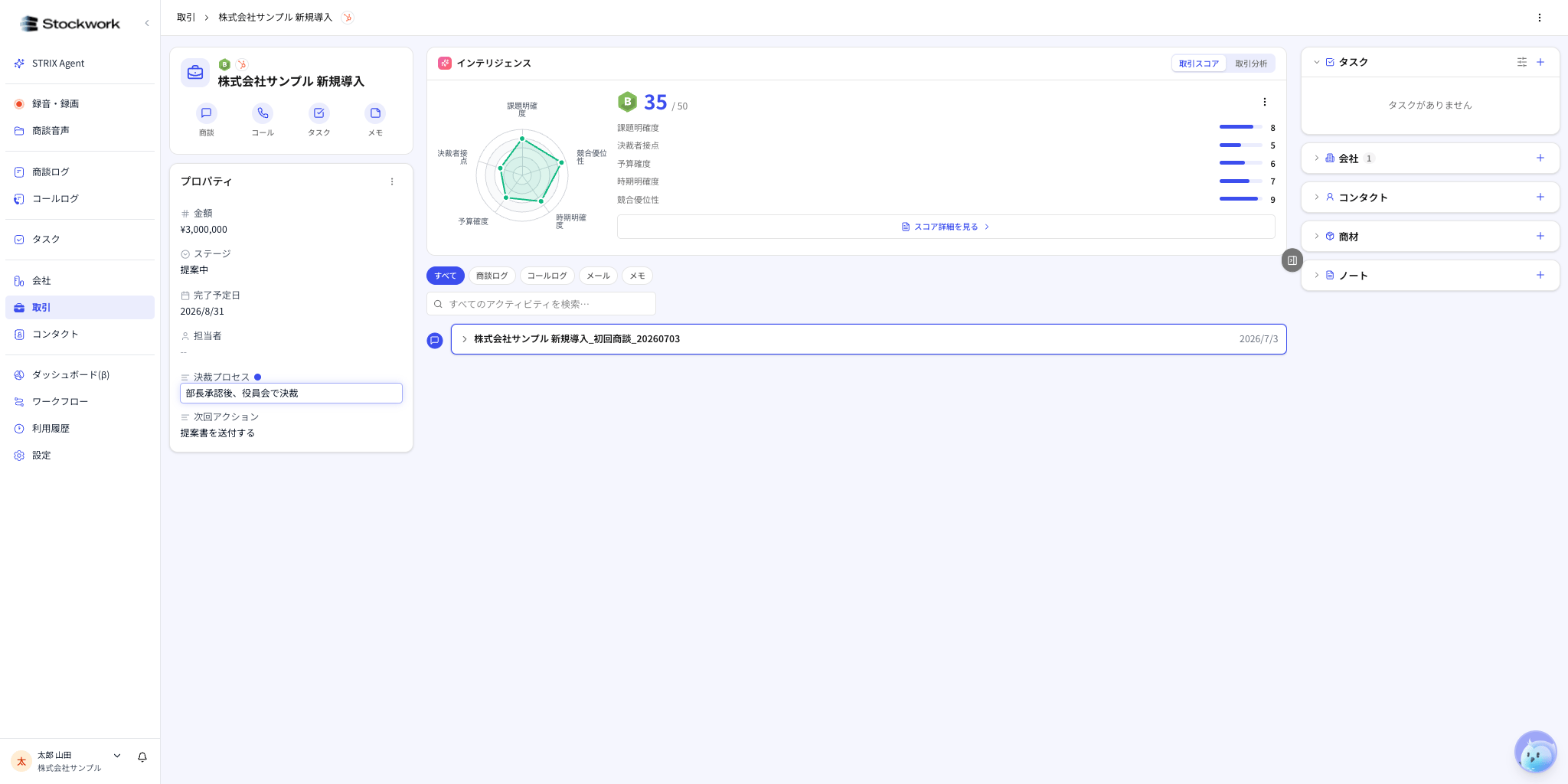
- 左側の プロパティ で金額・ステージ・完了予定日・担当者・カスタムプロパティを確認できます。
- 中央の インテリジェンス タブで 取引スコア と 取引分析 を確認できます。
- 中央下部の アクティビティ タイムラインで、商談ログ・コールログ・メール・メモの履歴が時系列で並びます。ヘッダー右のアクションから商談ログ、コールログ、メモを追加できます。
- 右側では、この取引に紐づくタスク・会社・コンタクト・商材・ノートを確認できます。
「更新日時」と「最終アクティビティ日時」の違い
一覧で選べる 2 つの日時は、答える質問が違います。
最終アクティビティ日時はすでに過ぎた活動だけを見ます。来週の商談を登録しても、その日が来るまでこの列は動きません。予定を入れただけで「動いている」と見えてしまうと、放置されている取引を見落とすためです。
同じ値で保存し直したときや、会社・コンタクトとの紐付けを変えたときは、どちらの日時も進みません。
取引を登録する
- 取引一覧の右上にある 取引を追加 をクリックします。
- 取引名 を入力します。取引名は必須項目です。
- 必要に応じて、会社・商材・金額・完了予定日・ステージ・担当者を入力します。
- 保存する をクリックします。
- 作成後、詳細画面または一覧のセル編集で金額・ステージ・完了予定日などを追記できます。
一覧のセルをダブルクリックすると、金額・ステージ・完了予定日・担当者・カスタムプロパティをその場で直接編集できます。1 件ずつ詳細画面を開かなくても値の更新が可能です。
一覧で使う操作
一覧では次の操作が行えます。- 検索: 取引名に含まれる文字で検索します。
- フィルタ: 会社、金額、ステージ、完了予定日、担当者、カスタムプロパティなどで絞り込みます。
- 表示: 表示する列や並び順を変更します。
- メトリクス: フィルタ条件に一致する取引数、金額合計、平均金額などを一覧上部に表示します。
- ビュー: よく使うフィルタ・表示列・メトリクスの組み合わせを保存し、切り替えて使えます。ビューは取引・商談ログ・コールログの一覧で保存できます。
- CSV エクスポート / インポート: 現在の検索条件やフィルタに合う取引を CSV で出力する、または CSV から一括登録・更新します。詳細は CSV エクスポート と CSV インポート を参照してください。
ステージ
ステージは取引の進捗を表す選択肢です。ステージ選択肢の追加・並べ替えは プロパティ の取引タブから行います。 すべてのステージは次の 3 つのカテゴリのいずれかに属します。- 進行中 (open): 商談が動いている状態
- 受注 (won): 商談が成約した状態
- 失注 (lost): 商談が失注した状態
トラブルシューティング
- 一覧に表示されない取引がある: 適用中のフィルタで隠れている可能性があります。上部のフィルタバッジを外し、検索ボックスも空にして再確認してください。
- 金額の合計が想定と合わない: メトリクスは絞り込み条件に一致する取引を対象にします。「進行中」だけの合計が見たい場合はステージフィルタで進行中に絞り込んでからメトリクスを確認してください。
- AI 自動入力の値が反映されない: プロパティ側で AI 自動入力の設定が「オフ」になっていないか プロパティ で確認します。「承認待ち候補」に設定している場合は詳細画面で候補を承認するまで値は反映されません。
- 取引スコア・取引分析が計算されない: ステージが「失注」の取引や商談ログが 1 件も紐づいていない取引は算出対象外になることがあります。取引に商談ログを追加してから再実行してください。