
始める前に
- Stockwork 側で接続設定を行うには 管理者 ロールが必要です。
- HotProfile 側では次の準備物を用意します。
- HotProfile Open API を利用できる契約
- 連携環境に対応する APIベースURL
- HotProfile の契約情報に記載された 顧客ID
- ハンモック社から発行される UUID 形式の APIキー
- 同期対象のデータを参照・更新できる API 利用権限
- HotProfile から取り込んだ項目を Stockwork 側で表示・編集するには、必要なプロパティを Stockwork に登録しておきます。
HotProfile と接続する
1. HotProfile の接続情報を用意する
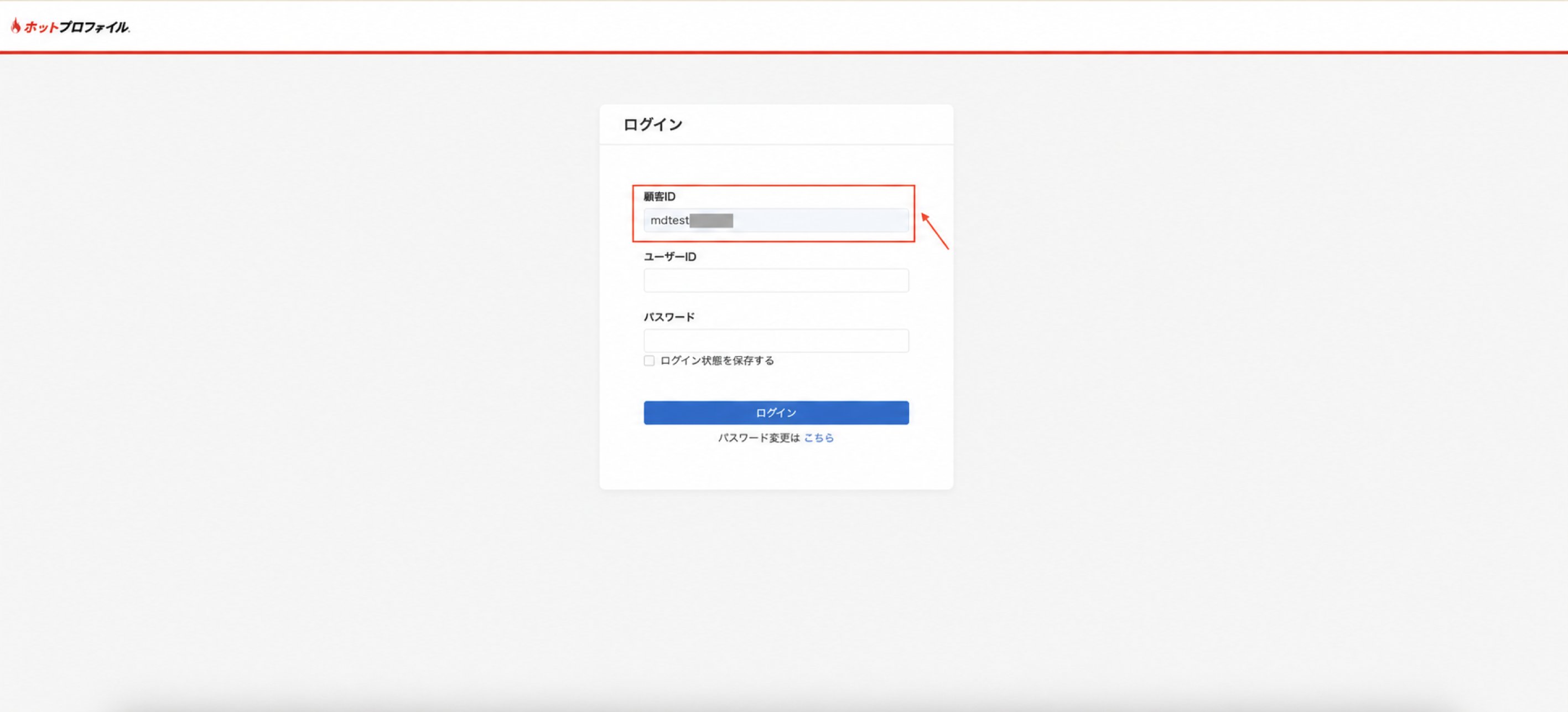
- HotProfile のログイン画面に表示される 顧客ID を確認します。
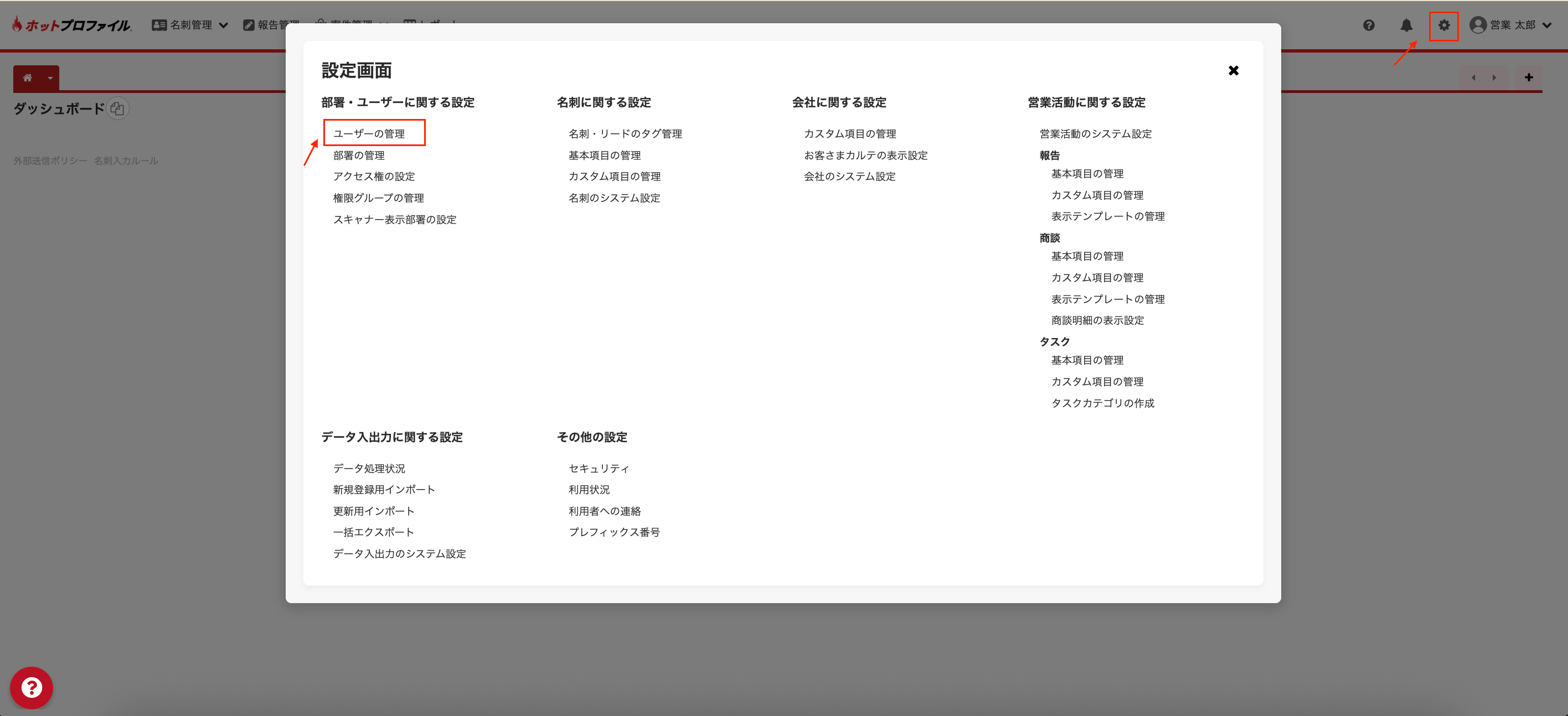
- HotProfile にログインし、設定 > ユーザー設定 を開きます。
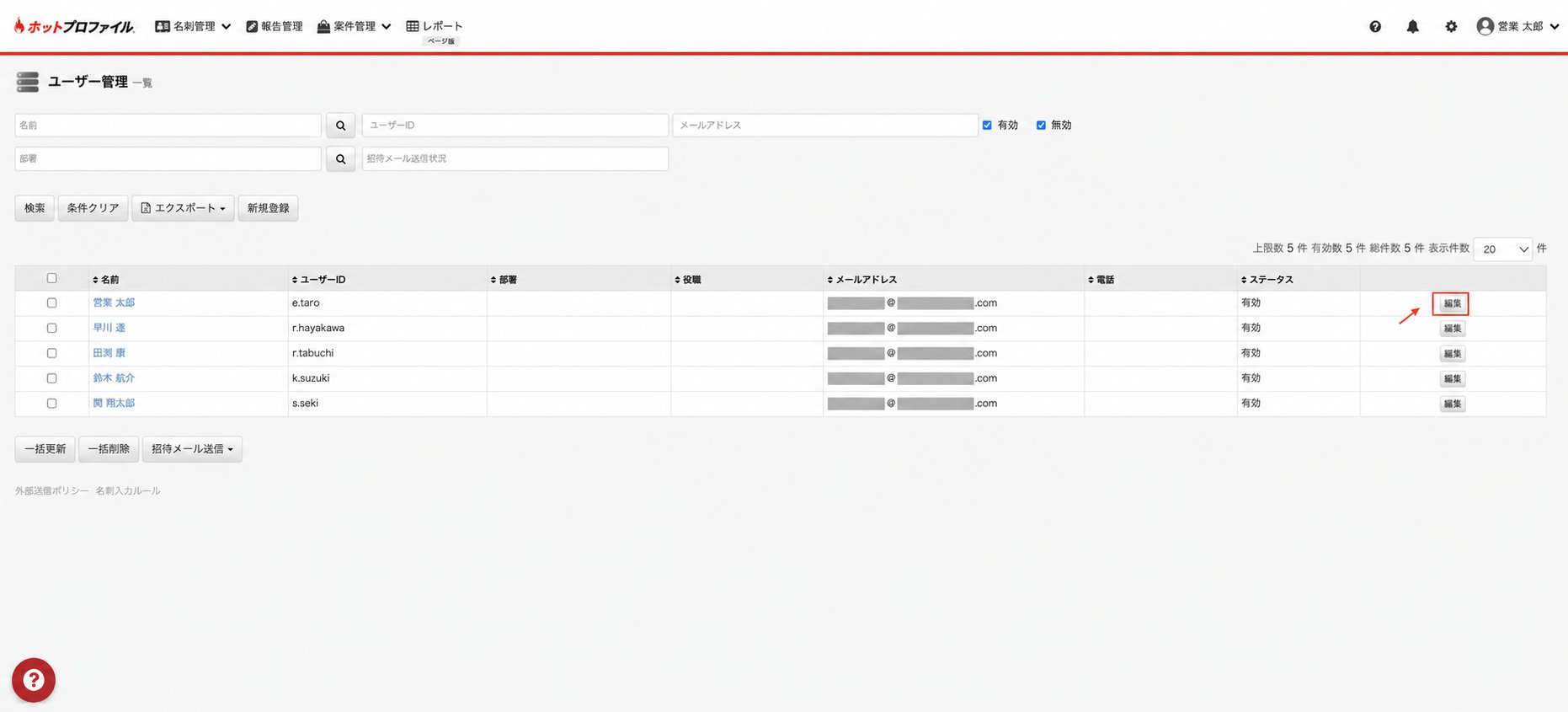
- API 連携に使用する 管理者アカウント を選択します。
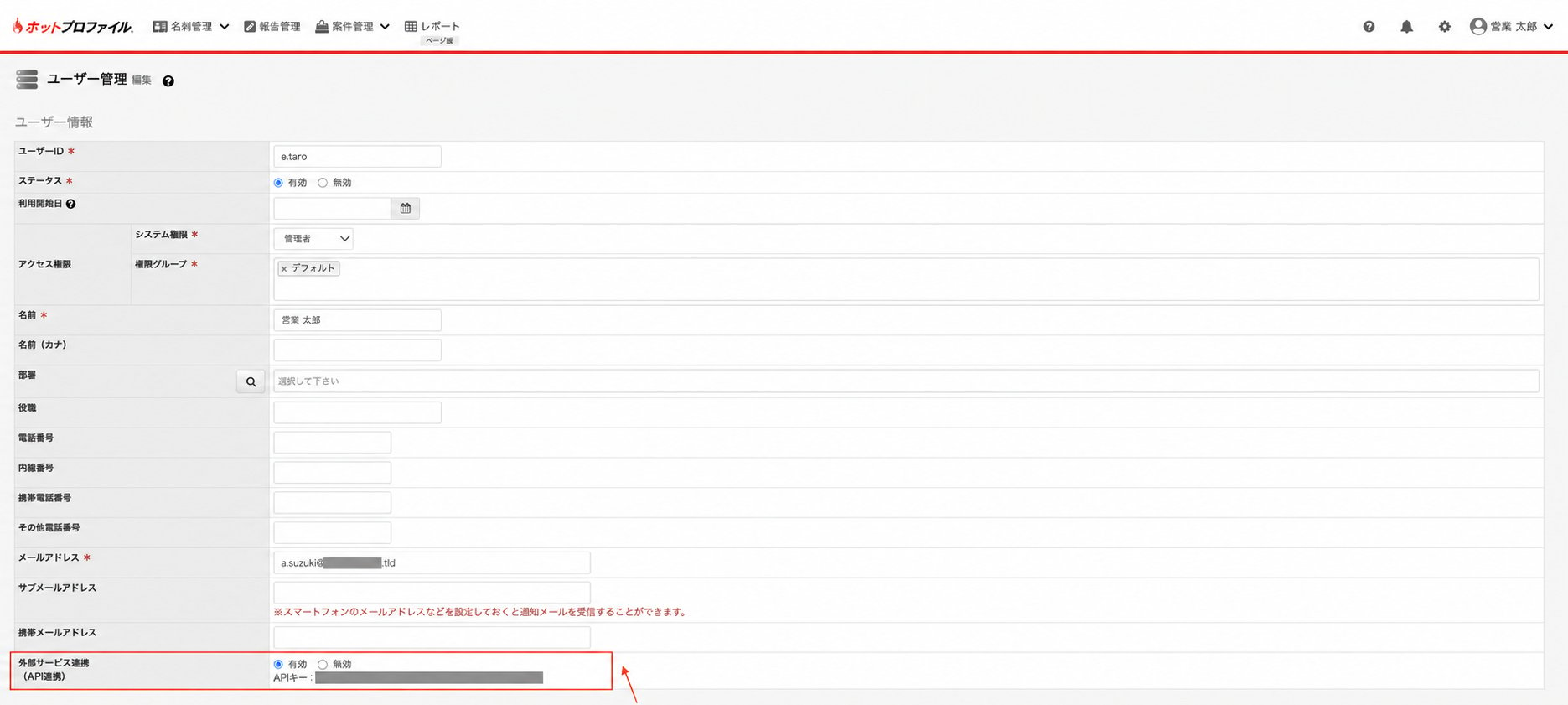
- 外部サービス連携(API連携) が 有効 になっていることを確認します。無効になっている場合は 有効 を選択して一度保存すると、APIキー が表示されます。表示されたキーをコピーします。
- 連携する環境に応じて、APIベースURL を確認します。
2. Stockwork に接続する
- Stockwork の 設定 > 外部連携 > HotProfile を開きます。
- APIベースURL を入力します。
- 顧客ID を入力します。
- APIキー (UUID) を入力します。
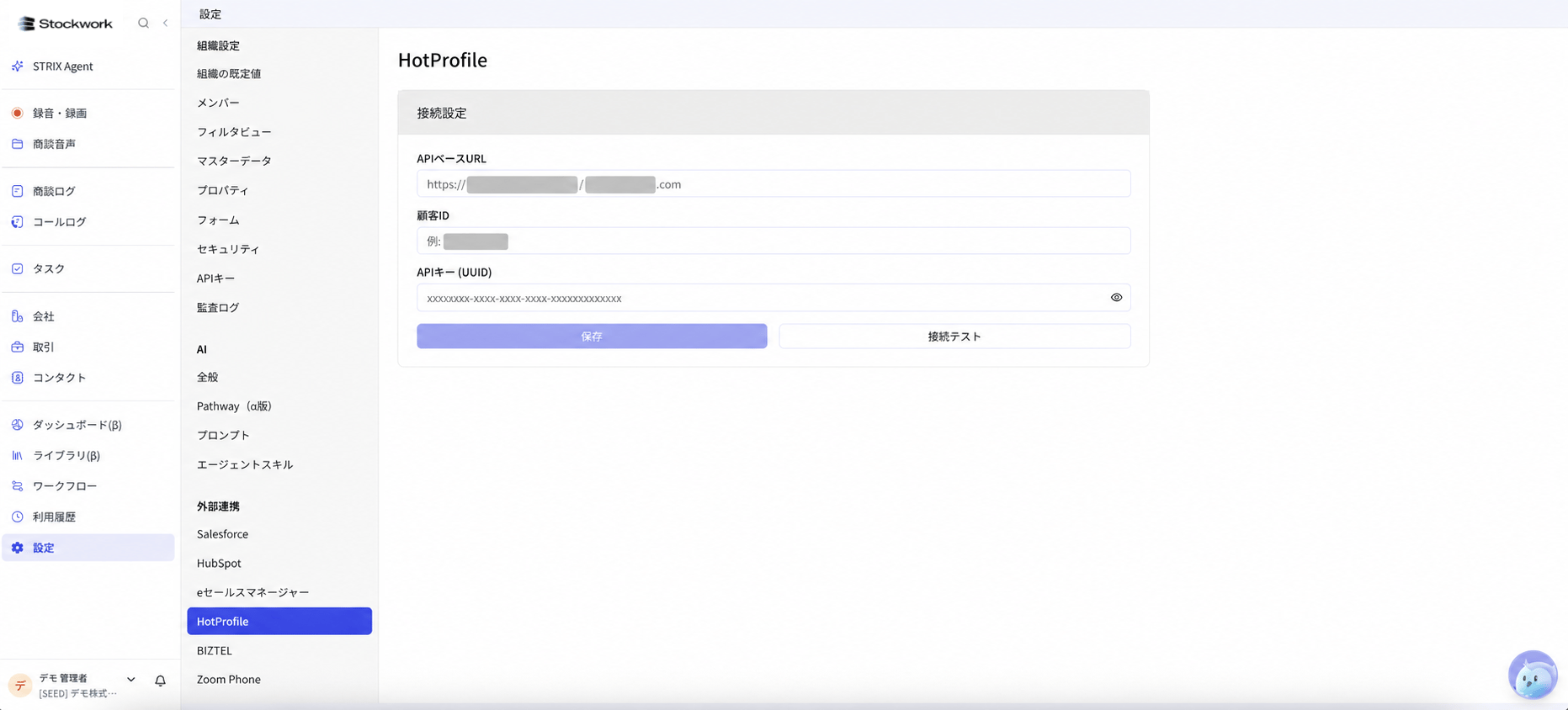
- 保存 をクリックします。
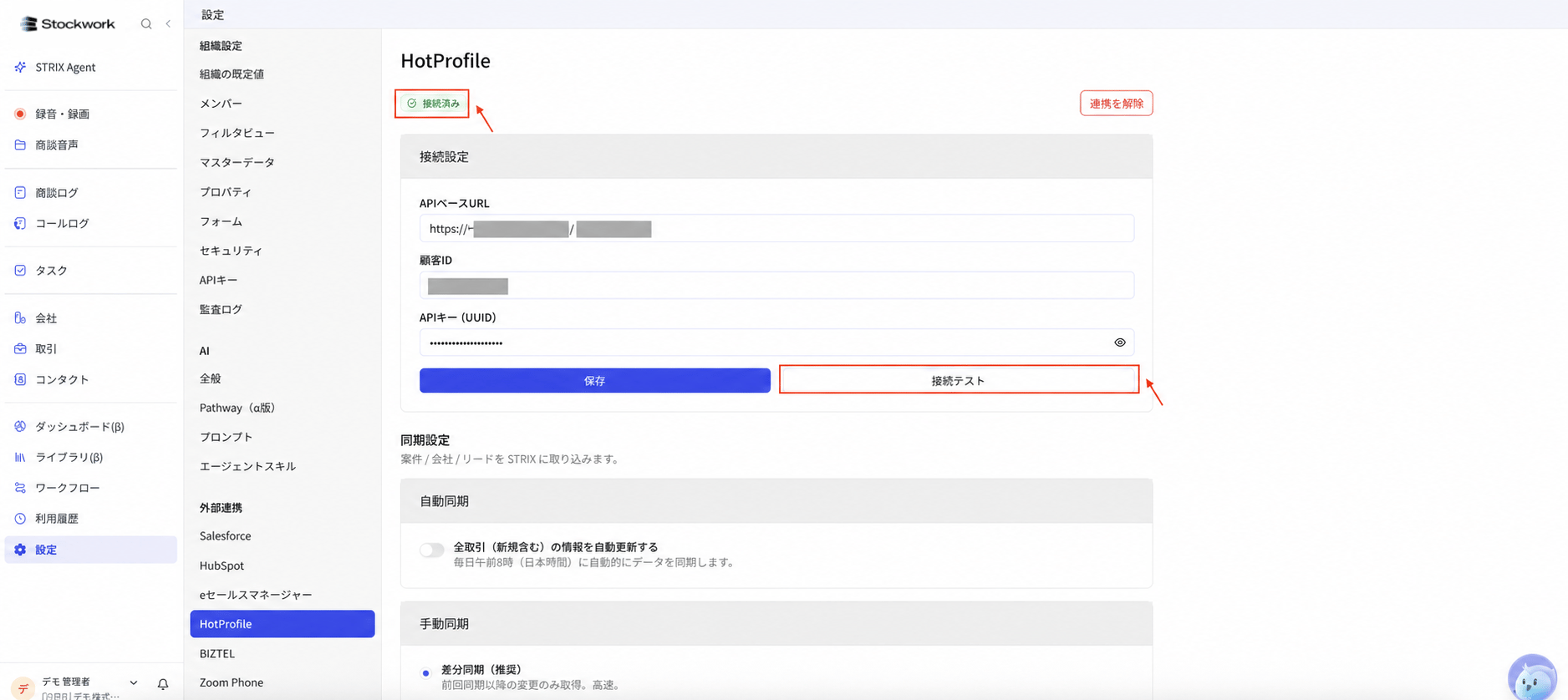
- 接続テスト をクリックします。
- 接続状態が 接続済み になったことを確認します。
3. 同期設定とユーザーマッピング
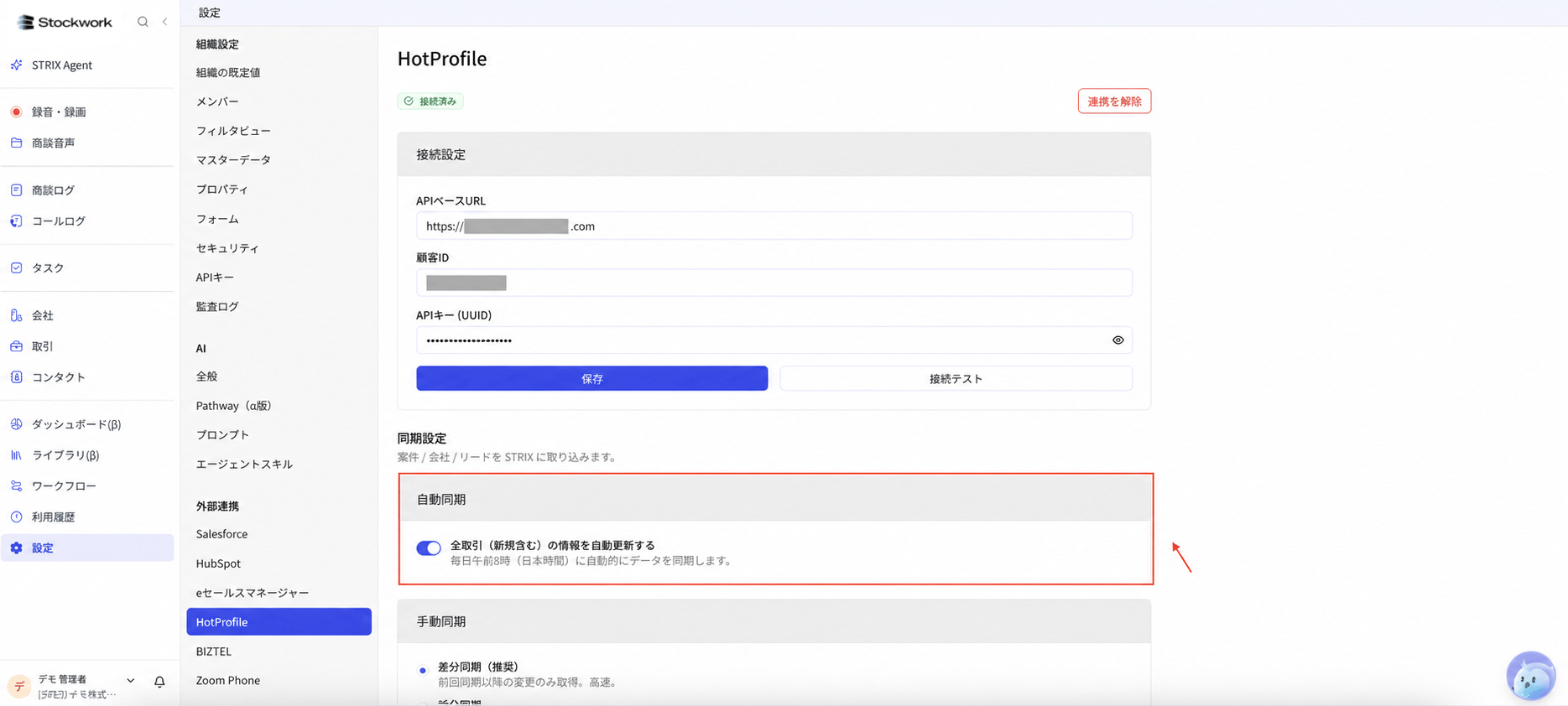
- 自動同期を利用する場合は、自動同期 の 全取引(新規含む)の情報を自動更新する をオンにします。
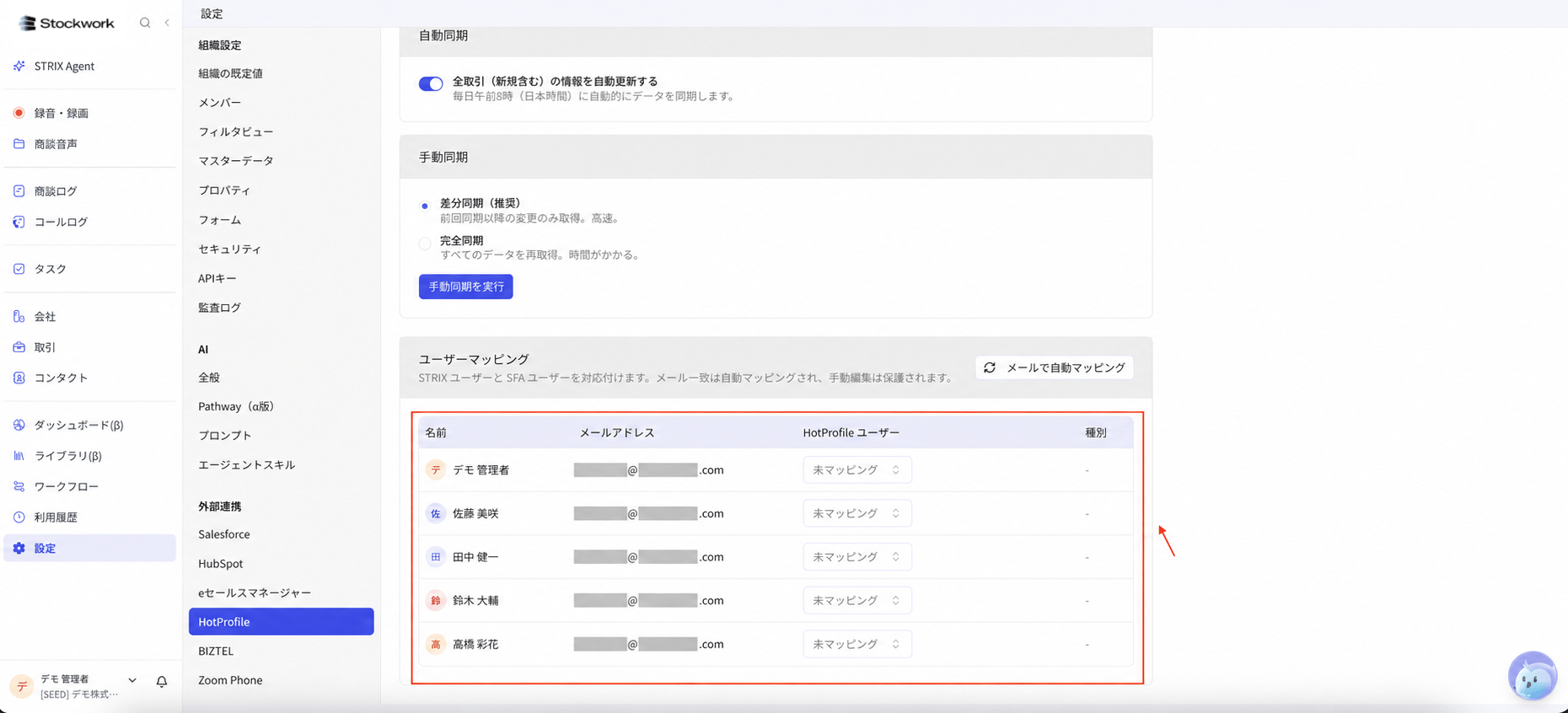
- 必要に応じて、手動同期 で 差分同期(推奨) または 完全同期 を選び、手動同期を実行 をクリックします。
- HotProfile のユーザーを Stockwork のユーザーに紐づける場合は、ユーザーマッピング を設定します。
同期の仕組み
HotProfile 連携では、同期の対象を大きく3つに分けて考えます。1. レコード取り込み(プル型)
HotProfile 上のクライアント・リード・案件を Stockwork に取り込み、Stockwork 側にも対応するレコードを作成します。HotProfile を顧客・案件データの管理元として使い、Stockwork では商談音声、商談ログ、AI 要約と紐づけて扱います。
レコードは クライアント > リード > 案件 の順に取り込まれます。この順序により、初回同期でも会社・コンタクト・取引の関係が紐づきます。
- 自動同期は 3 時間ごと(日本時間の 2 時・5 時・8 時・11 時・14 時・17 時・20 時・23 時)に実行されます。
- 手動同期は 差分同期(推奨) と 完全同期 の 2 種類から選べます。通常は差分同期を利用してください。
- 初回は前回同期日時がないため、差分同期を選んだ場合も完全同期として実行されます。
2. プロパティ連携
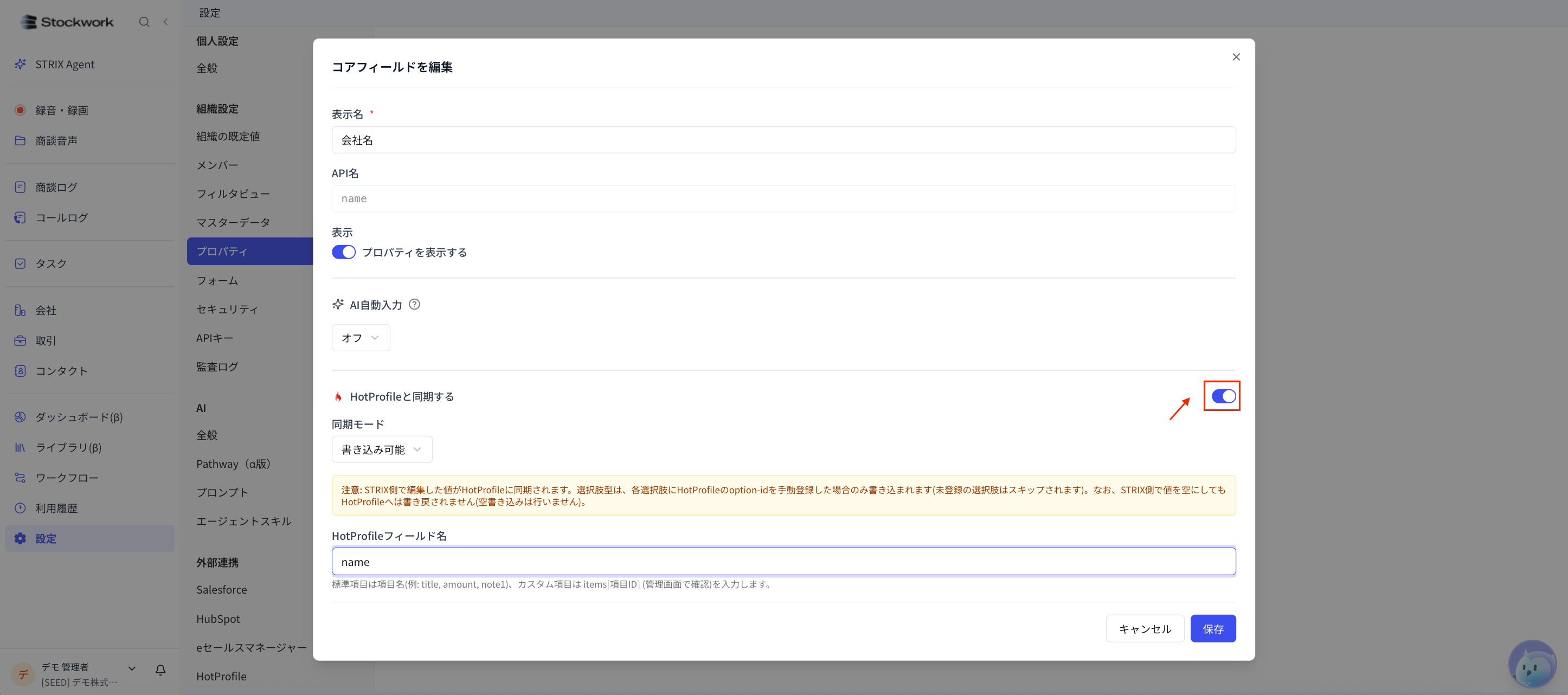
金額、ステージ、完了予定日、顧客属性など、HotProfile 側の項目を Stockwork に取り込みます。Stockwork 側で表示・編集するには、対象の HotProfile 項目を Stockwork の プロパティ に登録します。 HotProfile は項目一覧の自動取得に対応していません。初回設定では、Stockwork の各プロパティと HotProfile 側の項目を、1項目ずつ手動で紐づける必要があります。HotProfile と接続しただけでは、すべてのプロパティが自動で連携されるわけではありません。- Stockwork の 設定 > 組織設定 > プロパティ を開きます。
- 取引、会社、または コンタクト から対象を選び、連携するプロパティを編集します。
- HotProfileと同期する をオンにします。
- 同期モード で 読み取り専用 または 書き込み可能 を選択します。
- HotProfileフィールド名 を入力します。
- カスタム項目の場合は、必要に応じて カスタム項目ラベル を入力します。
- 保存 をクリックします。
選択肢 ID の確認方法
選択式のプロパティを HotProfile へ書き戻すには、選択肢ごとに HotProfile 側の ID を登録します。ID は HotProfile のレコード編集画面をブラウザで開き、開発者ツール(右クリック > 「検証」)で対象の要素を確認します。
確認した ID は Stockwork のプロパティ編集ダイアログで、選択肢ごとに入力します。ID が未登録の値は書き戻されず、保存時に警告が表示されます。
プロパティ連携には、読み取り専用と書き込み可能の2種類があります。
3. 活動の記録
Stockwork の商談ログを HotProfile の報告(日報)として、HotProfile の案件に紐づけて登録できます。活動の取り込みには対応しておらず、Stockwork から HotProfile への登録のみ行います。
登録方法は、手動登録と自動登録の2種類があります。
手動登録では、HotProfile 報告登録 ダイアログで次の項目を設定します。
内容を確認し、報告を登録 をクリックします。作成後は HotProfile 側で内容を確認・編集できます。