
始める前に
- 一覧・詳細の閲覧は全ロールで可能です。
- 作成・編集・SFA 登録・削除は編集者以上、AI 分析・横断分析は分析者以上で実行できます。
- 電話番号突合による自動登録を有効にするには、組織設定で デフォルト通話ジャンル を設定しておく必要があります。
コールログを作成する
コールログは 3 つの方法で作成できます。
コールログを追加 では、コンタクト・発生日時・ジャンル・内容を入力します。商談音声から登録した場合は、文字起こしの内容が本文として自動反映されます。
通話録音からの自動登録
BIZTEL と Zoom Phone と連携している組織では、通話録音の文字起こし完了後にコールログが自動作成されます。動作条件は次のとおりです。- 組織設定で デフォルト通話ジャンル が設定されている(未設定の場合は自動登録されません)。
- 発信者または着信者の電話番号が、組織内の既存コンタクトと 1 件だけ 一致する。
- 同じ電話番号を持つコンタクトが複数存在する場合は、意図しない紐付けを避けるためスキップされます。
- 発信者・着信者の両方が異なるコンタクトに一致した場合は、着信者側のコンタクトに紐づけられます。
一覧から詳細を開く
- サイドバーの コールログ を開きます。
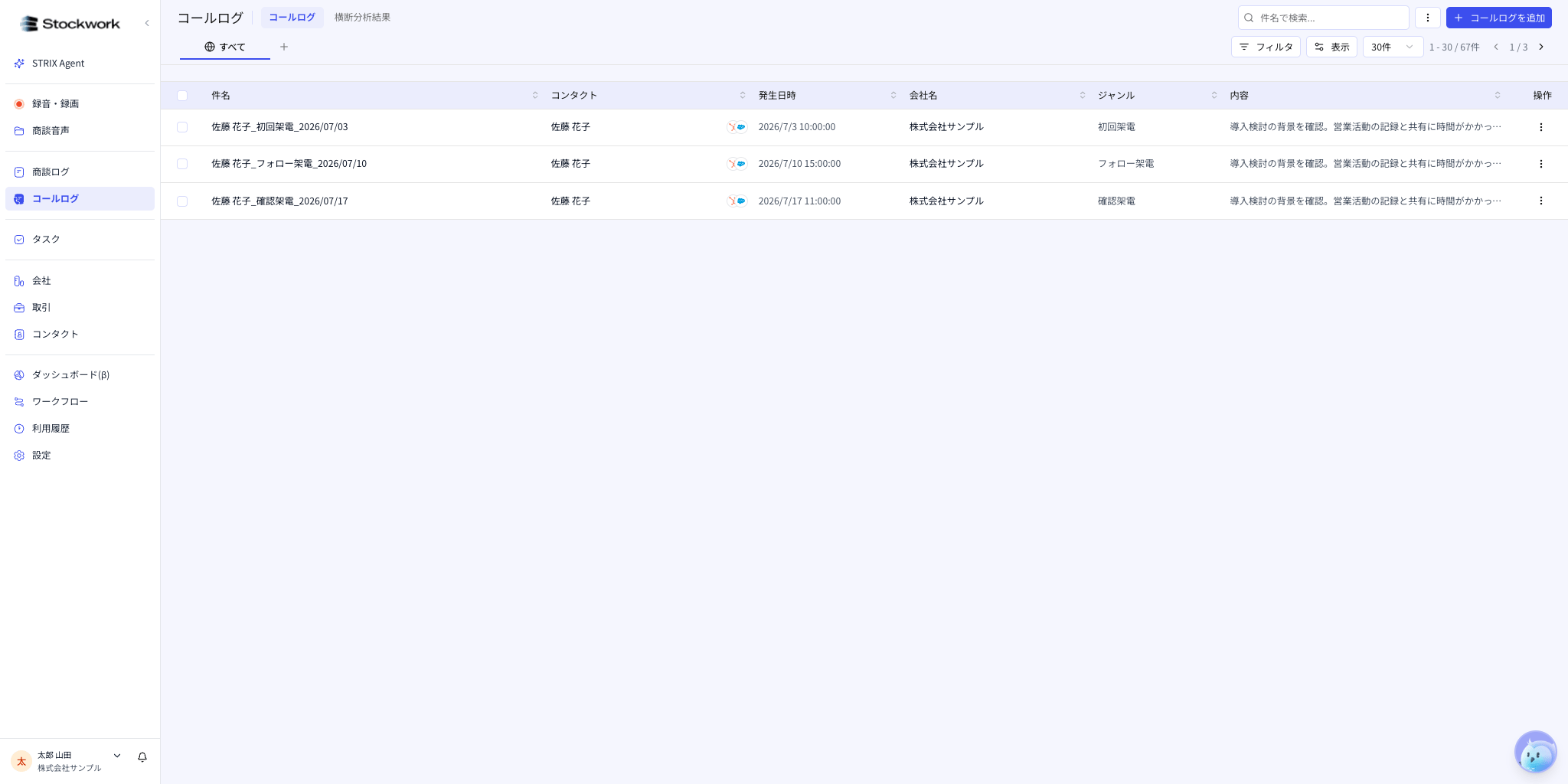
- 件名・内容の検索や、コンタクト・会社・ジャンル・発生日時のフィルタで対象を絞り込みます。頻繁に使う条件は 表示 から新しいビューとして保存できます。
- 件名をクリックして詳細を開きます。
詳細画面でできること
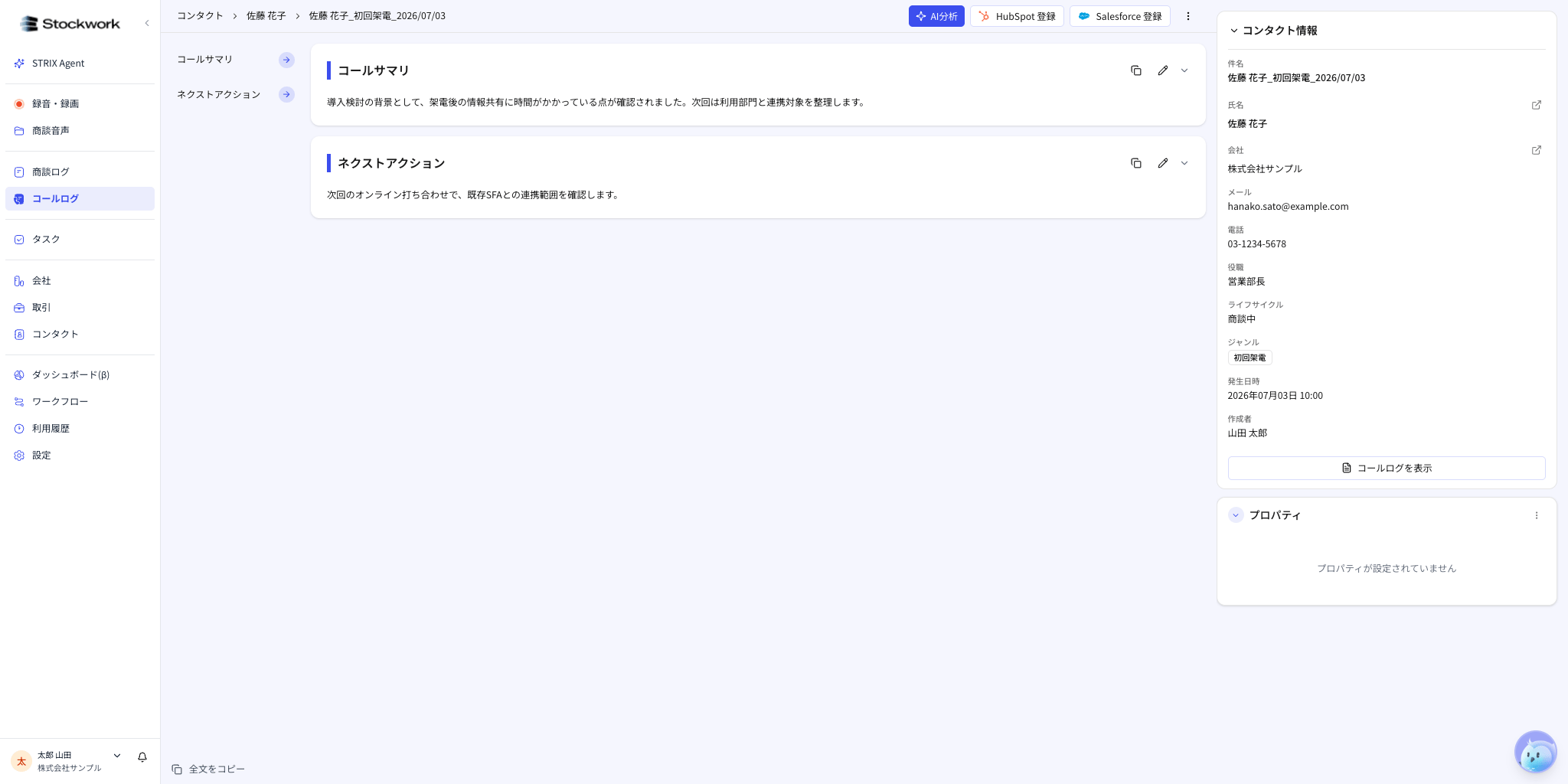
詳細画面の左側には AI 要約、右側には コンタクト情報(件名・氏名・会社・メール・電話・ジャンル・発生日時・作成者)が並びます。- AI 要約の実行 / 更新:詳細画面ヘッダの AI分析 ボタンから、要約する項目を選んで実行します。
- 横断分析:一覧画面で複数のコールログにチェックを入れ、選択中のコールログを横断分析 をクリックします。
- 応対本文の確認:右側の コールログを表示 をクリックすると、文字起こしを含む応対本文を確認できます。
- SFA への登録:詳細画面のヘッダにある HubSpot 登録 / Salesforce 登録 から、完了済みの分析結果を SFA の活動として登録できます。