
始める前に
- 計算フィールドを使ったウィジェットの閲覧はすべてのロールで可能です。
- 計算フィールドの作成・編集・削除は 分析者 以上のロールが必要です。
- 計算フィールドはダッシュボード単位で管理されます。1つのダッシュボード内で名前は一意です。
- 数式には他の計算フィールドも参照できますが、循環参照はエラーになります。
- 他の計算フィールドから参照されている計算フィールドは削除できません。先に参照元を修正してください。
計算フィールドを作成する
- ダッシュボードで カスタマイズ をクリックします。
- アクションバーの 計算フィールド をクリックします。
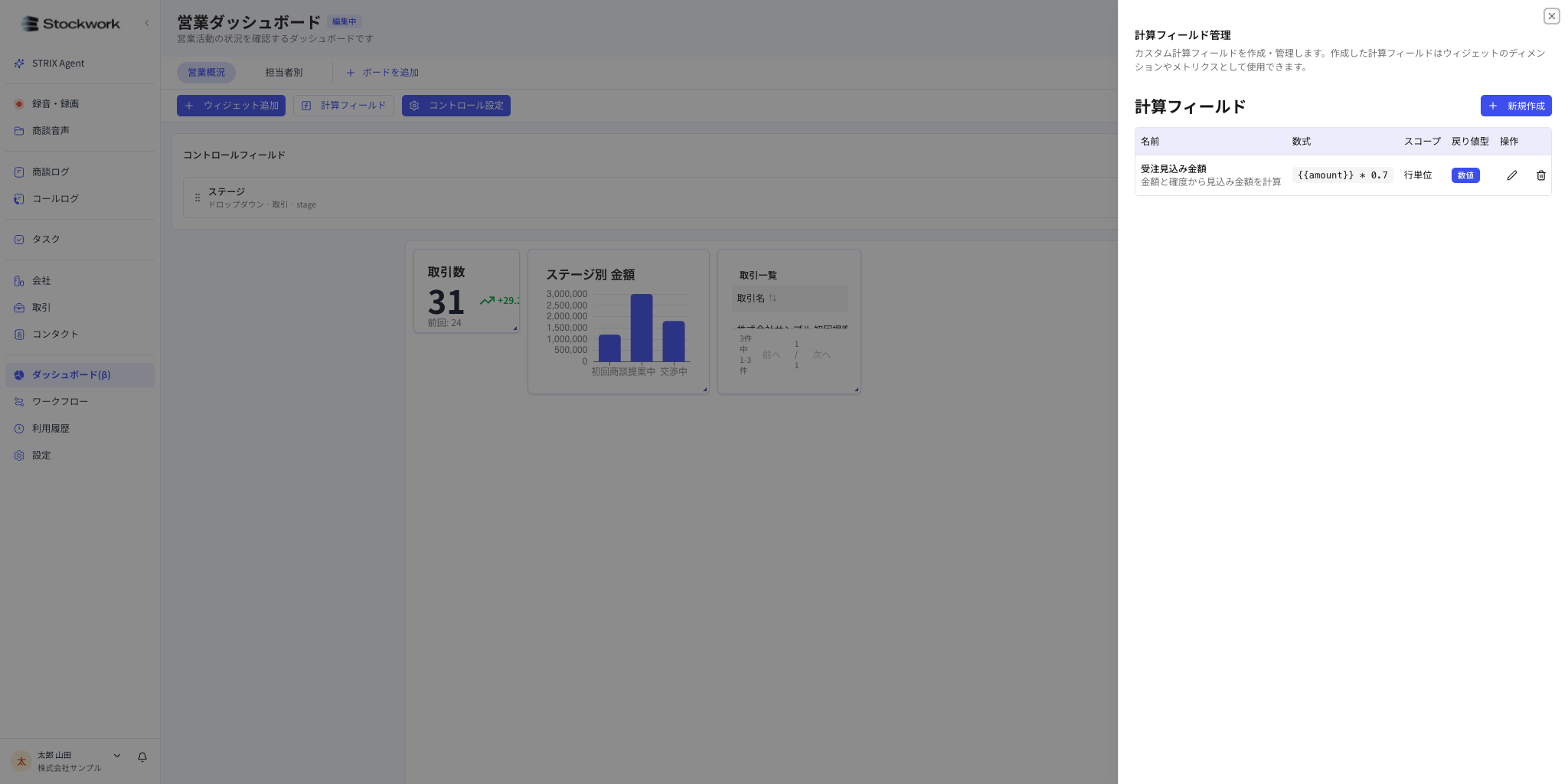
- 計算フィールドを作成 をクリックします。
- フォームに次の内容を入力します。
- 右側のプレビューパネルで、実データに対する計算結果を確認します。
- 保存する をクリックします。
- ウィジェット設定で、計算フィールドをディメンションまたはメトリクスとして選択します。
- ダッシュボード右上の 保存 をクリックします。
スコープ
計算フィールドには2つのスコープがあります。ウィジェットで使える場所(ディメンション/メトリクス)が変わるため、目的に合わせて選択してください。数式の書き方
フィールドの参照
データソースのフィールドは{{フィールド名}} の形式で参照します。数式エディタのフィールド候補(左パネル)から選択すると、正しい名前で挿入されます。
演算子
関数リファレンス
計算フィールドで使える関数を、カテゴリ別に一覧します。集計関数
主に テーブル全体 スコープで使用します。
使用例:
算術関数
使用例:
条件関数
使用例:
文字列関数
使用例:
正規表現関数
使用例:
日付関数
DATE_TRUNC と DATE_DIFF の 'unit' には次を指定できます: 'day', 'week', 'month', 'quarter', 'year'
使用例: