
始める前に
- Stockwork 側で接続設定を行うには 管理者 ロールが必要です。
- eセールスマネージャー側では次の準備物を用意します。
- REST API を利用できる契約プラン
- 連携用の APIベースURL
- 連携用の APIトークン
- API 呼び出し用アカウントに、対象の顧客・案件・担当者・活動履歴を参照および更新できる権限
- eセールスマネージャーから取り込んだ項目を Stockwork 側で表示・編集するには、必要なプロパティを Stockwork に登録しておきます。
eセールスマネージャーと接続する
1. APIベースURLを用意する
Stockwork には、eセールスマネージャー Remix の REST API に接続するための APIベースURL が必要です。- eセールスマネージャーにログインします。
- ブラウザのURLを確認し、
/esales-pc#より前のURLをコピーします。 - コピーしたURLの末尾に
/rest/v1を付けます。
2. APIトークンを発行する
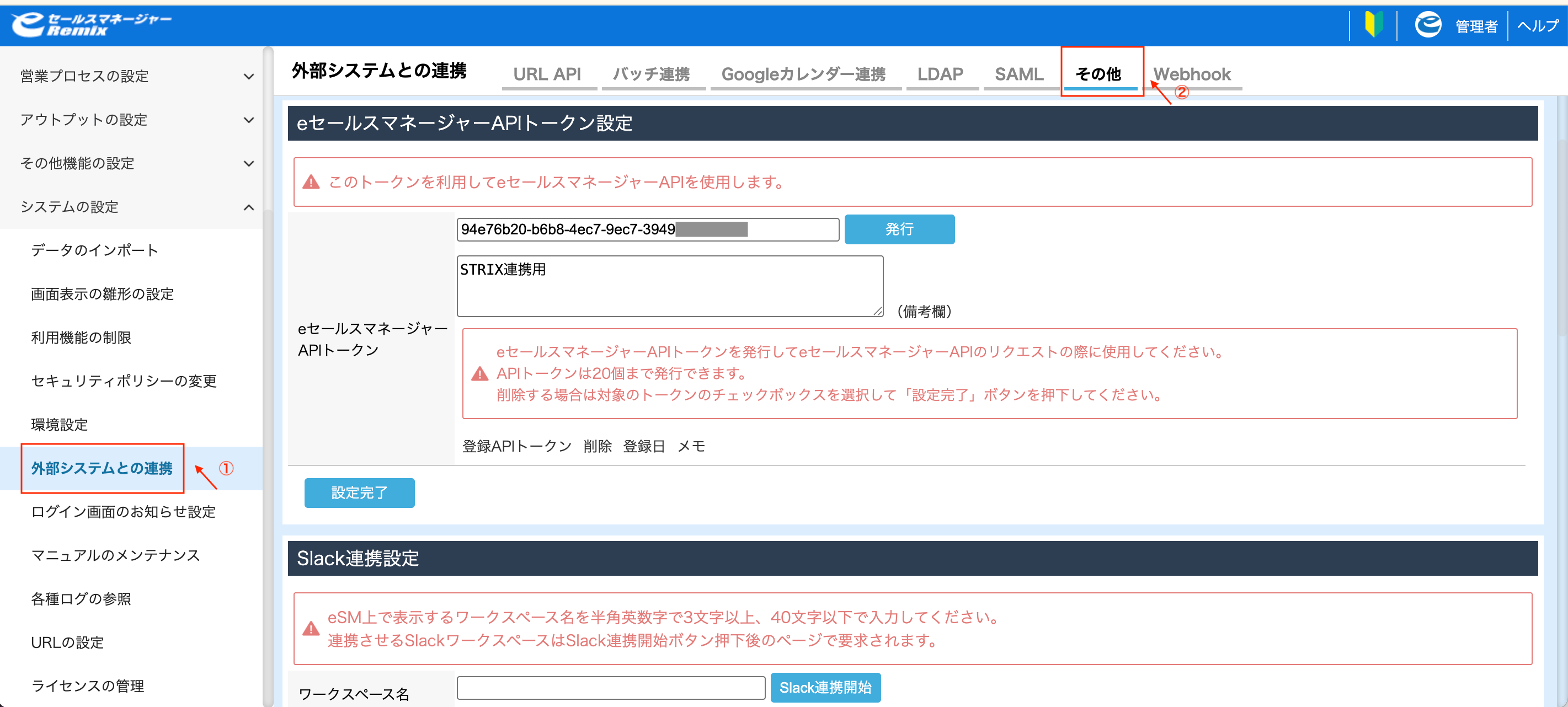
- eセールスマネージャーの管理画面で、システムの設定 > 外部システムとの連携 を開きます。
- その他 タブをクリックします。
- eセールスマネージャーAPIトークン設定 で、必要に応じて備考欄に
Stockwork連携用などの用途を入力します。
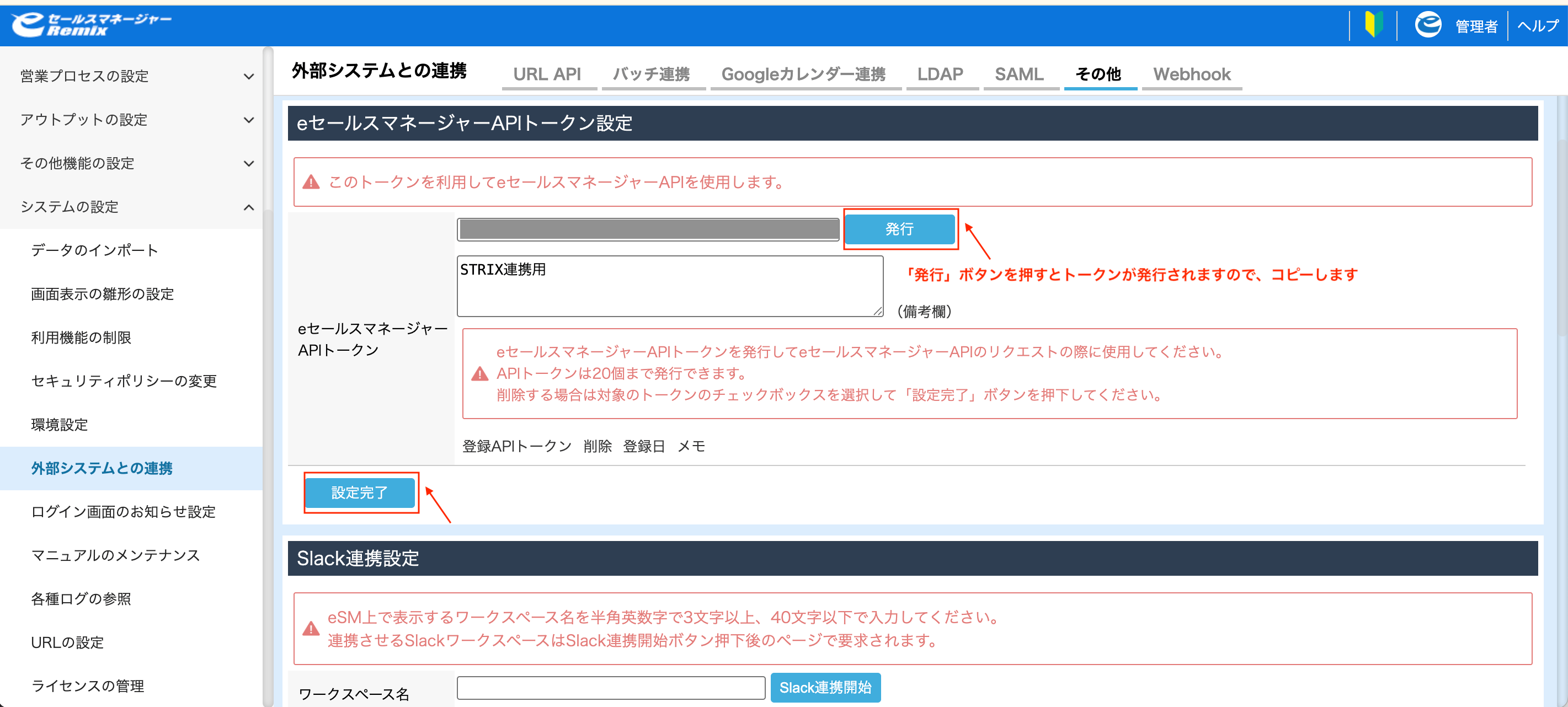
- 発行 をクリックします。
- 発行された 登録APIトークン をコピーします。
- 必要に応じて 設定完了 をクリックします。
- API 呼び出し用アカウントに、同期対象の顧客・案件・担当者・活動履歴を参照および更新できる権限があることを確認します。
3. Stockwork に接続する
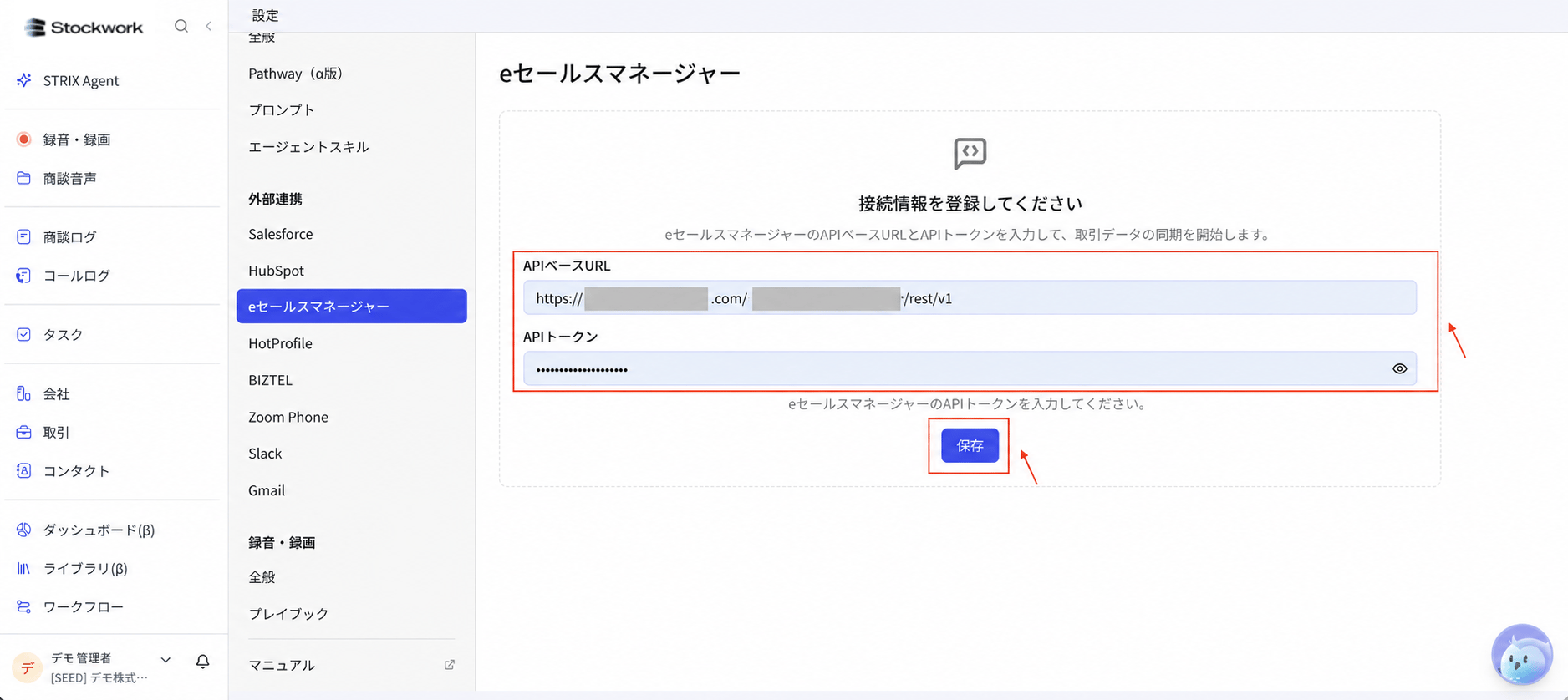
- Stockwork の 設定 > 組織設定 > 外部連携 > eセールスマネージャー を開きます。
- APIベースURL に、用意したAPIベースURLを入力します。
- APIトークン に、eセールスマネージャーで発行した登録APIトークンを入力し、保存 をクリックします。
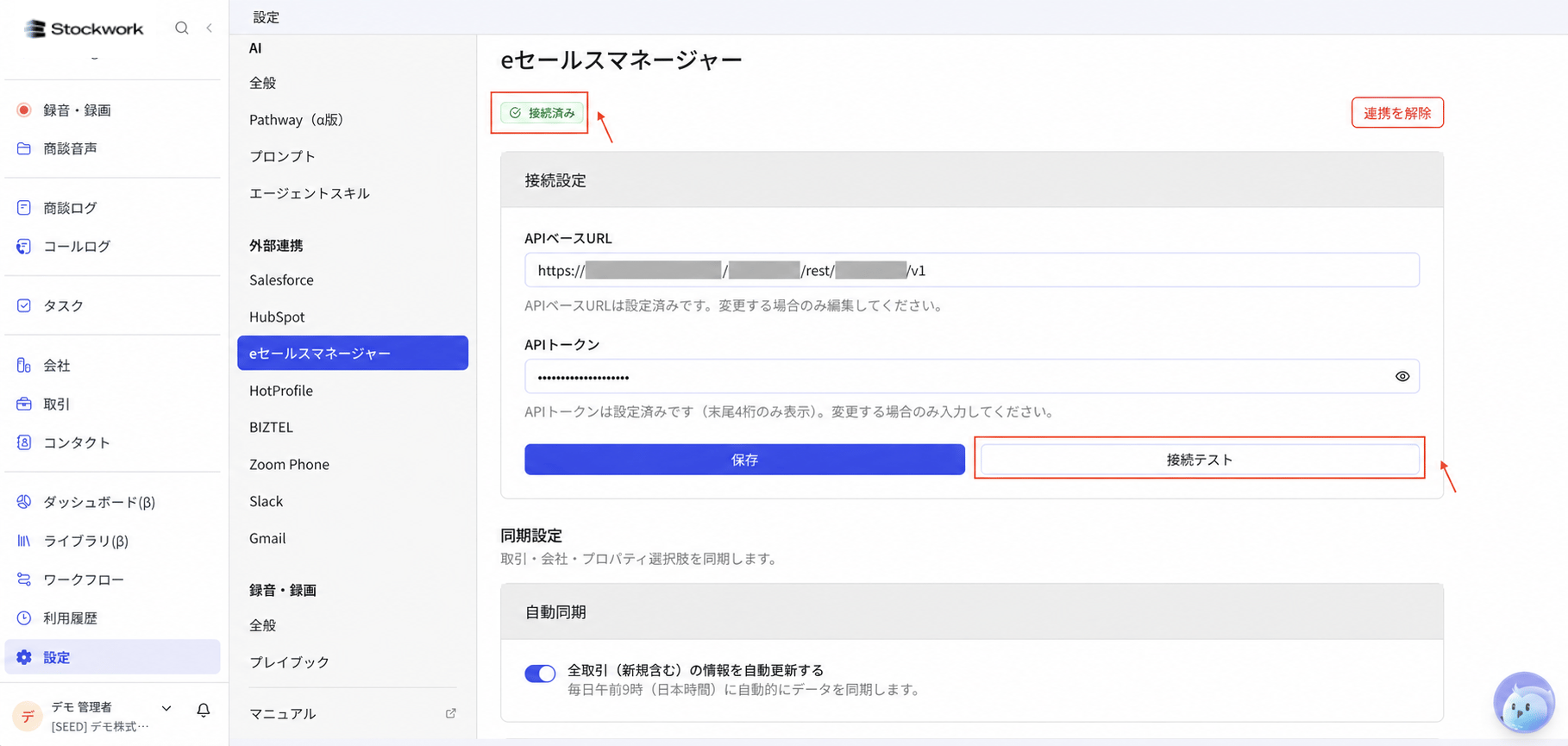
- 接続テスト をクリックし、eセールスマネージャーへの疎通を確認します。成功すると接続ステータスが 接続済み に切り替わります。
- 自動同期を利用する場合は、自動同期 をオンにします。
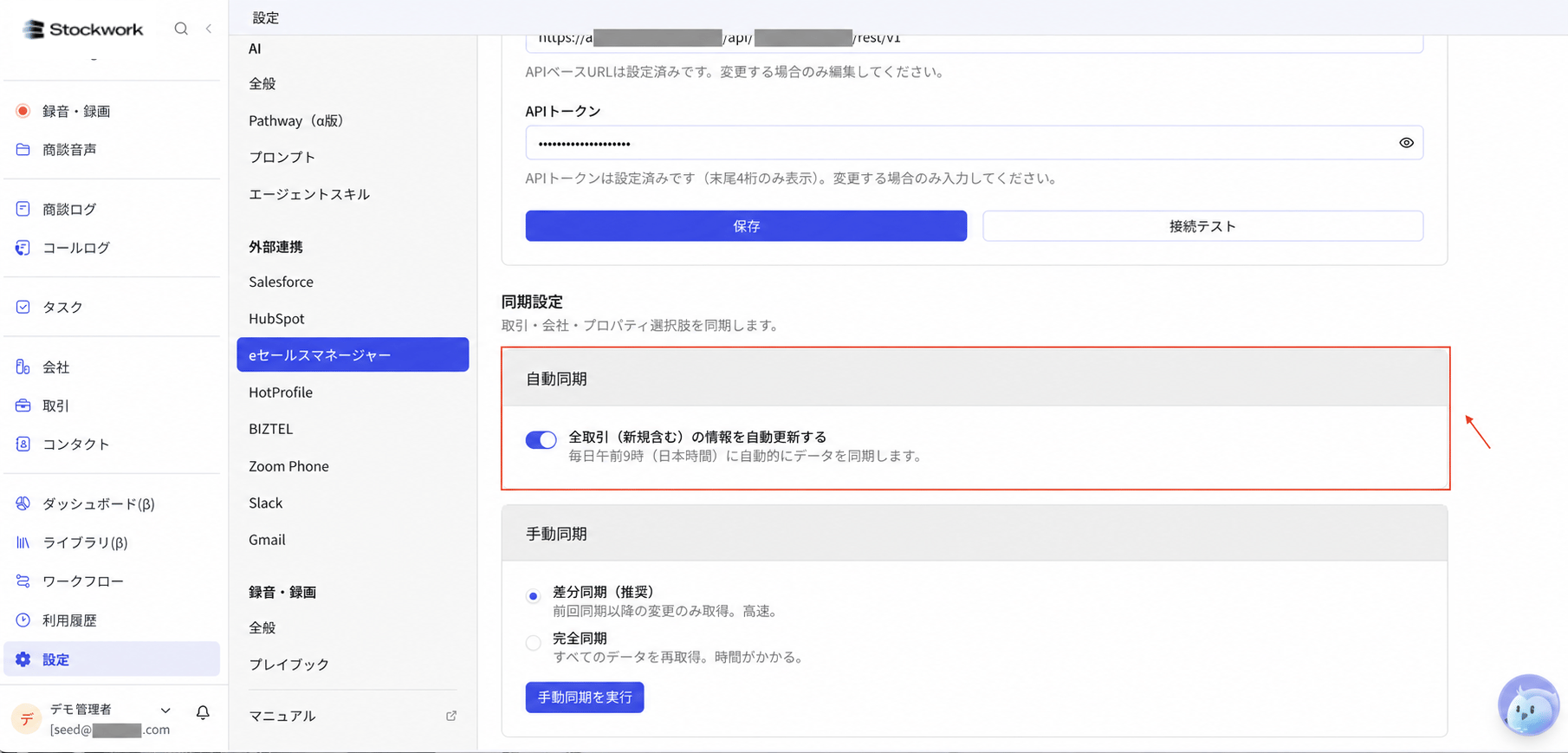
- 活動履歴 デフォルト設定 で、活動履歴の 本文書込み先カラム(デフォルト) を設定します。未設定時の初期値は 詳細内容 (デフォルト) です。eセールスマネージャー側で活動履歴用の書込み先項目を設定している場合は、その項目名を選択し、保存 をクリックします。
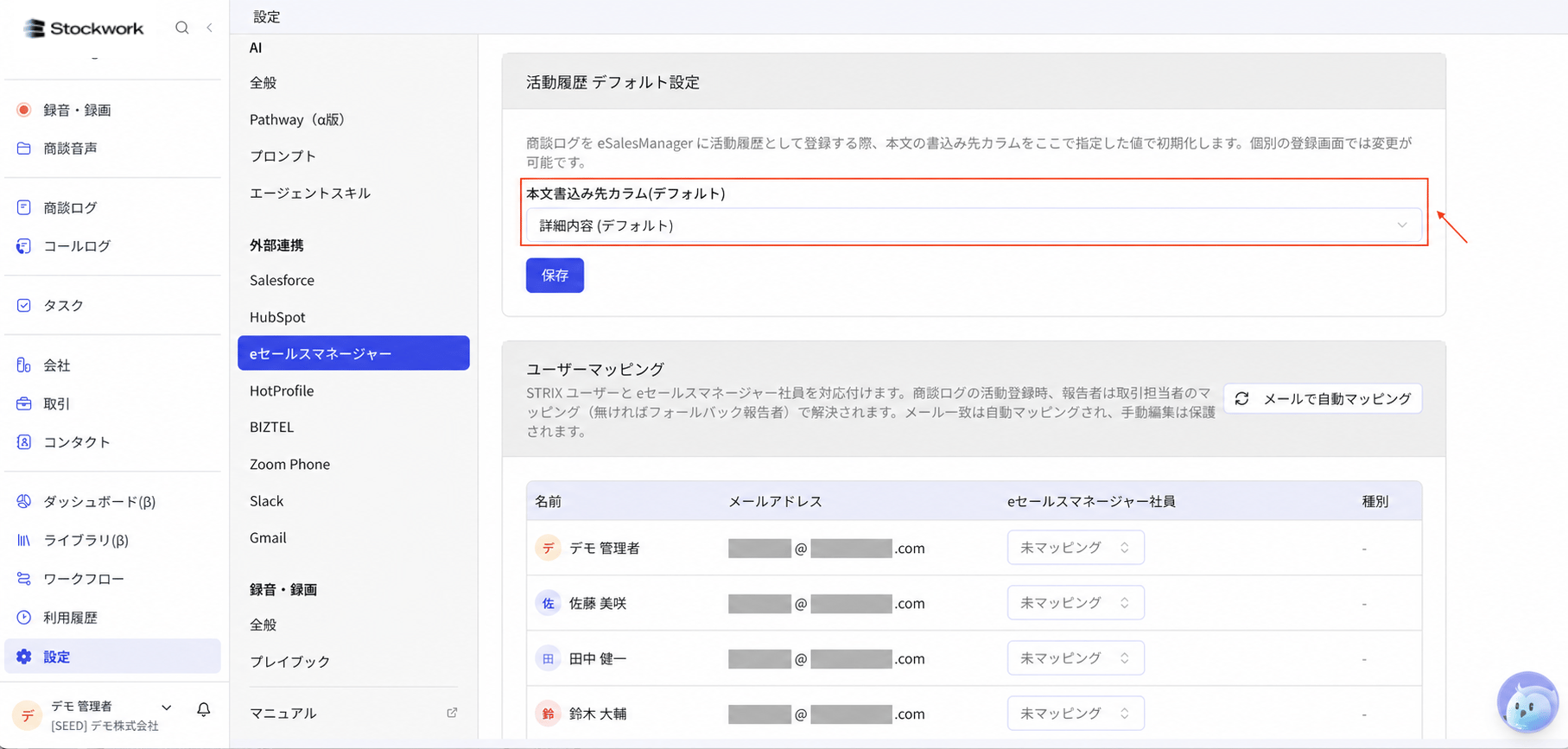
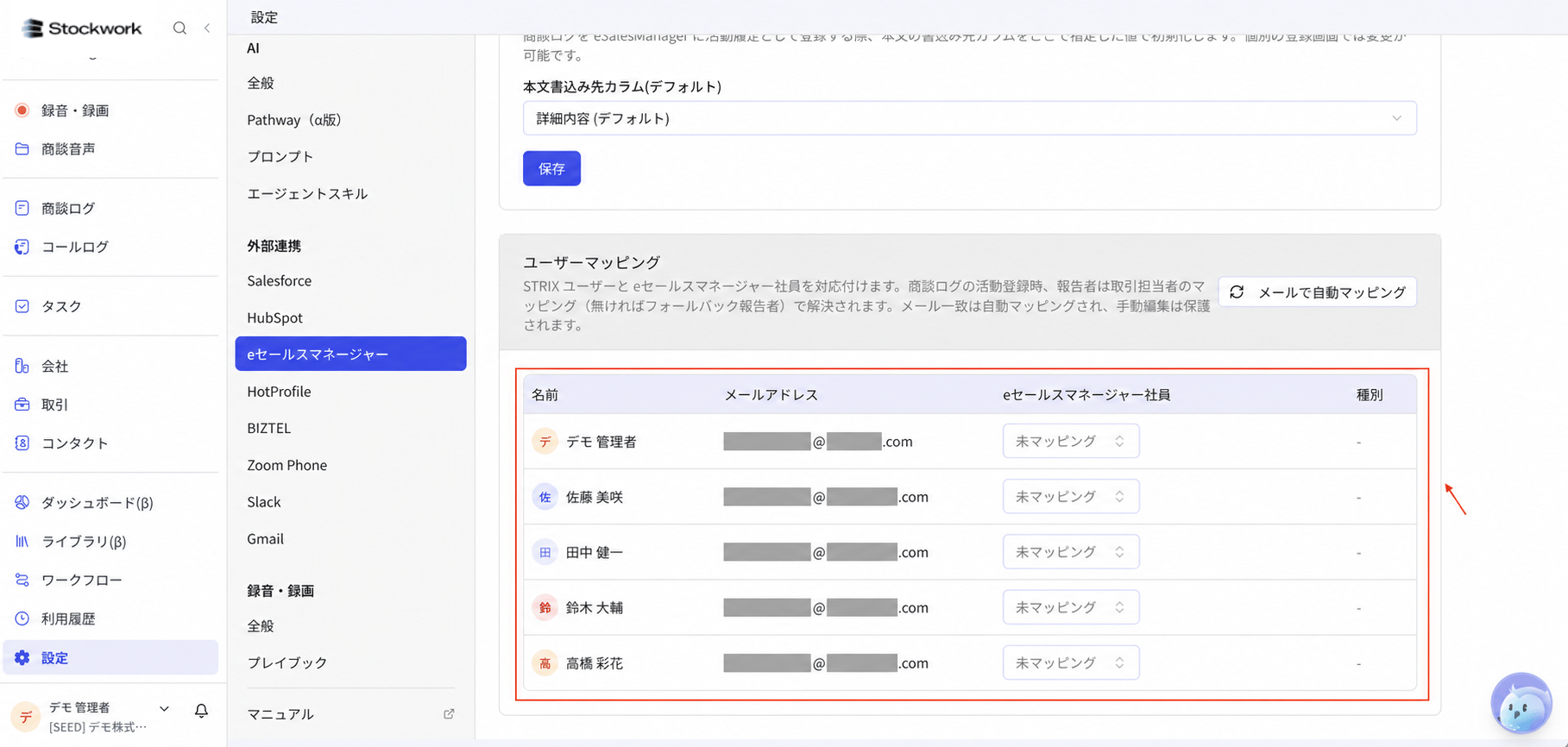
- eセールスマネージャーの社員を Stockwork のユーザーに紐づけたい場合は、ユーザー突合を設定します。
同期の仕組み
eセールスマネージャー連携では、同期の対象を大きく3つに分けて考えます。1. レコード取り込み(プル型)
eセールスマネージャー上の顧客・案件・担当者を Stockwork に取り込み、Stockwork 側にも対応するレコードを作成します。eセールスマネージャーを顧客・案件データの管理元として使い、Stockwork では商談音声、商談ログ、AI 要約と紐づけて扱います。- 自動同期は 3 時間ごと(日本時間の 1 時 30 分・4 時 30 分・7 時 30 分…と 3 時間おき)に実行されます。
- 手動同期は 差分同期(推奨) と 完全同期 の 2 種類から選べます。通常は差分同期を利用してください。
- 取り込まれた顧客情報は会社詳細、案件情報は取引詳細で確認できます。
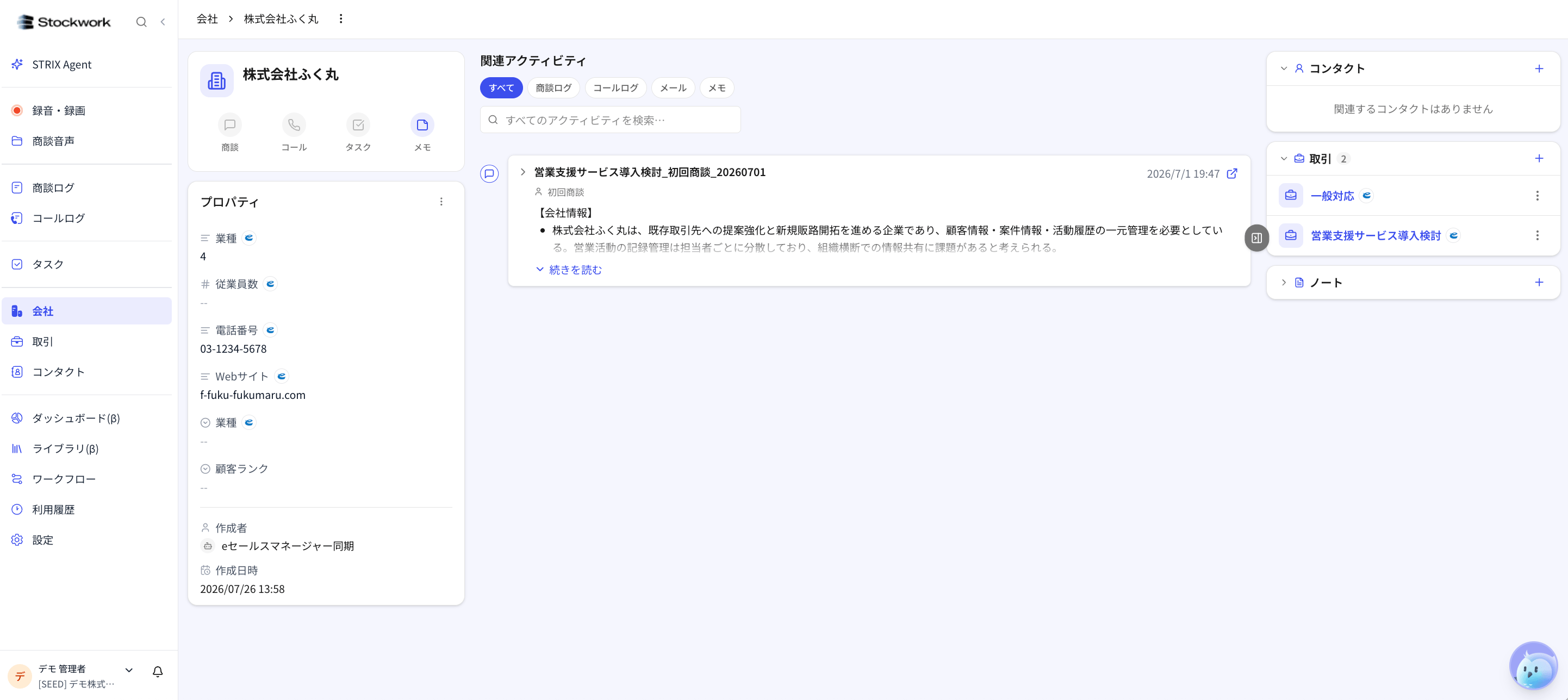
Stockwork 側:レコード取り込み後、会社詳細にeセールスマネージャー連携プロパティが表示された状態
2. プロパティ連携
案件フェーズ、金額、確度、顧客属性など、eセールスマネージャー側の項目を Stockwork に取り込みます。Stockwork 側で表示・編集するには、対象の eセールスマネージャー項目を Stockwork の プロパティ に登録します。 初回設定では、Stockwork の各プロパティと eセールスマネージャー側の項目を、1項目ずつ手動で紐づける必要があります。設定 > 組織設定 > プロパティ で対象のプロパティを編集し、eセールスマネージャーへ同期する をオンにして、対象に応じた項目を選択します。紐づけていないプロパティは同期されません。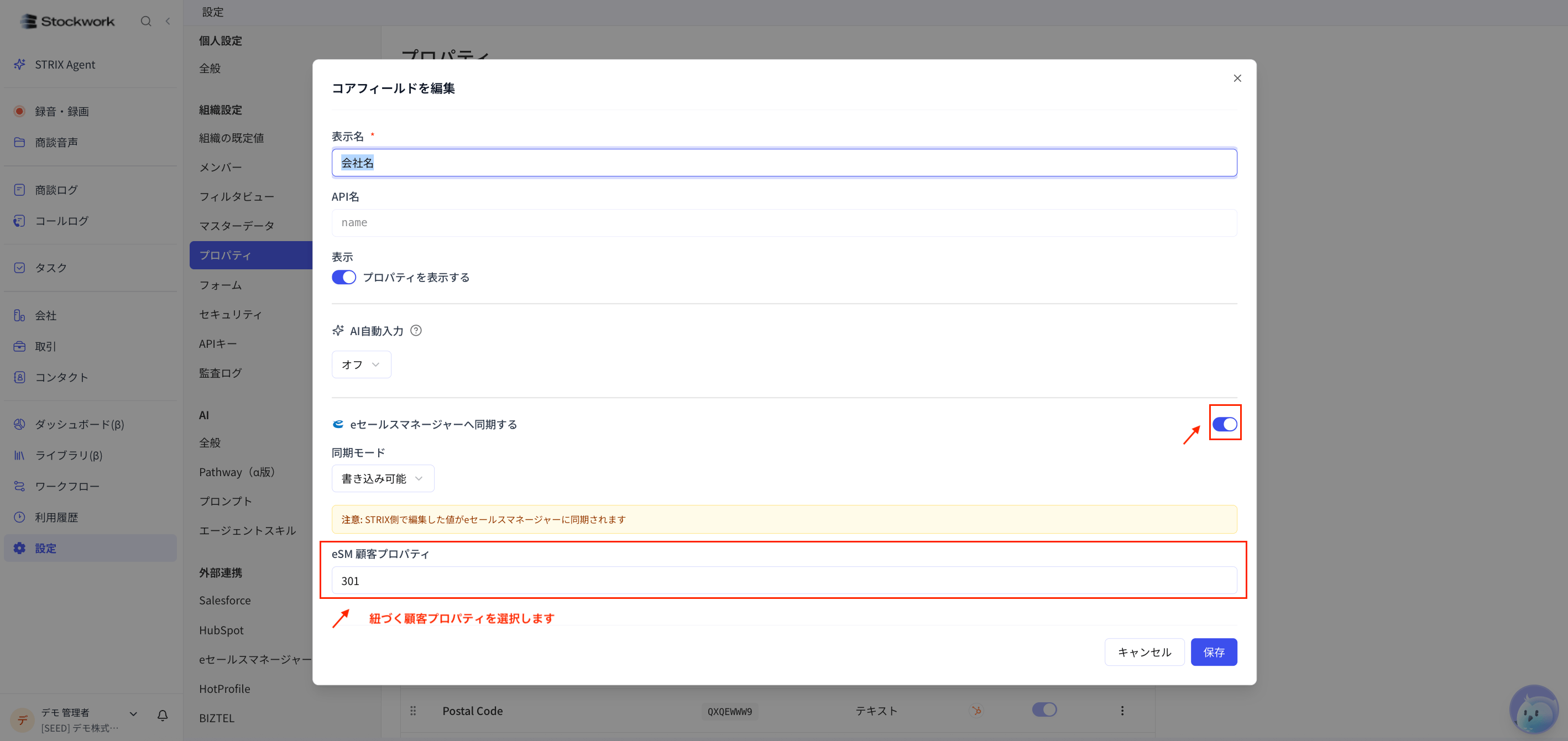
Stockwork 側:各プロパティの編集画面で、eセールスマネージャー側の項目を1項目ずつ紐づけます
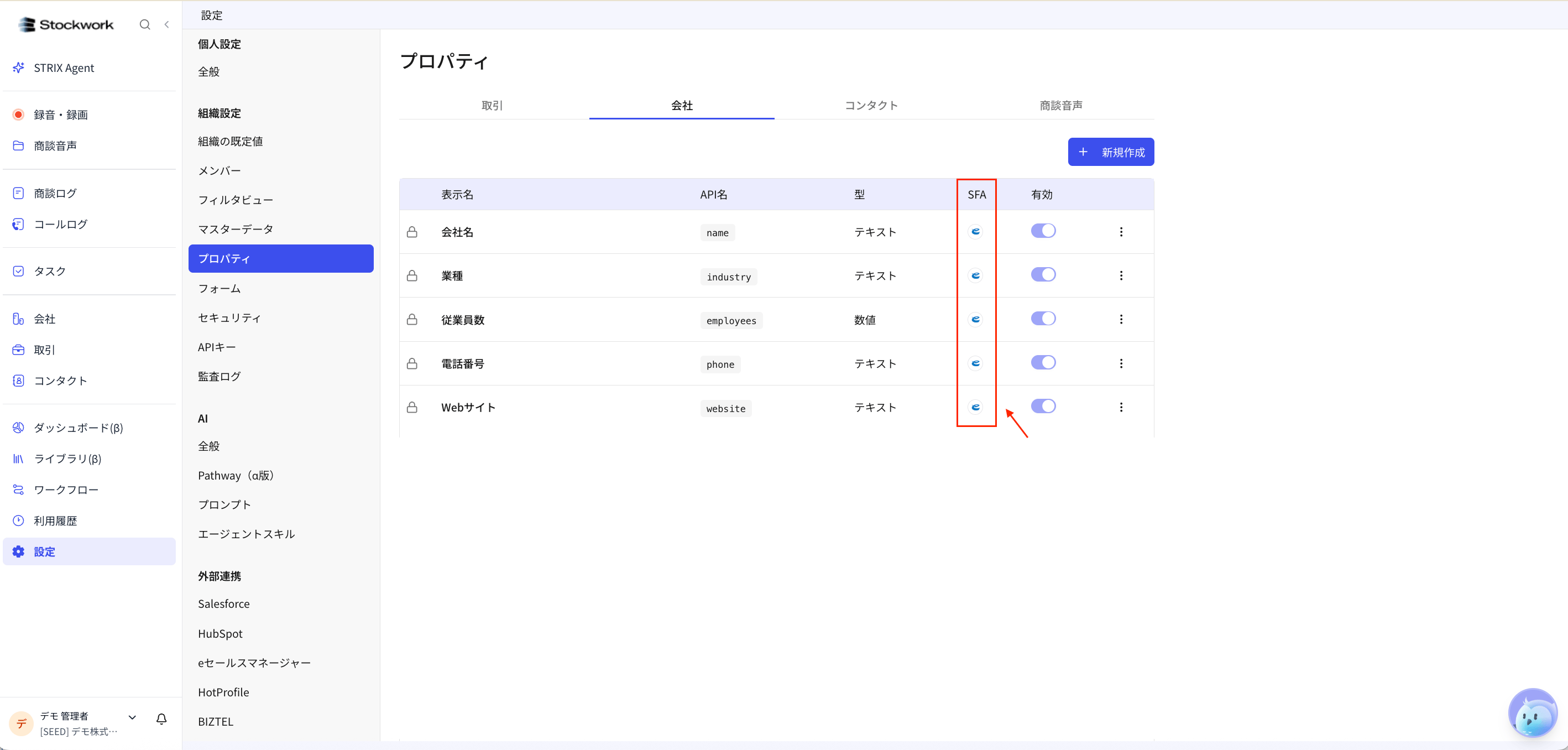
Stockwork 側:プロパティ一覧のSFA列でeセールスマネージャー連携対象を確認します
eセールスマネージャー連携でプロパティ連携できる対象は、会社・取引・コンタクトです。ただし、商品・社員・部署に由来する項目は読み取り専用に固定され、書き込み可能を選択できません。
3. 活動の記録
Stockwork の商談ログを eセールスマネージャーの活動履歴として、eセールスマネージャーの案件に紐づけて登録できます。商談後にSFAへ議事録や要約を転記する作業を機械化したい場合に使います。
商談ログ詳細で eセールスマネージャー ロゴ付きの 連携 をクリックすると、AI 要約を eセールスマネージャーの活動履歴として案件に登録できます。
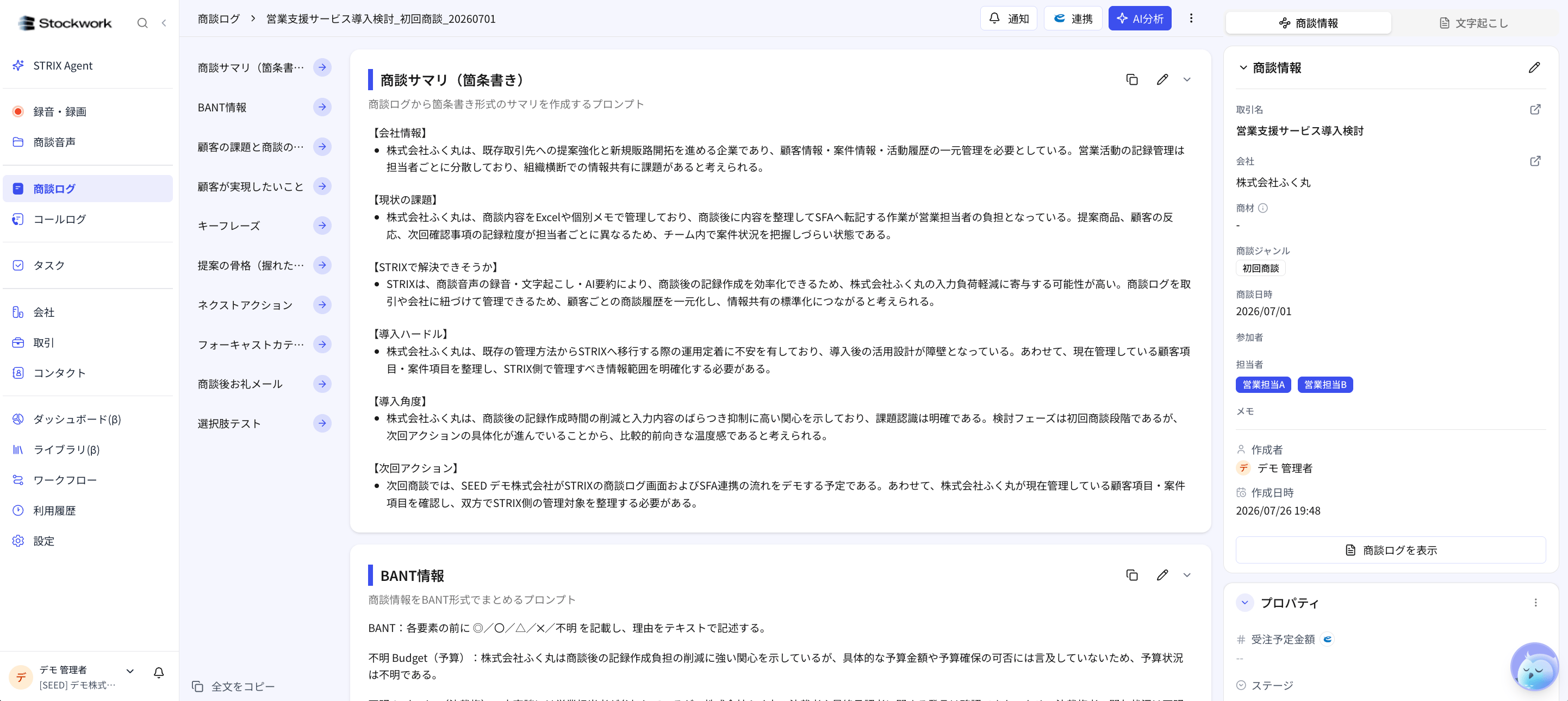
Stockwork 側:商談ログ詳細のeセールスマネージャーロゴ付き「連携」から活動履歴登録を開始します
手動登録では、ダイアログで次の項目を設定します。
手動登録は、担当者が内容を確認したうえでeセールスマネージャーへ登録する運用です。自動登録は、ワークフロー条件に一致したログを自動でeセールスマネージャーへ登録する運用です。商談後のSFA登録を機械化したい場合は、自動登録を設定します。