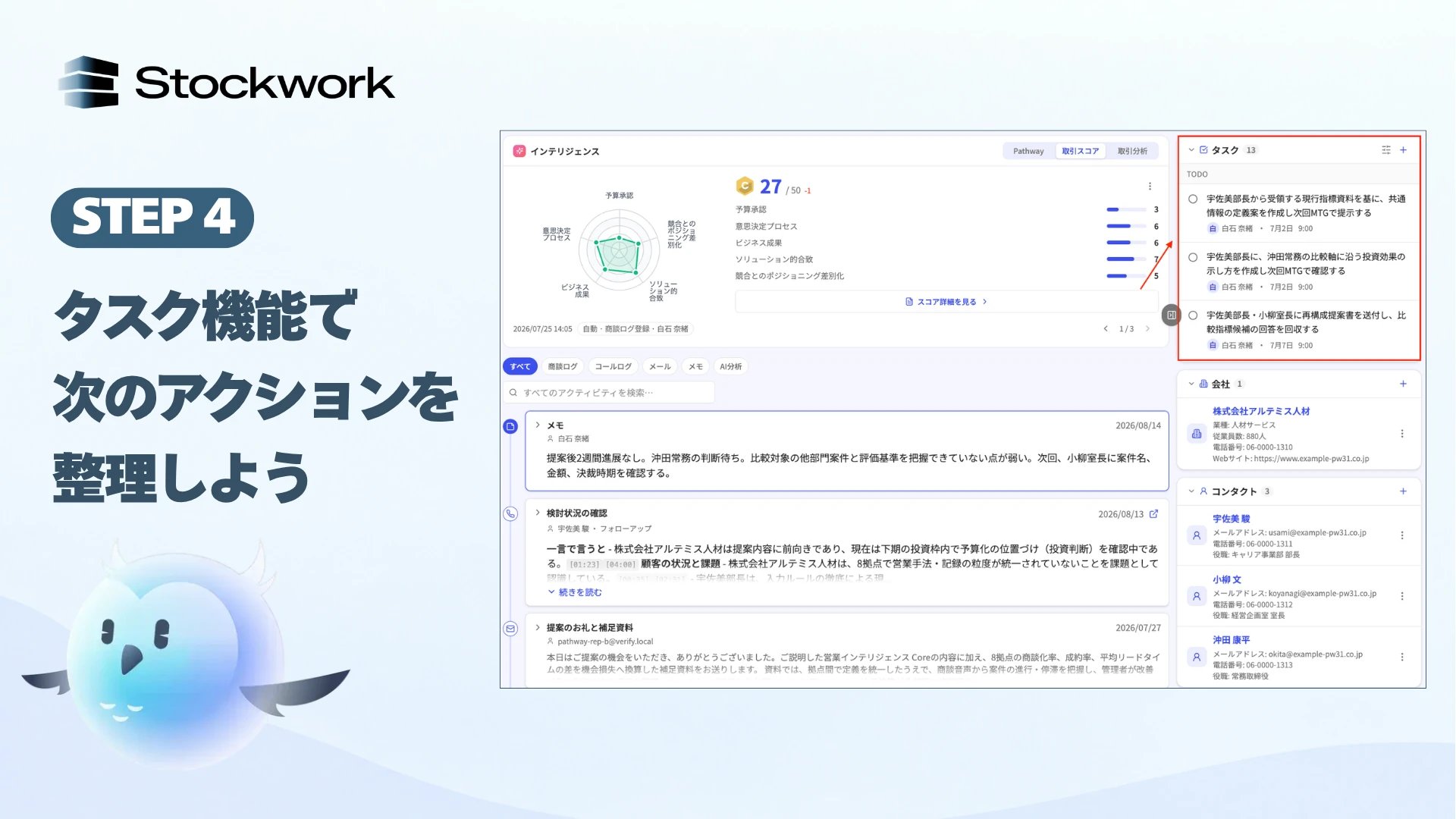
GOAL取引ごとのタスクを確認・完了し、自分が対応するタスクを一覧で管理できる。
1. 取引詳細でタスクを確認する
- サイドバーの 取引 を開き、対象の取引を選ぶ
- タスク の欄を開く
- タスク名・担当者・期限を確認する
取引詳細のタスク欄には、その案件に関する次のアクションがまとまります。商談後に何をするか、誰がいつまでに対応するかを確認しましょう。新しく追加するときは タスクを追加 を押します。

POINTタスクは取引に紐付いているため、案件の情報や商談履歴を確認しながら、そのまま次のアクションに取りかかれます。タスクは、手動での追加と、AI による自動生成の 2 つの経路で取引に追加されます。
2. 実施したタスクのステータスを変更する
- 対象のタスクを選ぶ
- ステータス を開く
- 実施状況にあわせてステータスを更新する
状況をこまめに更新しておくと、案件内で次に対応すべきことが分かりやすくなります。

IDEAタスクの内容には、進め方や確認したことをメモとして残せます。次回の商談前や引き継ぎ時にも、対応状況をすぐ確認できます。
3. タスク一覧で自分の予定を整理する
- サイドバーの タスク を開く
- フィルタ から自分の名前を担当者に指定する
- 期限やステータスで絞り込み、期限順に並べ替える
タスク一覧では、複数の取引にまたがる自分のタスクをまとめて確認できます。期限が近い順に並べると、今日対応すること・今週中に終えることを優先して進められます。

ここまでで完了したこと
取引ごとのタスクを確認し、実施状況を更新できました。さらに、自分のタスクを一覧で絞り込むことで、案件をまたいでも次に取り組むことを見失わずに進められます。
次は、AIエージェントに営業状況を質問して、案件の経緯と論点を整理します。
STEP 5 AIエージェントに聞いて、営業状況を見える化しよう