
設定項目
手順
- サイドバーの 設定 を開きます。
- 左側の設定メニューで 録音・録画 の 全般 を選びます。
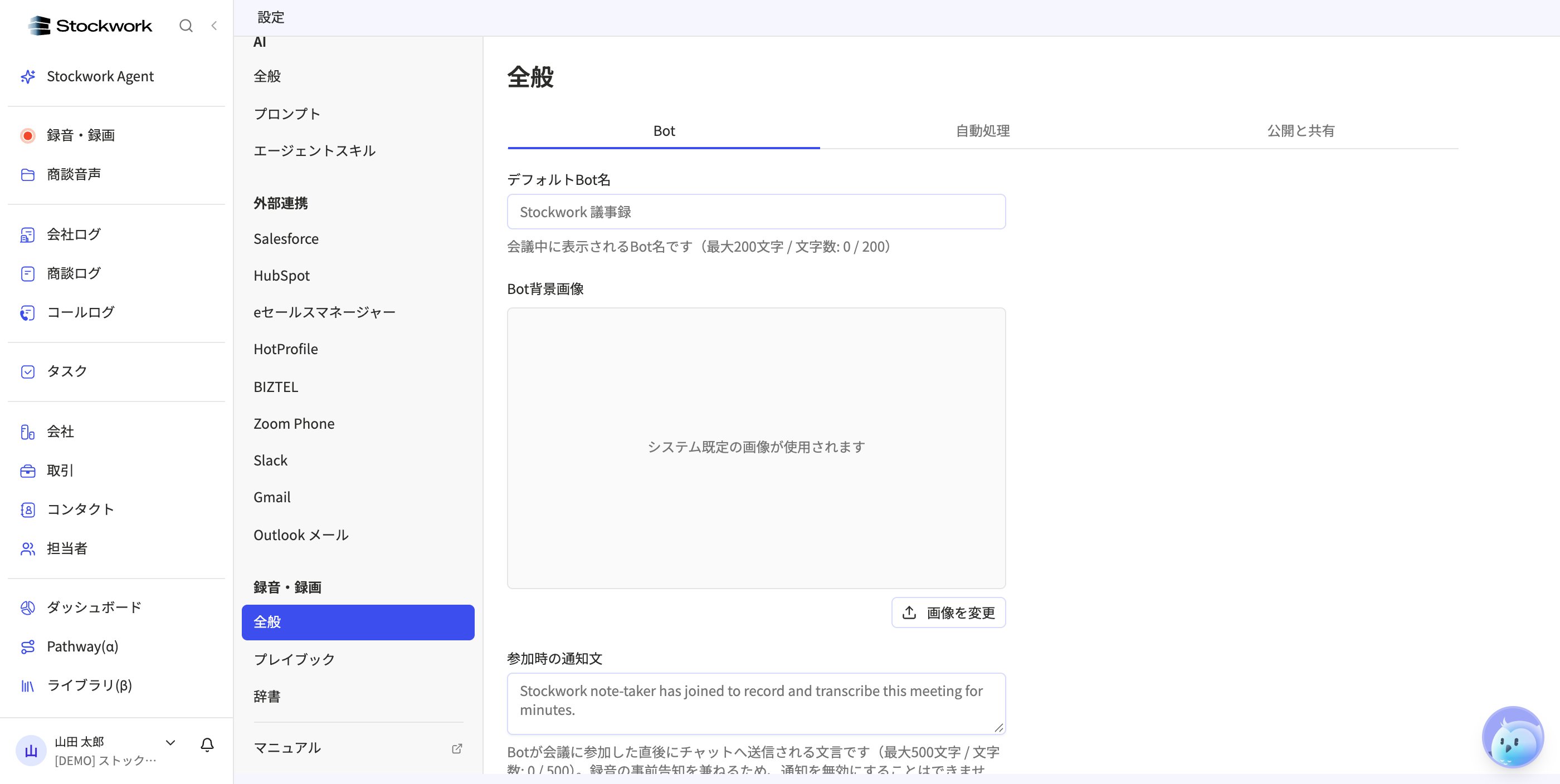
- Bot タブで、必要に応じて デフォルトBot名、背景画像、参加時の通知文を設定します。
- 電話コールを自動でコールログ化する場合は、自動処理 タブで各設定を有効にして 登録先ジャンル を選びます。
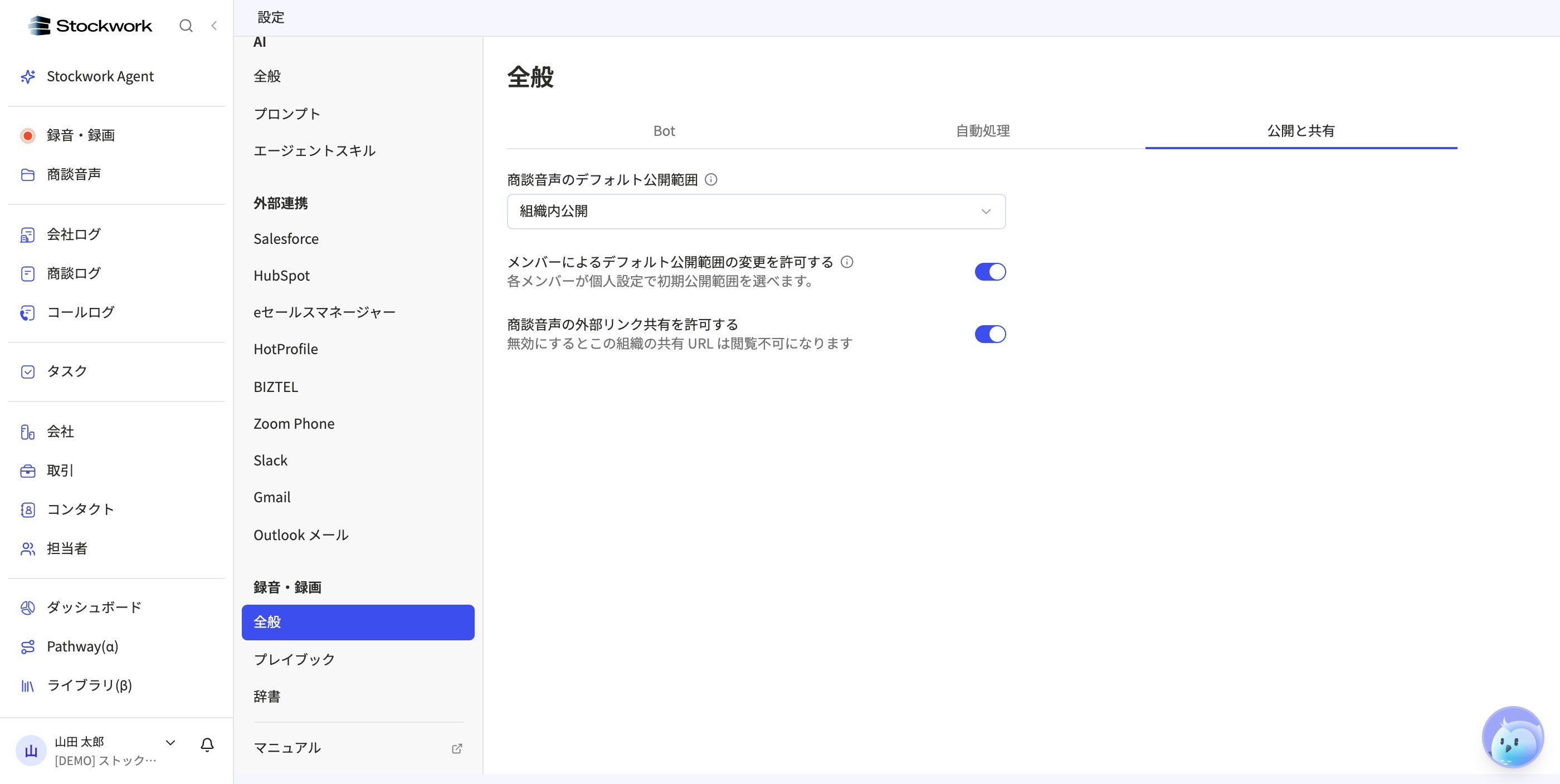
- 公開と共有 タブで 商談音声のデフォルト公開範囲 を選びます。これから録音・録画される商談音声の初期公開範囲です。
- メンバーごとに初期公開範囲を変えたい場合は、メンバーによるデフォルト公開範囲の変更を許可する を有効にします。
- 外部共有 URL を利用する場合は、商談音声の外部リンク共有を許可する を有効にします。
- 画面下部の保存バーで 保存 をクリックします。
権限による違い
デフォルトBot名
Bot名は200文字以内で設定します。未入力の場合は、システムの既定名が使われます。会議参加者に見えても問題ない名前を設定してください。Botの表示と通知
Botの背景画像を設定できます。また、Botが参加したときに会議チャットへ送る通知文を500文字以内で設定できます。電話コール自動登録
終話時に自動でコールログを作成する を有効にすると、電話番号が登録済みコンタクトと一致した通話からコールログを自動作成します。 登録先ジャンル は、自動作成されるコールログに付くジャンルです。未選択の場合、自動登録に必要なジャンルが設定されません。SFA同期後の後追い登録
SFA同期時に後追いでコールログを作成する を有効にすると、着信時点で一致するコンタクトがなかった通話でも、SFA同期後に一致したコンタクトへ後追いでコールログを作成します。商談音声の公開範囲
メンバーごとにデフォルト公開範囲を変える
メンバーによるデフォルト公開範囲の変更を許可する を有効にすると、各メンバーが個人設定で自分の商談音声の初期公開範囲を選べます。組織全体は組織内公開にしつつ、一部のメンバーだけ限定公開を初期値にする、といった運用ができます。
メンバー側の操作は 商談音声のデフォルト公開範囲を設定する を参照してください。
- 組織のデフォルトが限定公開でも、メンバーは組織内公開を選べます。
- 無効に戻すと、メンバーが選んだ値は使われなくなります。値そのものは残るため、再度有効にすると元の設定が適用されます。
- 複数のメンバーが同じ会議を予約した場合、録音は 1 件にまとまります。予約したメンバーのうち 1 人でも初期公開範囲が限定公開なら、その録音は限定公開で作成されます。限定公開でも、予約したメンバー全員が閲覧できます。
- 設定の変更は、変更後に作成される商談音声にだけ適用されます。
ここで決まるのは作成時の初期値です。作成後は、これまでどおり録音ごとに公開範囲を変更できます。詳しくは 商談音声の共有と可視性 を参照してください。