
手順
- サイドバーの タスク を開きます。
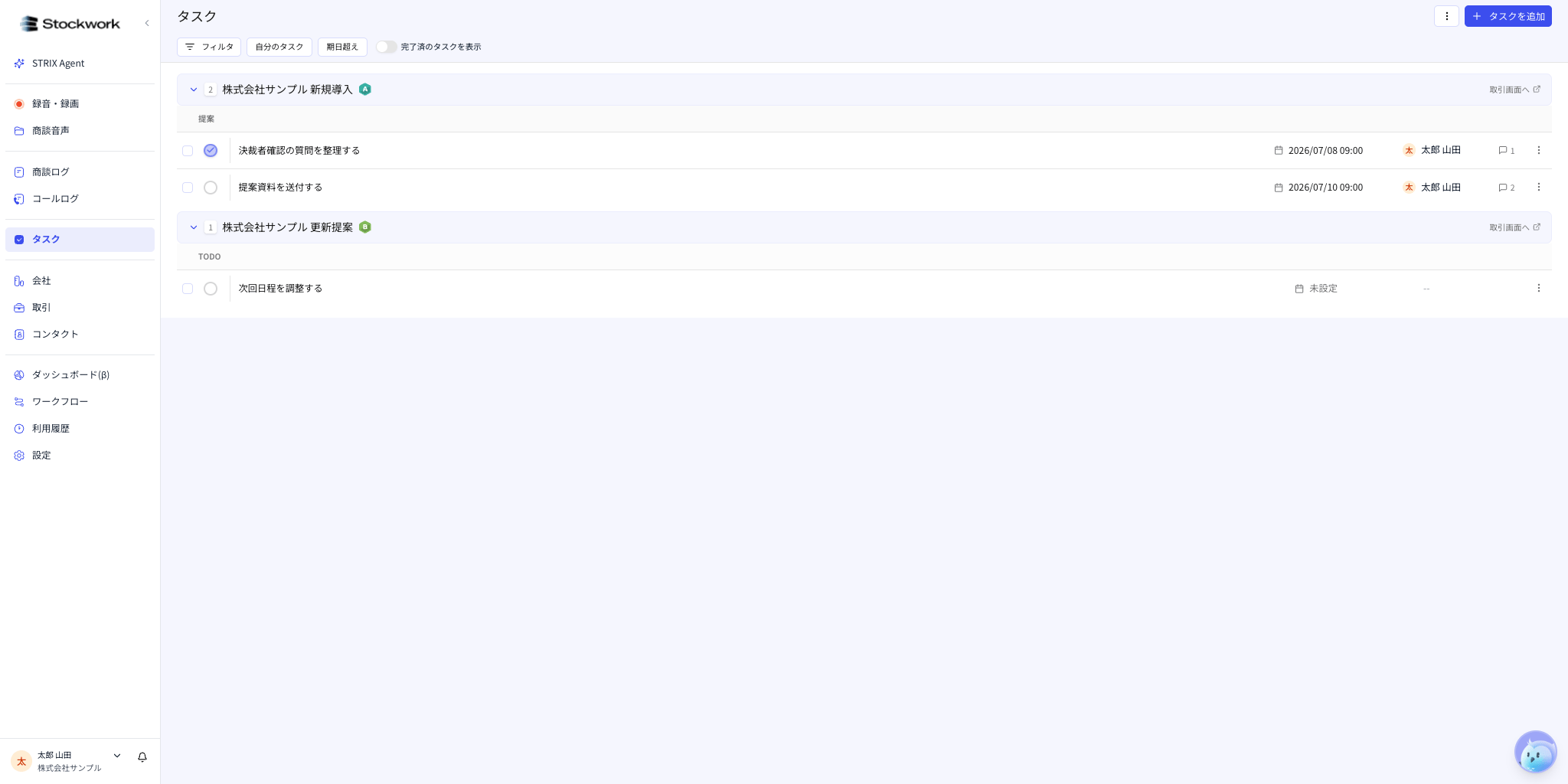
- 一覧で対応するタスクを確認します。タスクは取引ごとにまとまり、フェーズ別に表示されます。
- 期日や担当者を変更する場合は、行内の表示をクリックして編集します。
- タスクを完了にする場合は、左側のステータスアイコンをクリックします。
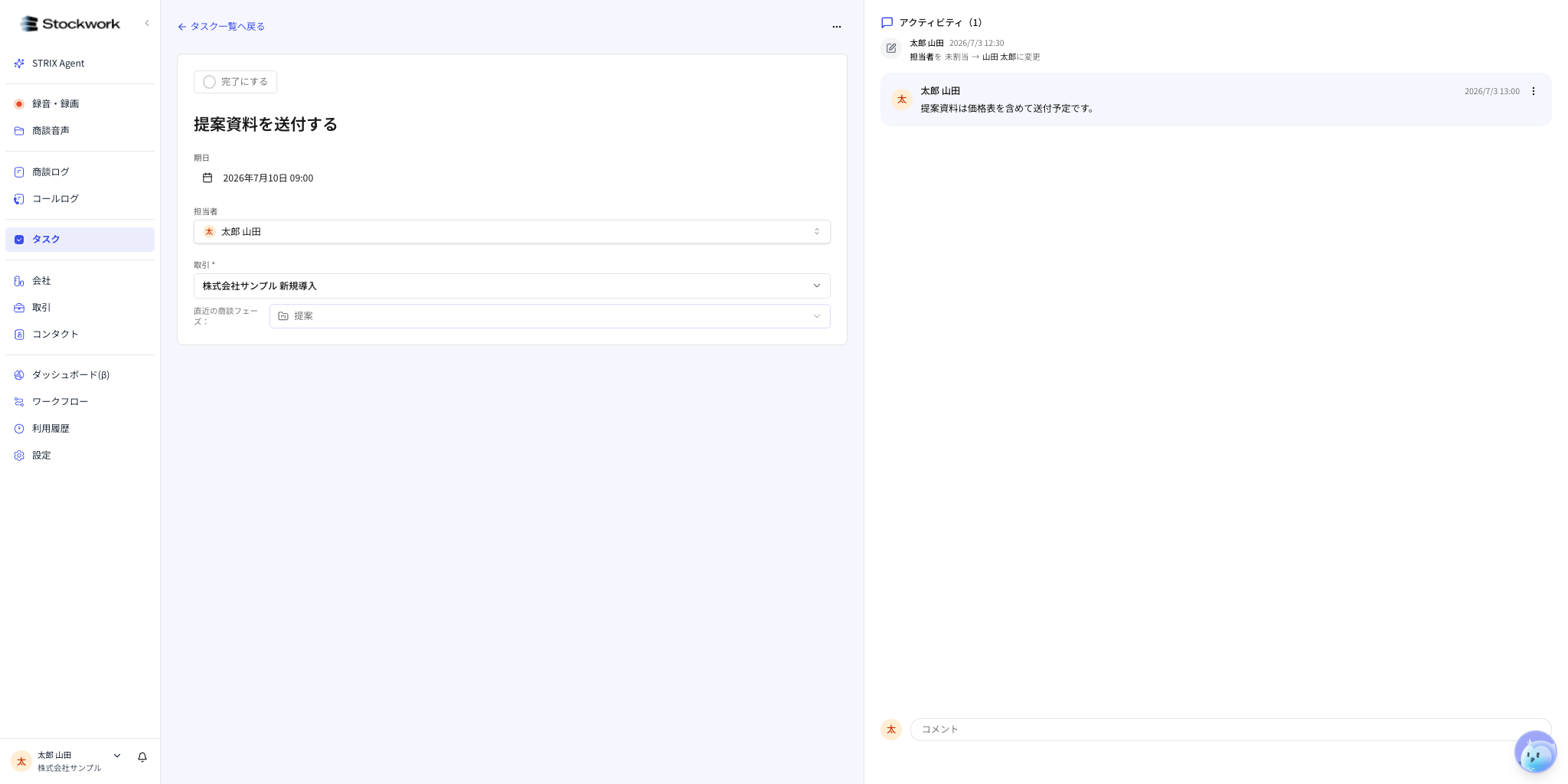
- 詳細を確認する場合は、タスク名をクリックします。
- 新しいタスクを作成する場合は タスクを追加 をクリックします。
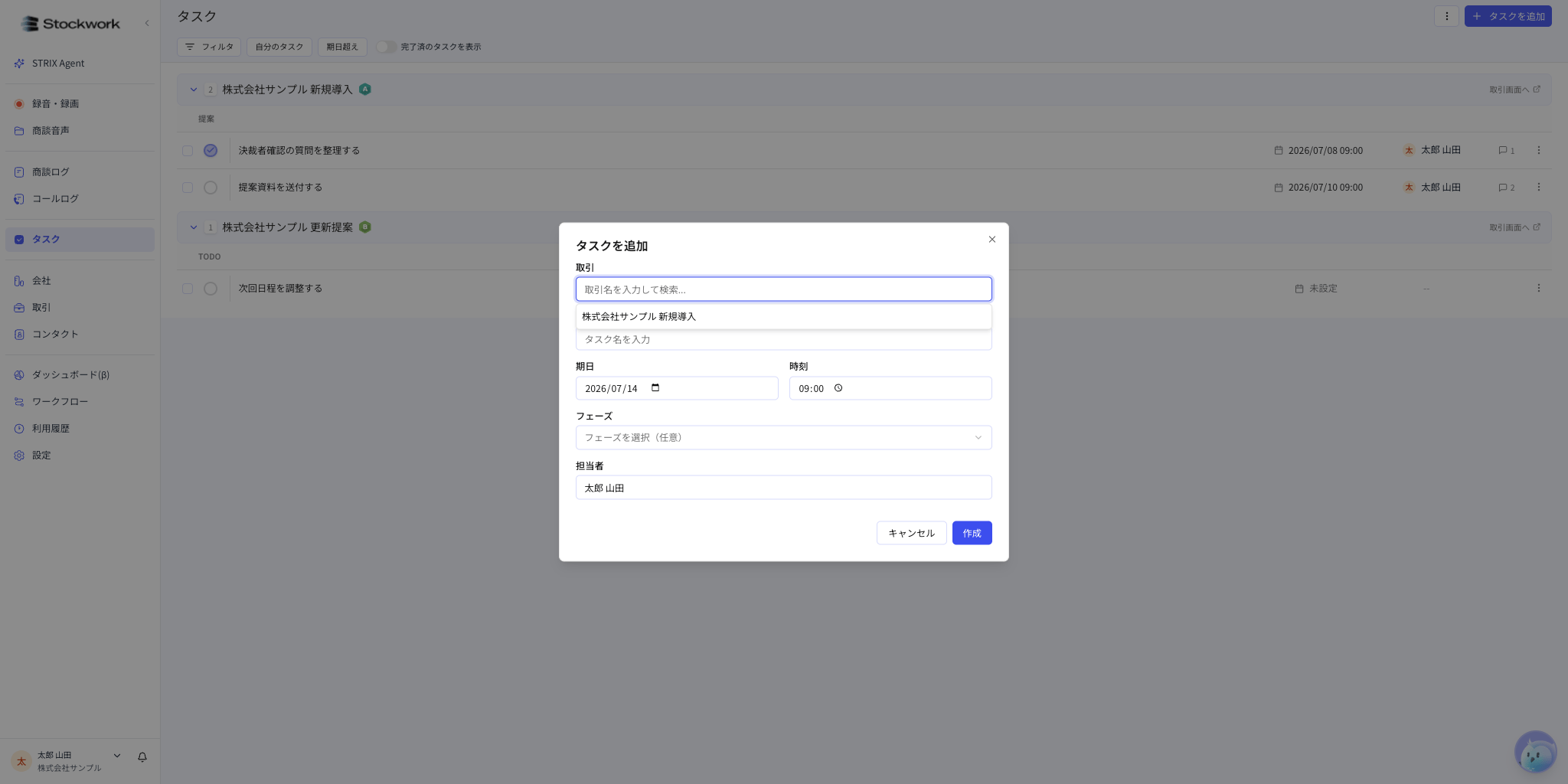
- 取引、タイトル、期日、フェーズ、担当者を入力し、作成 をクリックします。
インボックス
インボックスには、商談ログを AI が分析して作成したタスクが一時的に追加されます。AI が作成したタスクは通常のタスク一覧へ直接追加されず、まずインボックスに入るため、内容を確認してから管理できます。 手動で作成したタスクは、インボックスを経由せず通常のタスク一覧に追加されます。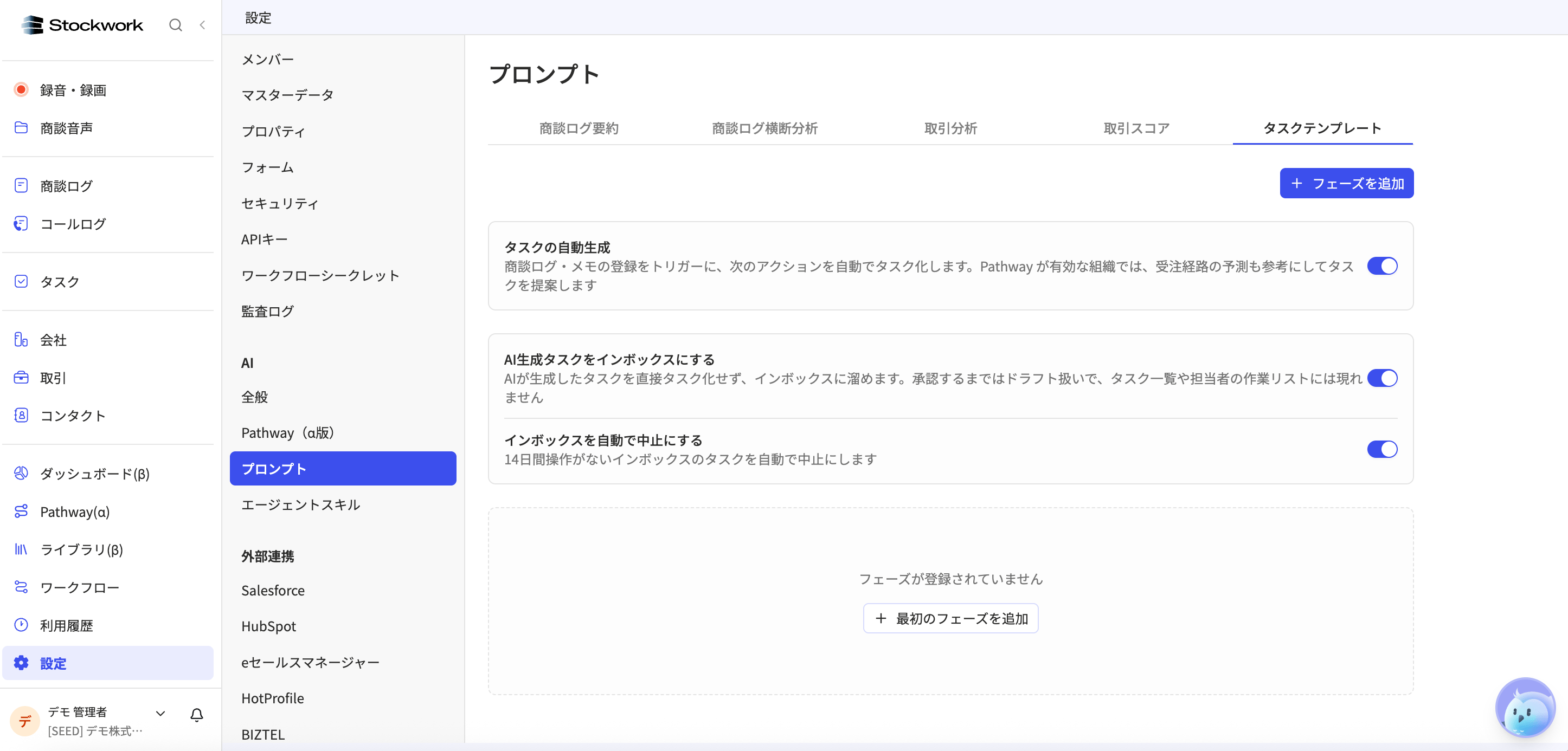
権限による違い
ステータス
AI 推定完了は、商談ログやメモの内容から AI が判断した場合に表示されます。ユーザーが確認して問題なければ、ステータスアイコンをクリックして完了にできます。
タスクを作成する方法
AI による自動生成を使うには、設定 > プロンプト > タスクテンプレート で タスクの自動生成 を ON にする必要があります。AI が作成したタスクをインボックスで確認する場合は、あわせて AI生成タスクをインボックスにする を ON にしてください。