始める前に
- Stockwork 側で接続設定を行うには 管理者 ロールが必要です。
- BIZTEL 側では、次の機能を利用できるオプション契約が必要です。契約状況は BIZTEL 代理店またはサポート窓口へお問い合わせください。
- API トークンは システム管理者ロール のアカウントで発行してください。
BIZTEL と接続する
1. BIZTEL で API トークンを発行する
- システム管理者ロール のアカウントで BIZTEL 管理画面にログインします。
- アカウント > アカウント で対象アカウントを開きます。
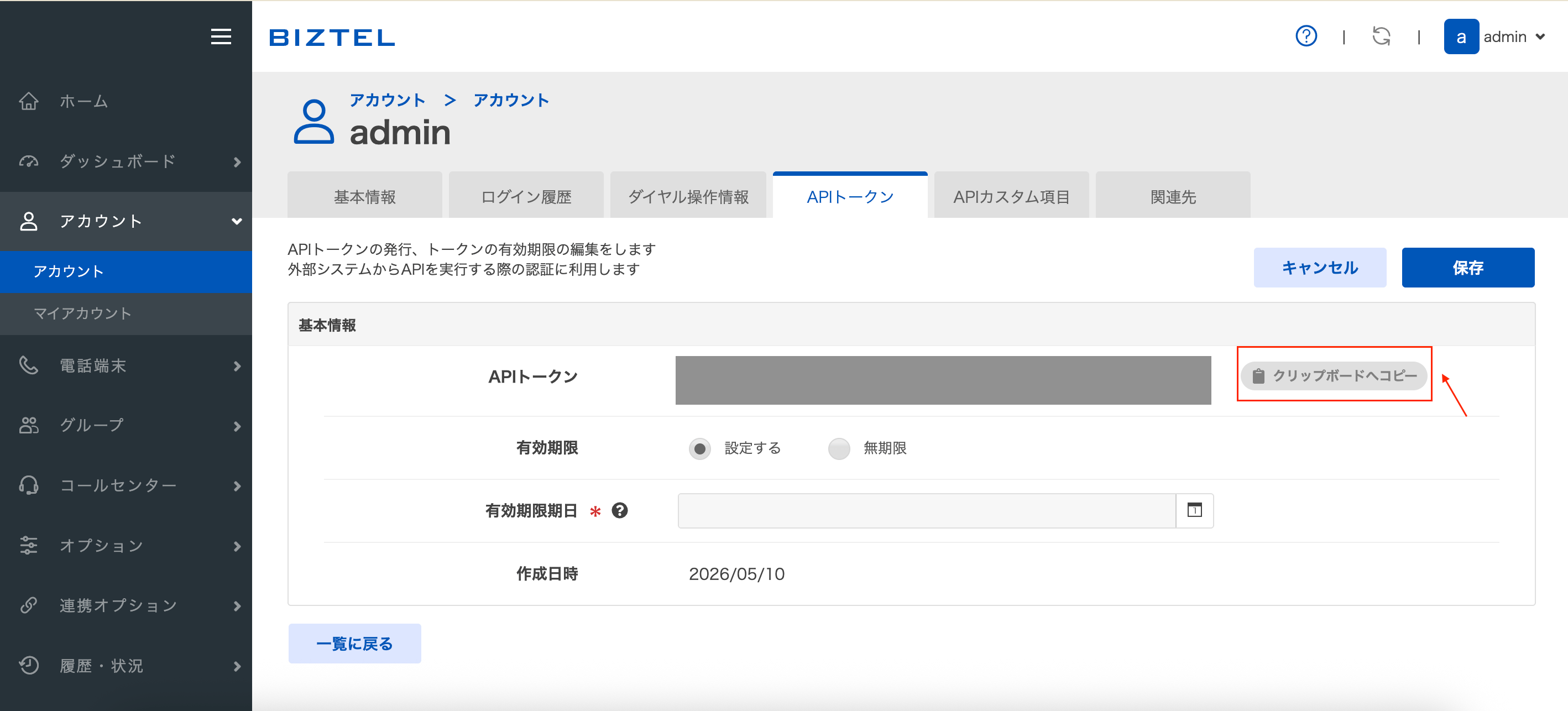
- API トークン タブから 発行する をクリックし、必要項目を入力して登録します。
- 表示された API トークン と、API ホスト(例:
sXXXXXXXXXXXX.u.biztel.jp:8000)を控えます。
2. Stockwork に接続情報を登録する
- Stockwork の 設定 > 組織設定 > 外部連携 > BIZTEL を開き、連携を有効にする をオンにします。
- APIホスト(プロトコルは付けず、ホスト名とポートのみ)と APIトークン を入力します。
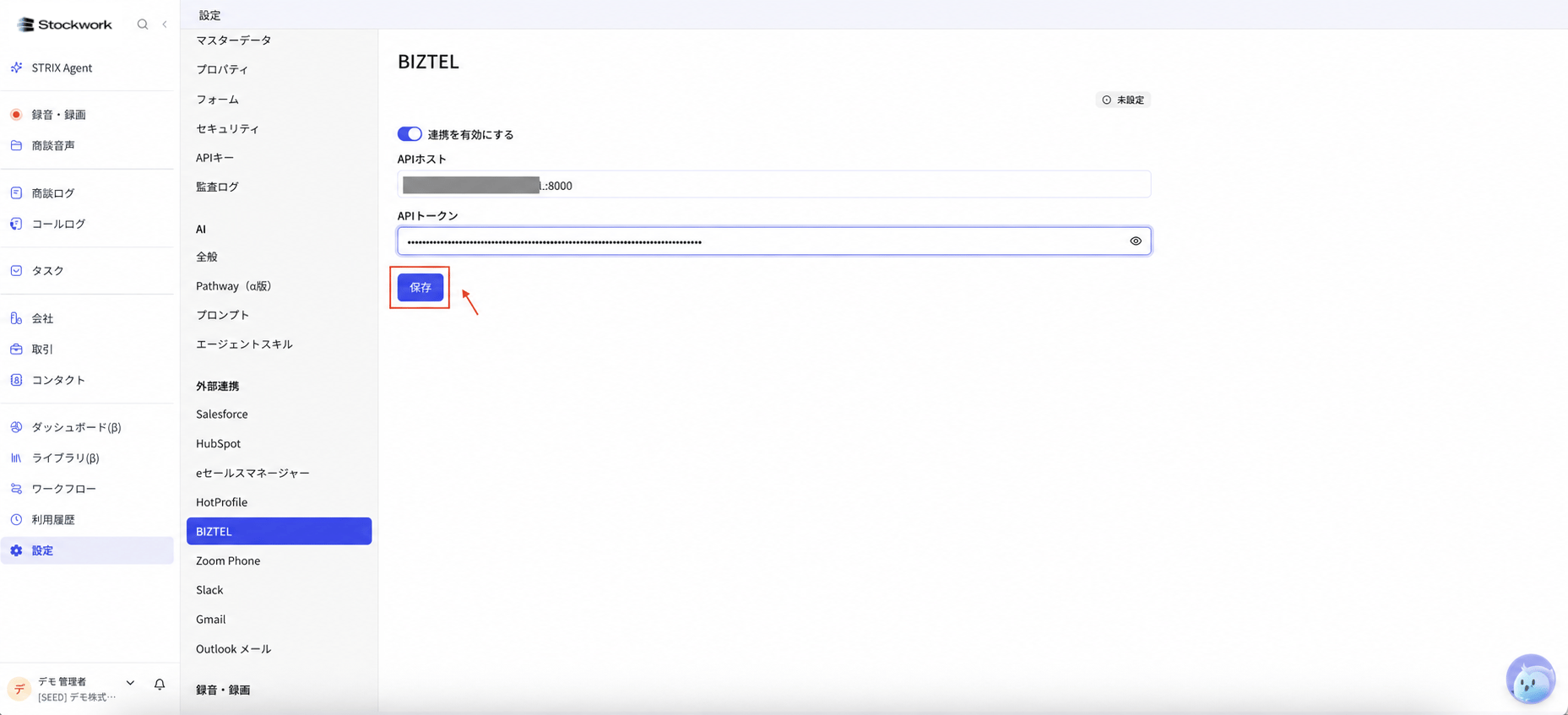
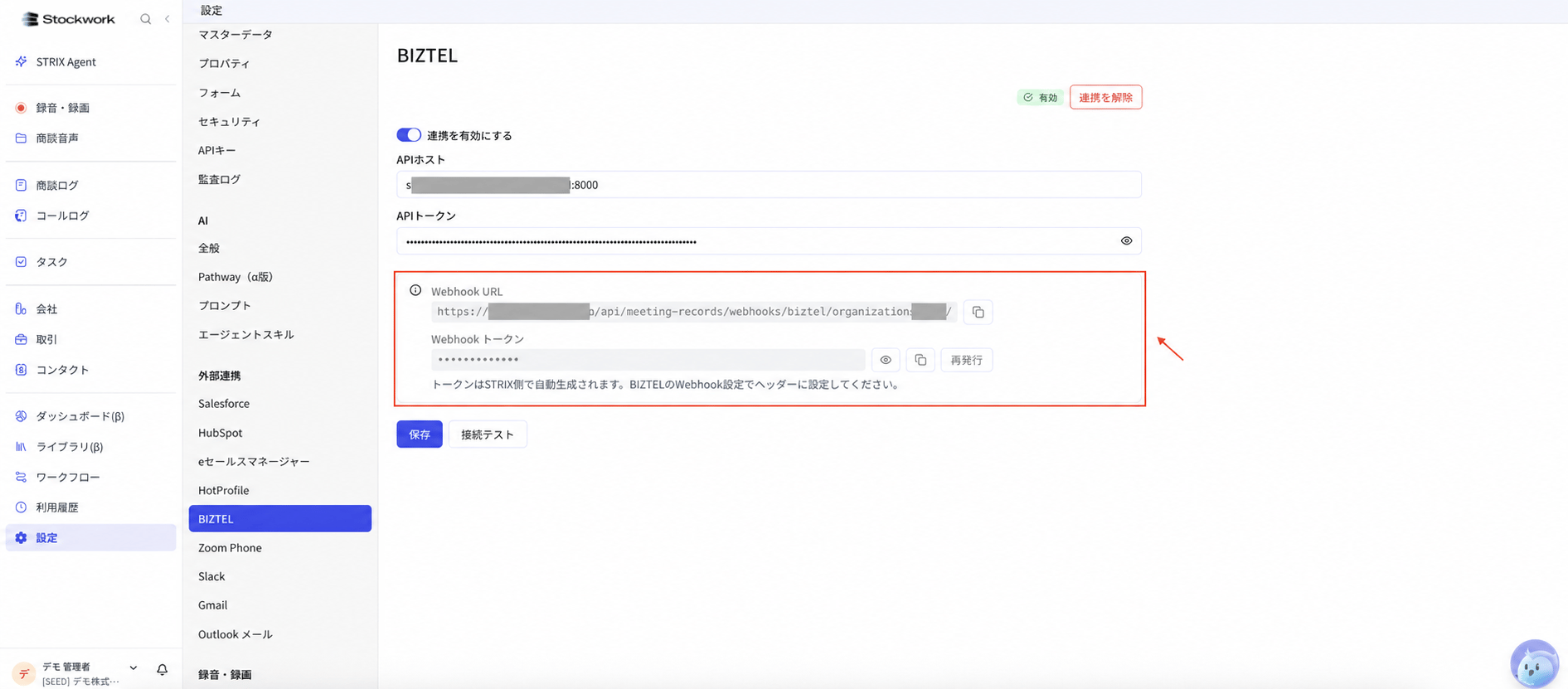
- 保存 をクリックします。保存が完了すると、接続状態が 有効 になり、Webhook URL と Webhook トークン が表示されます。
- 接続テスト をクリックし、「BIZTELとの接続に成功しました」と表示されることを確認します。
- Webhook URL と Webhook トークン をコピーします。Webhook トークンは Stockwork が自動で発行するため、手入力は不要です。
3. BIZTEL でコールアクションを設定する
- BIZTEL 管理画面で 連携オプション > コールアクション連携 を開き、新規 をクリックします。
- 基本情報 タブで次のとおり設定します。
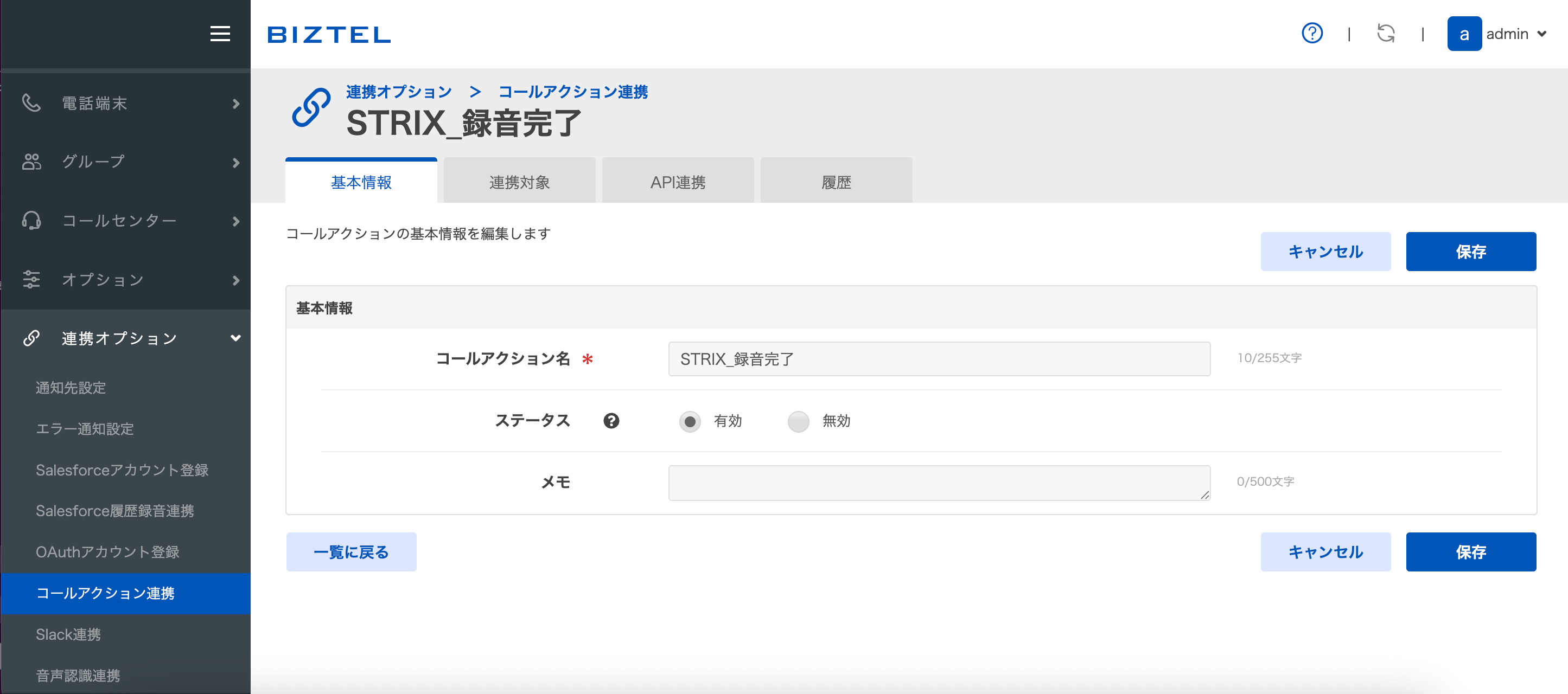
- 保存 をクリックします。
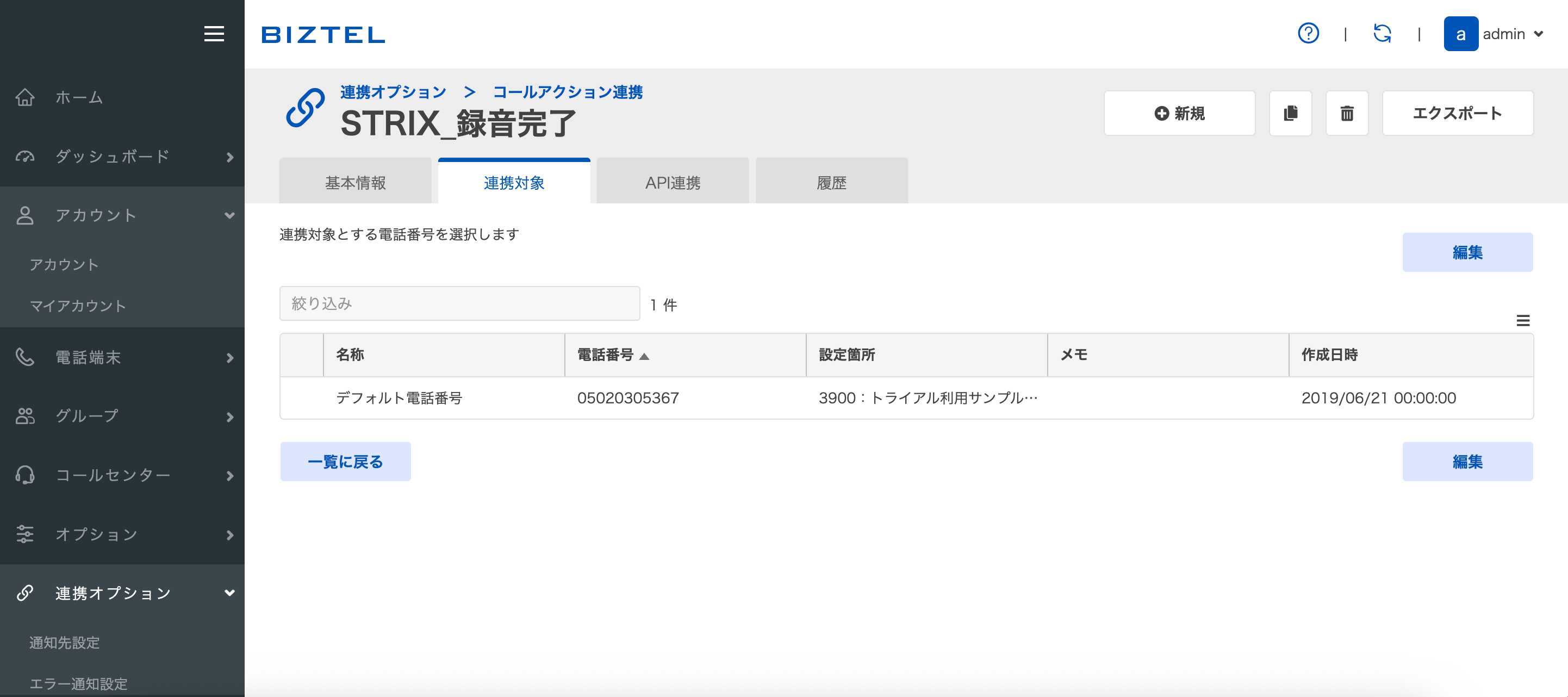
- 作成したコールアクションを開き、連携対象 タブの 編集 をクリックします。
- Stockwork に取り込む電話番号を選択し、保存 をクリックします。
- API 連携 タブを開き、新規 をクリックします。
- Stockwork との連携に必要な項目を、次のとおり設定します。設定値が空欄の項目は変更せず、初期値のままにします。
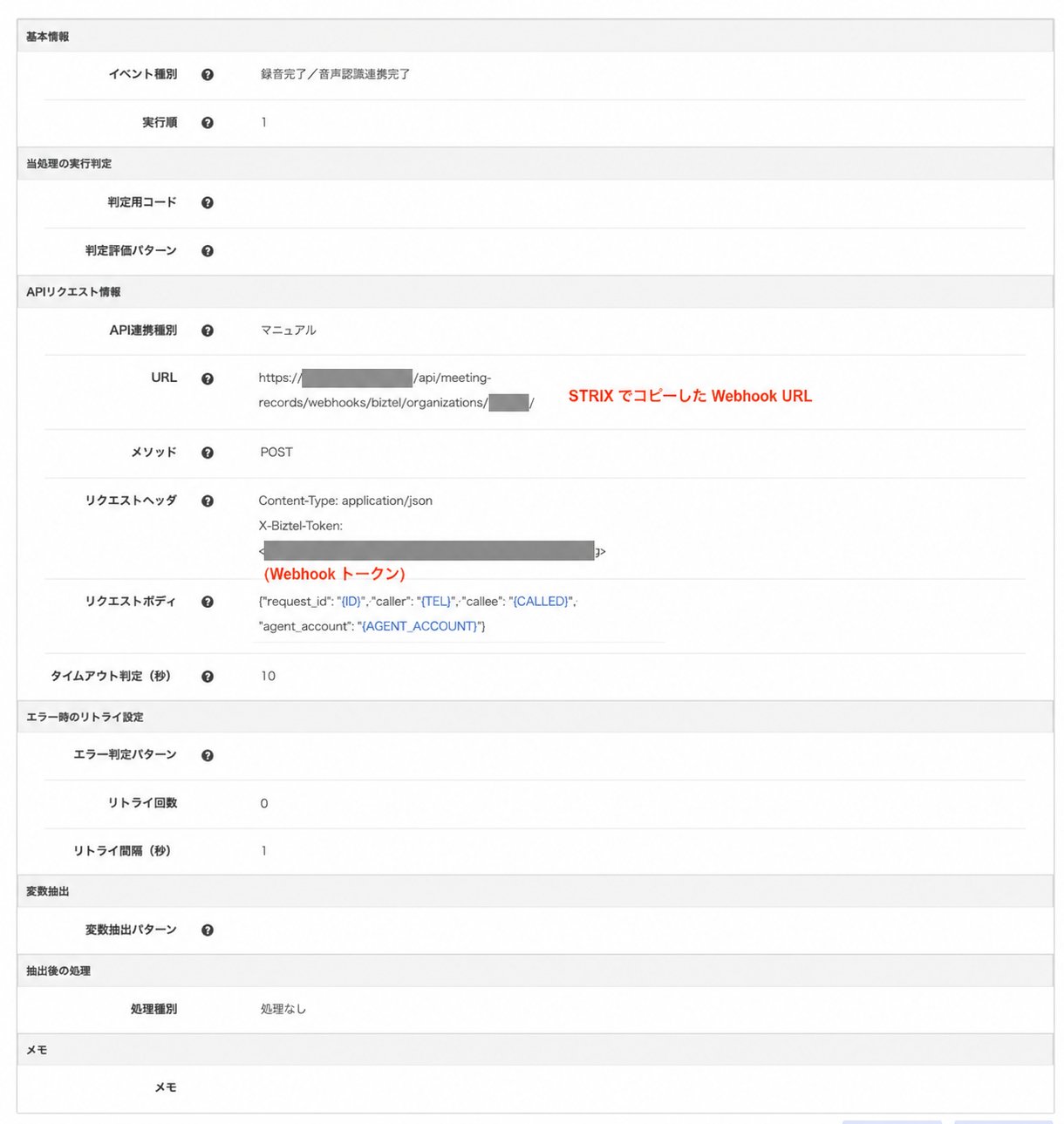
- 保存 をクリックします。
- テスト通話を行い、BIZTEL の 外部 API 連携履歴 で HTTP 200 が返っていること、Stockwork の商談音声一覧に取り込まれていることを確認します。
取り込みの仕組み
- 録音が完了すると BIZTEL から Webhook が送信され、Stockwork が録音ファイルをダウンロードして商談音声を作成します。
- 取り込んだ録音ファイル(WAV 形式)は Stockwork に保存され、自動的に文字起こしが実行されます。
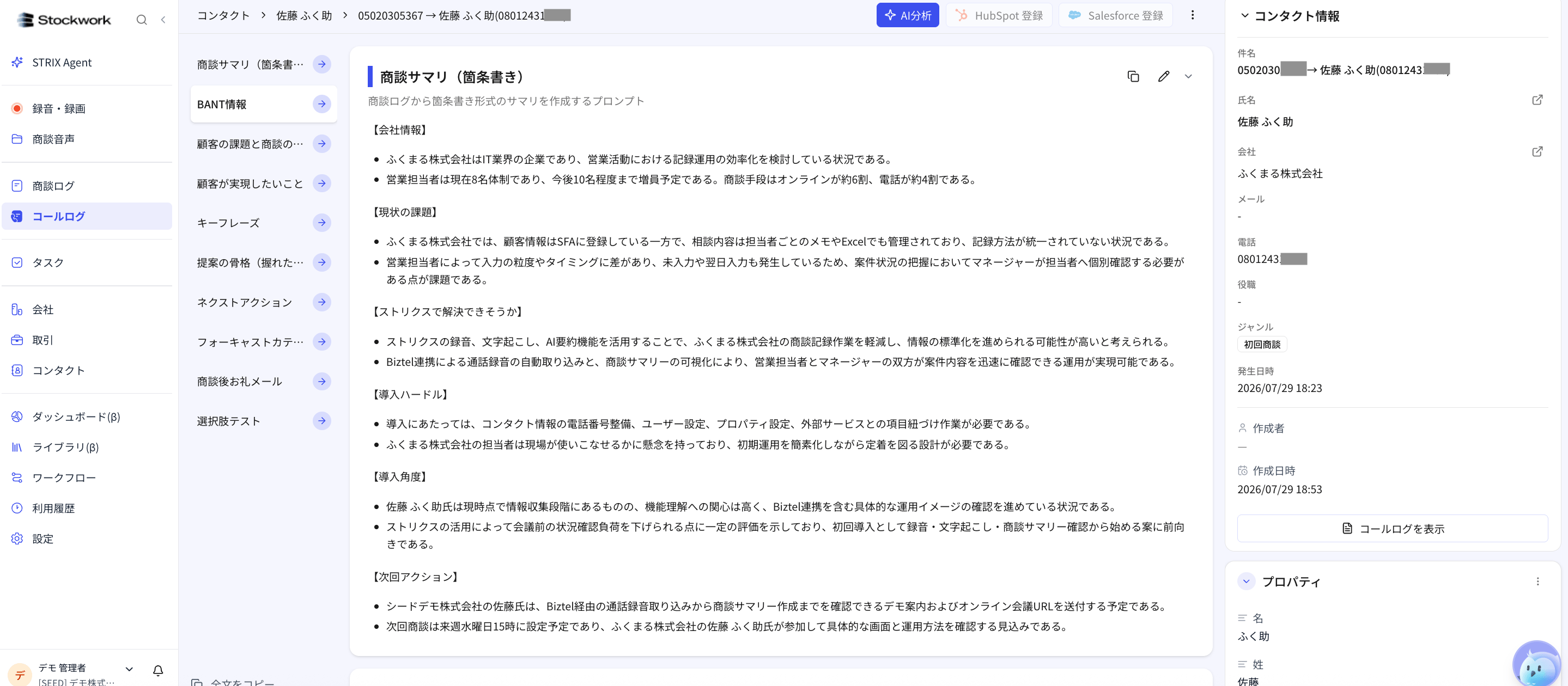
- 商談音声のタイトルは「発信者 → 着信者」の形式になります。電話番号が Stockwork のコンタクトと一致する場合は、コンタクト名が表示されることがあります。
- BIZTEL から通知された担当者のメールアドレスが Stockwork の有効なユーザーと一致する場合、そのユーザーが商談音声の作成者になります。一致するユーザーがいない場合は作成者が設定されず、その商談音声は組織全体に公開されます。
- 同一の通話に対する通知が複数回届いても、商談音声は重複作成されません。
コールログを自動作成する
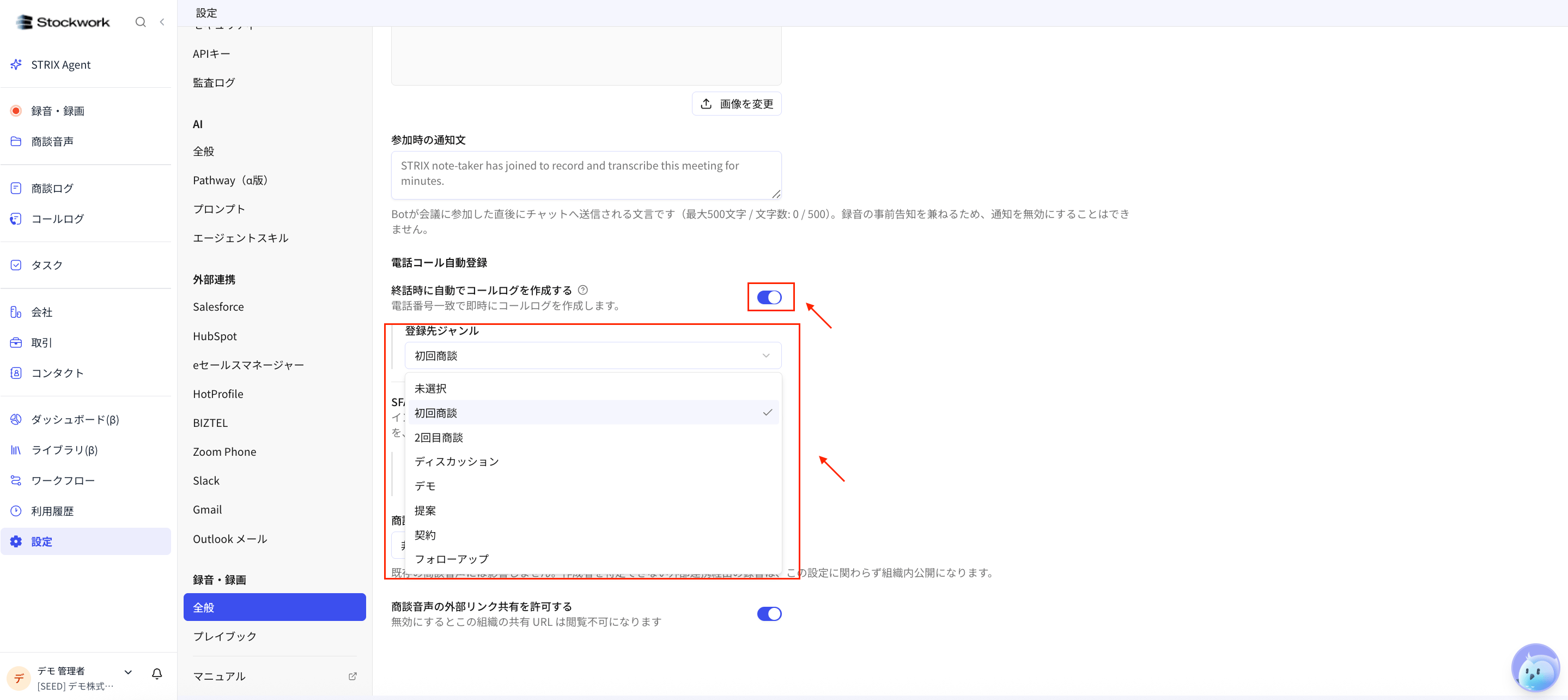
取り込んだ通話からコールログを自動作成する場合は、Stockwork の 設定 > 録音・録画 > 全般 で次の設定を行います。- 終話時に自動でコールログを作成する をオンにします。
- 登録先ジャンル を選択します。
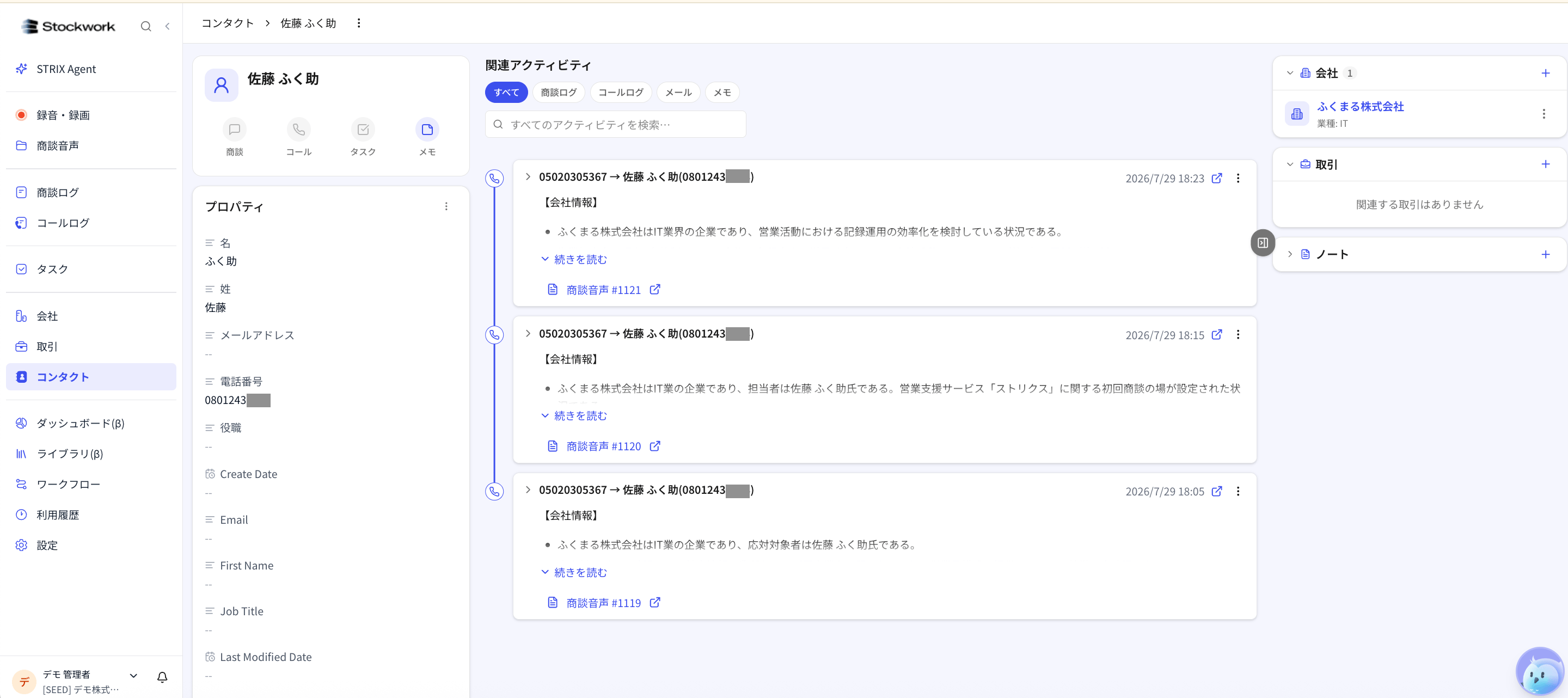
- 通話相手の電話番号を、Stockwork のコンタクトに登録します。