
始める前に
- 一覧・詳細の閲覧は全ロールで可能です。
- 商談ログの新規作成・編集は編集者以上、AI 分析・横断分析は分析者以上で実行できます。
- 削除は管理者のみが行えます。
商談ログを作成する
商談ログは 3 つの方法で作成できます。
商談ログを追加 では、取引・商談日・商談ジャンル・参加者・担当者・商談内容・メモを入力します。商談音声から登録 した場合は、文字起こしの内容が商談内容として自動反映されます。
一覧から詳細を開く
- サイドバーの 商談ログ を開きます。
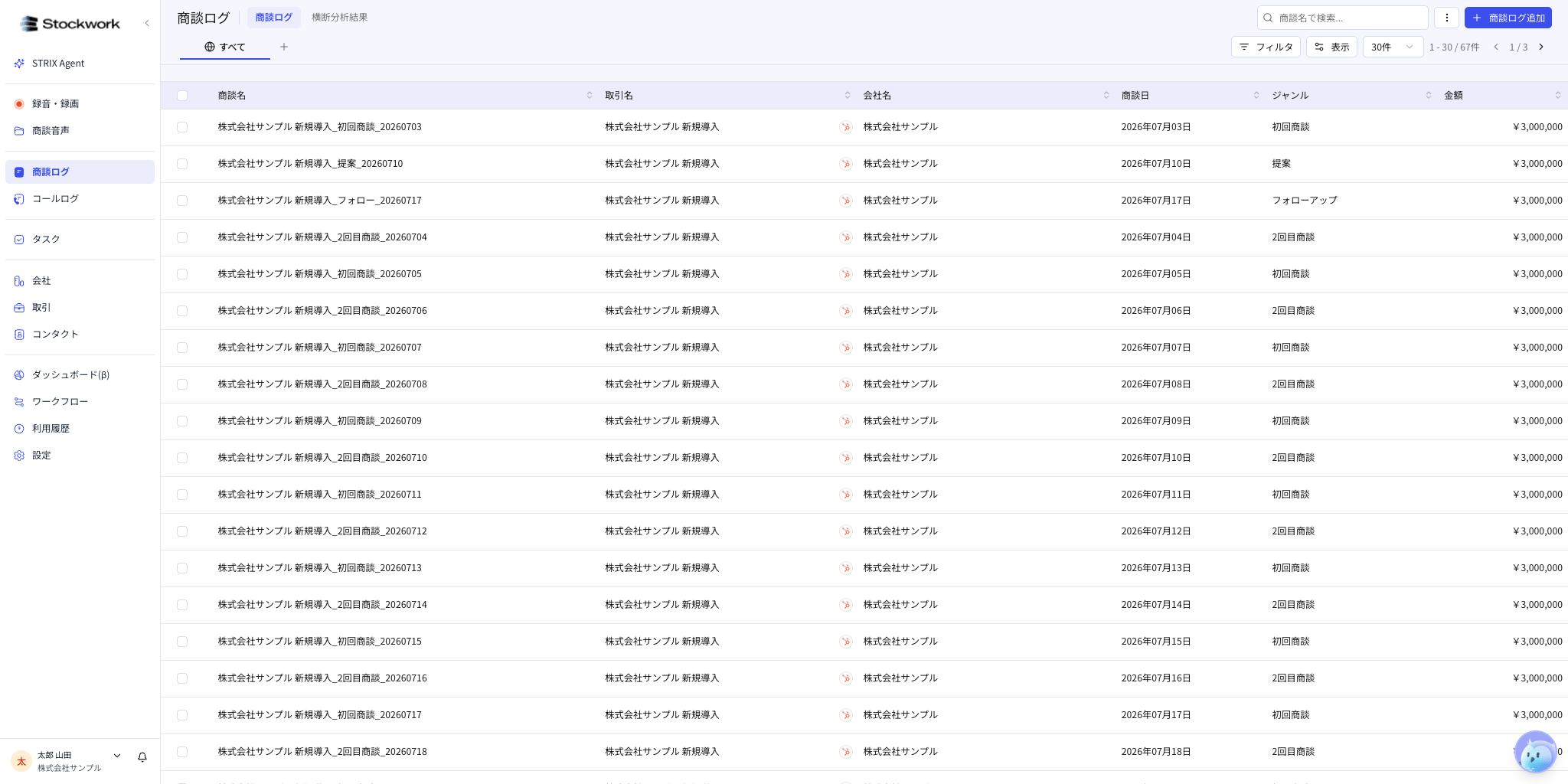
- 商談名検索・フィルタで対象を絞り込みます。取引名・会社名・商談日・ジャンル・担当者などで絞り込めます。
- 商談名をクリックして詳細を開きます。
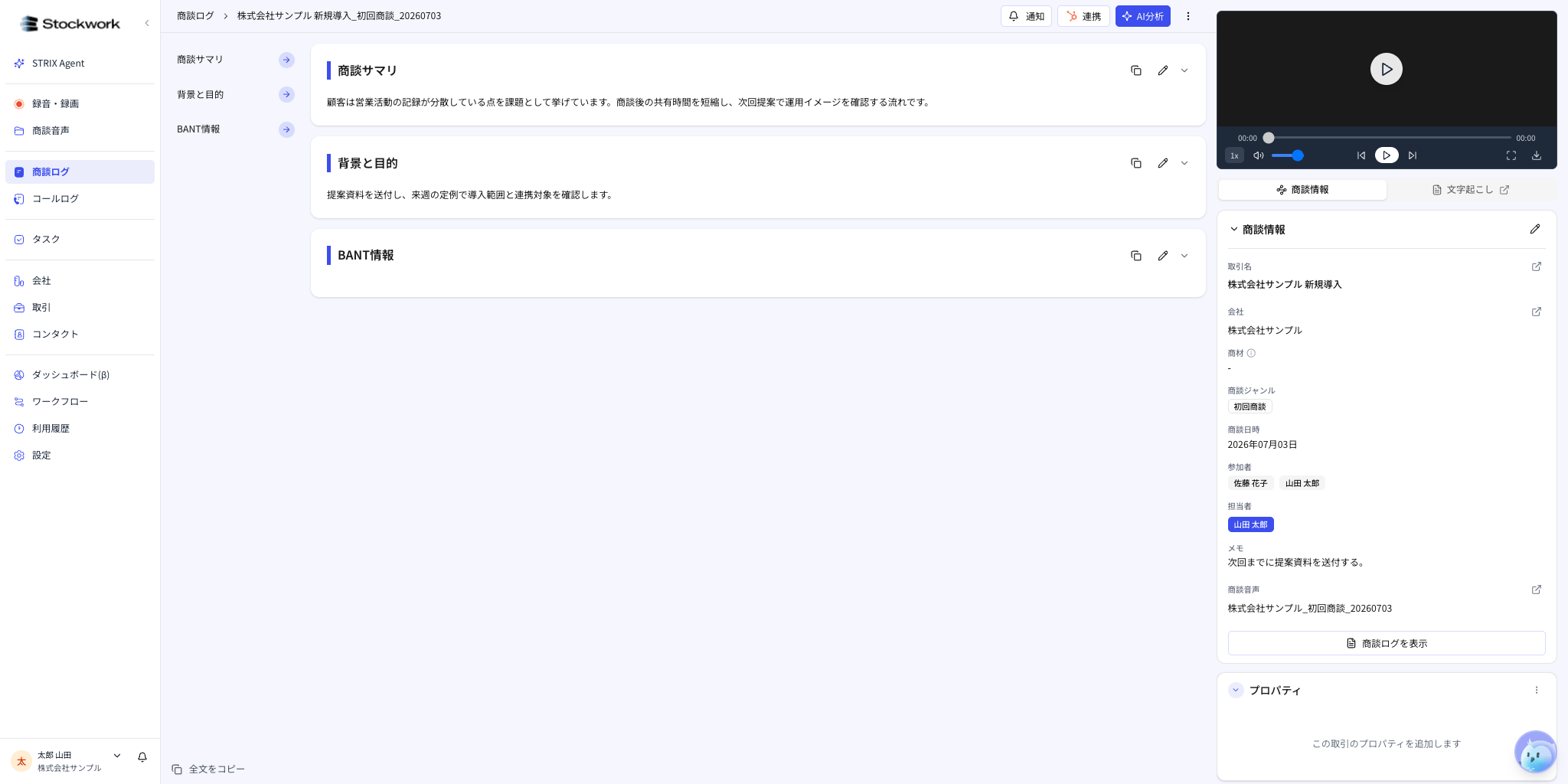
詳細画面でできること
詳細画面の左側には AI 要約、右側には 商談情報(取引・会社・商談ジャンル・商談日時・参加者・担当者・商談音声)が並びます。- AI 要約の実行 / 更新:詳細画面ヘッダの AI分析 ボタンから、要約する項目を選んで実行します。
- 横断分析:一覧画面で複数の商談ログにチェックを入れ、選択中の商談ログを横断分析 をクリックします。
- 元の文字起こしを確認:右側の 文字起こし タブで、商談音声の全文を確認できます。
- SFA への活動登録:HubSpot / Salesforce / eSales Manager / HotProfile へ、要約付きの活動として登録できます(連携済みの場合のみボタンが表示されます)。
- 通知:Slack やメールで商談ログ・要約を共有できます。
- 削除:ヘッダのメニュー(縦三点)から削除します。管理者のみ実行できます。
AI 要約と横断分析
AI 要約の操作は AI 要約 を、横断分析の操作は 横断分析 を参照してください。