
始める前に
- コンタクトの閲覧はすべてのロールが行えます。作成・編集・削除・CSV 操作は編集者以上のロールが必要です。
- 会社と紐づける場合は、事前に 会社 にレコードを作成しておくと登録がスムーズです。
- 表示名は「姓 名」→ メールアドレス → 電話番号 の順でフォールバックします。姓・名が空でもメールまたは電話番号があれば一覧で識別できます。
コンタクトを閲覧する
- サイドバーの コンタクト を開きます。
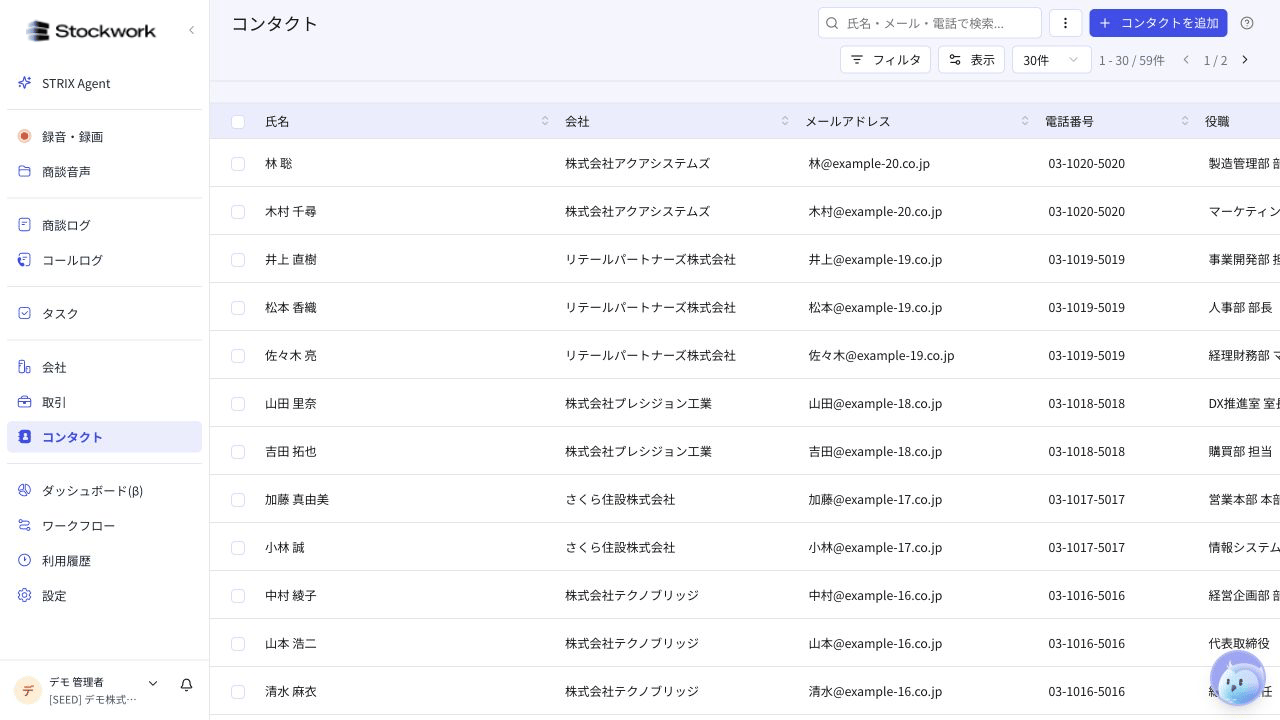
- 氏名・メールアドレス・電話番号などで検索、またはフィルタで対象を絞り込みます。
- 氏名をクリックして詳細を開きます。
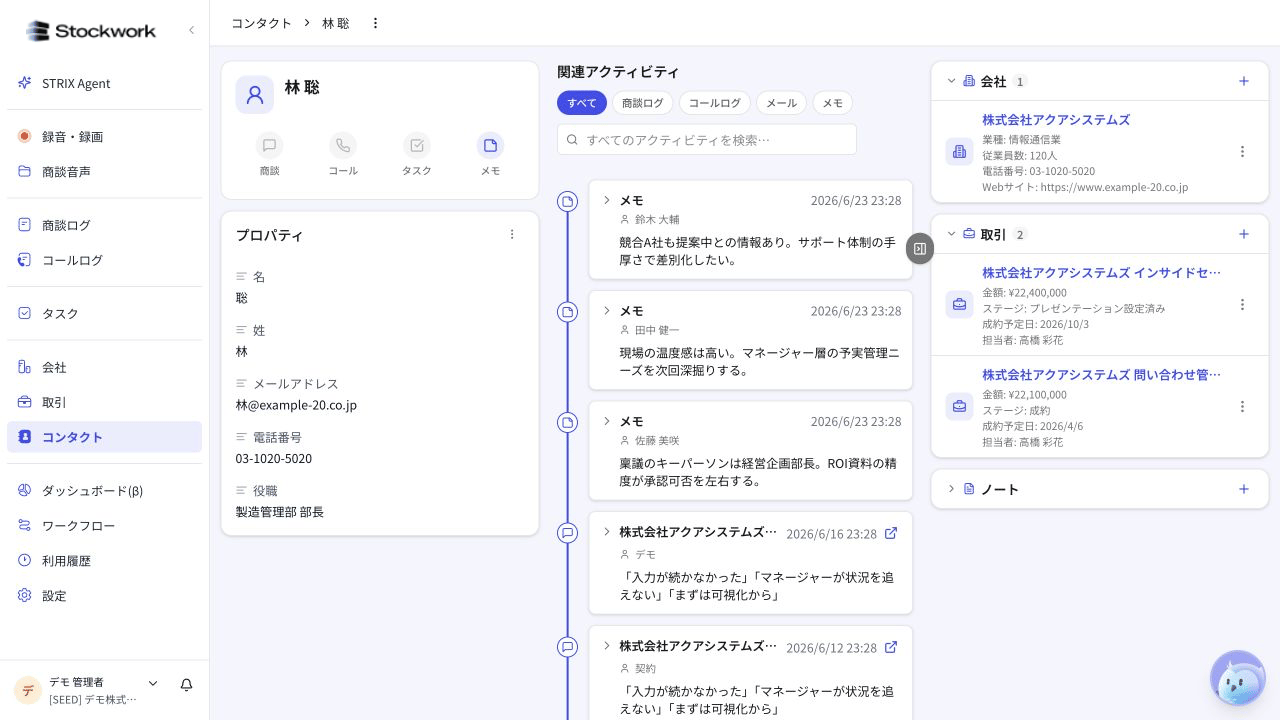
- 左側の プロパティ で姓・名・メール・電話・役職・担当者・カスタムプロパティを確認できます。
- 中央の 関連アクティビティ では商談ログ、コールログ、メール、メモが時系列で並びます。上部のタブで種類ごとに絞り込めます。
- 右側では所属会社、関連する取引、ノートを確認できます。
コンタクトを登録する
- コンタクト一覧の右上にある コンタクトを追加 をクリックします。
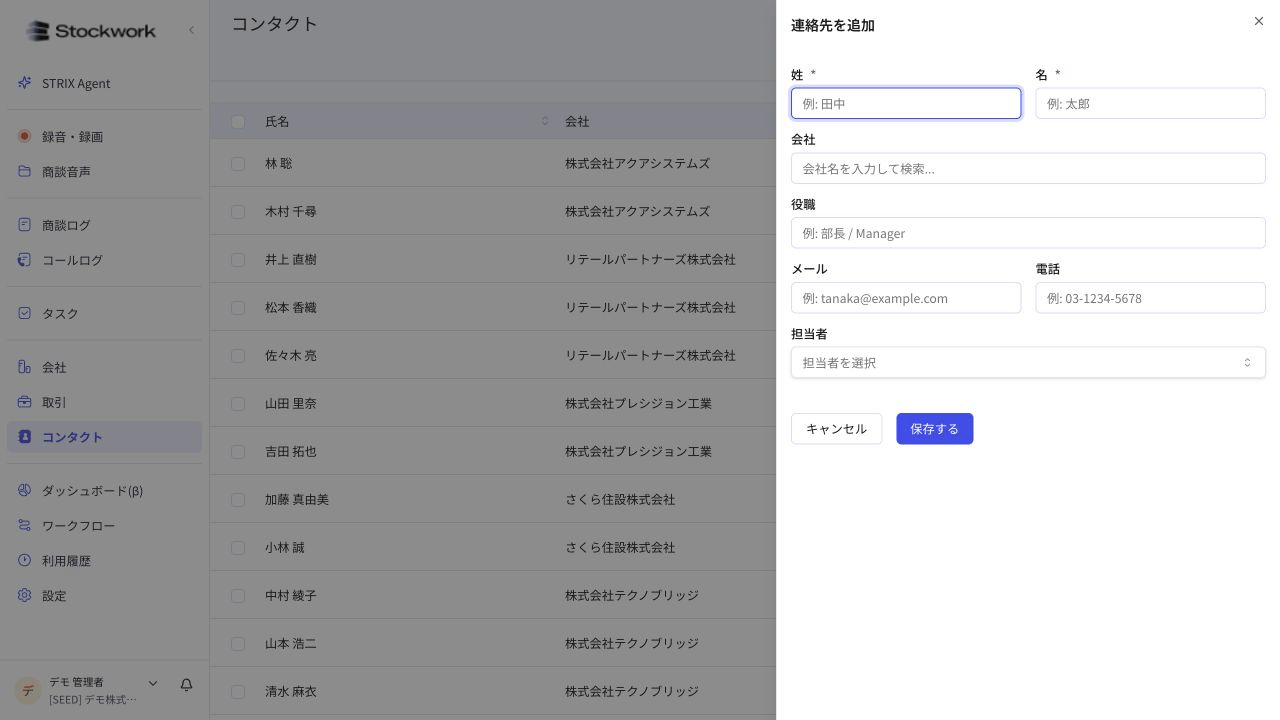
- 姓 と 名 を入力します。作成ダイアログではこの 2 項目のみ必須です。
- 必要に応じて、会社・役職・メール・電話・担当者を入力します。メールを入力する場合はメールアドレス形式で入力します。
- 保存する をクリックします。
API では姓・名・メール・電話のいずれも必須ではありませんが、画面上での取り違えを避けるため、作成ダイアログでは姓と名の入力を必須にしています。あとから詳細画面の プロパティ で他の項目を追記できます。
一覧で使う操作
一覧では次の操作が行えます。- 検索: 氏名・メールアドレス・電話番号に含まれる文字で検索します。
- フィルタ: 会社、役職、担当者、作成日時、カスタムプロパティなどで絞り込みます。
- 表示: 表示する列や並び順を変更します。
- CSV エクスポート / インポート: 現在の検索条件やフィルタに合うコンタクトを CSV で出力する、または CSV から一括登録・更新します。詳細は CSV エクスポート と CSV インポート を参照してください。
コンタクトを削除する
- コンタクト一覧で削除したい行を選択します。複数まとめて削除する場合はチェックボックスで選び、選択したコンタクトを削除 をクリックします。
- 確認ダイアログで対象と件数を確認します。
- 削除する をクリックします。
会社・取引との関係
- 1 つのコンタクトは 1 つの 会社 に所属できます。
- 1 つのコンタクトを複数の 取引 に紐づけられます。
- コールログ はコンタクトに紐づけて記録します。
- Gmail 連携が有効な場合、コンタクトのメールアドレス宛のメール履歴が 関連アクティビティ の メール タブに表示されます。連携方法は Gmail 連携 を参照してください。
トラブルシューティング
- 同じメールアドレスのコンタクトが重複して作成された: CSV インポートでレコード ID 列をマッピングしていると、メールアドレスによる照合は行われません。既存レコードを更新したい場合はレコード ID を空欄にするか、レコード ID 列自体をマッピットしない設定にしてください。詳細は CSV インポート の重複と更新条件を参照してください。
- メール保存時にエラーが出る: メールアドレスの形式チェックに引っかかっている可能性があります。全角文字や余分な空白が入っていないか確認してください。空欄で登録することも可能です。
- 表示名が意図せず電話番号になっている: 姓と名が両方空、かつメールアドレスも未登録のときの表示です。詳細画面の プロパティ から姓・名を入力すると、以後は氏名で表示されます。