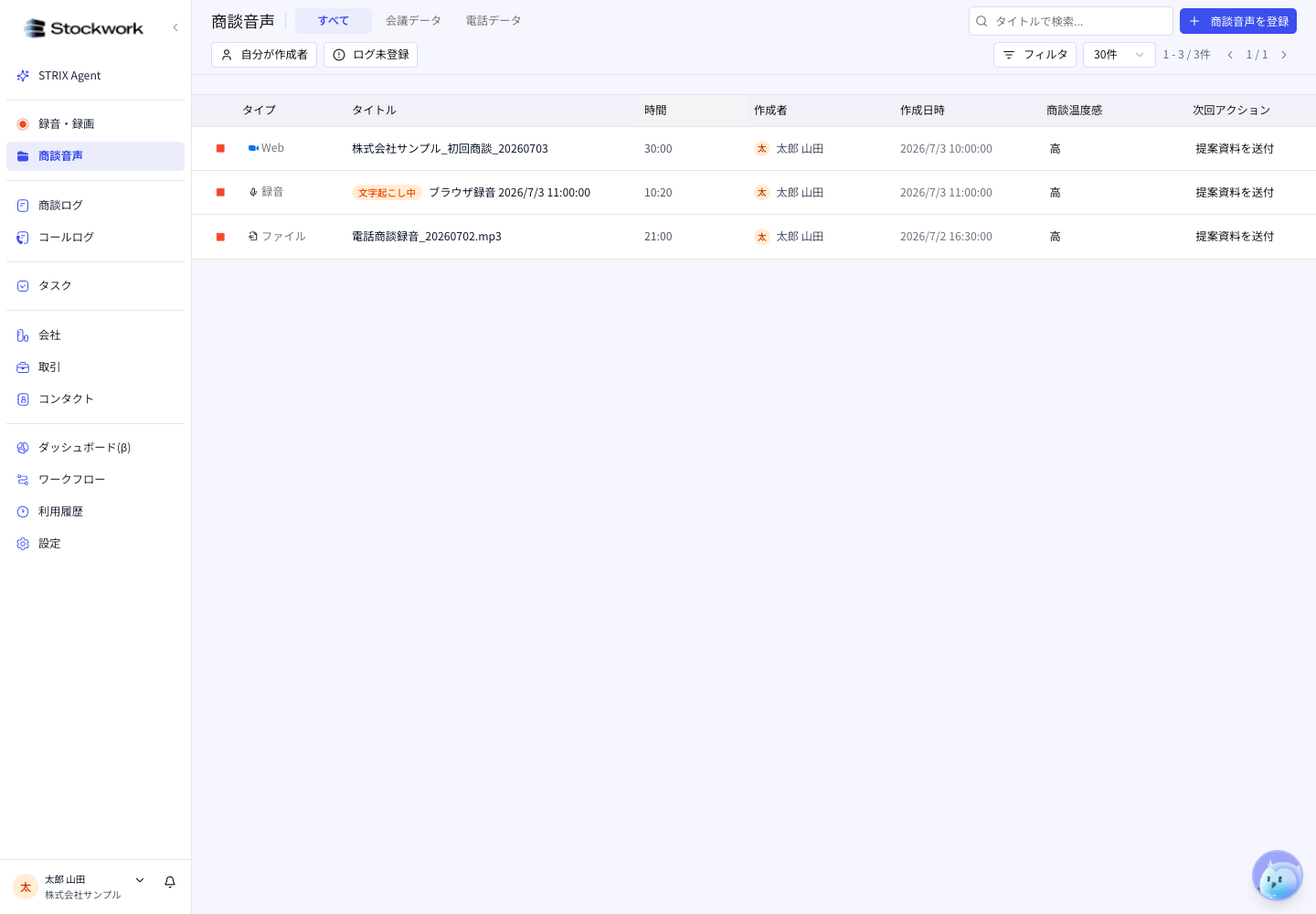
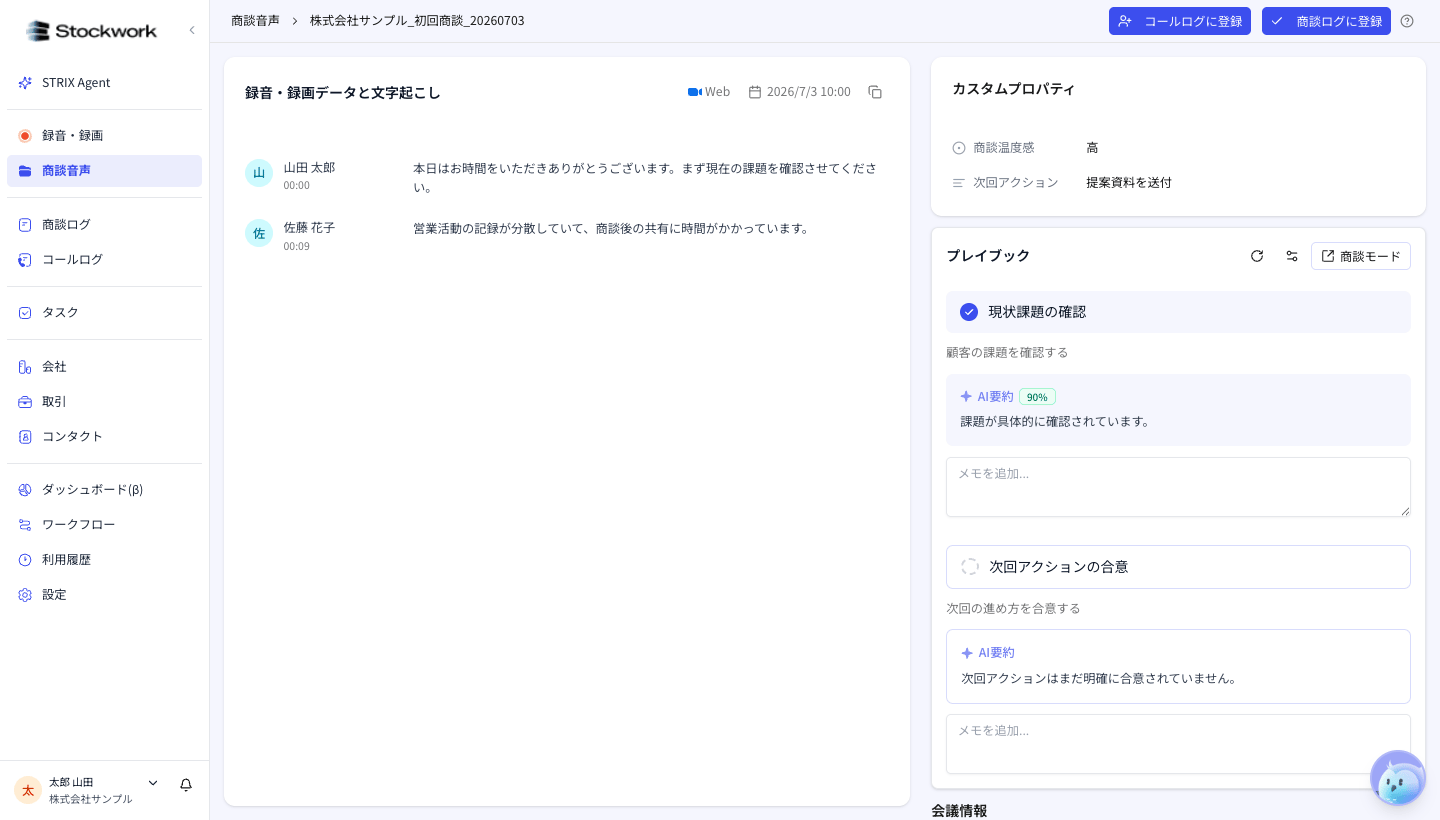
商談音声 は、ボット録音・ブラウザ録音・ファイルアップロードで取り込んだ音声と文字起こしをまとめて確認する画面です。ここから 商談ログコールログ を作成します。

始める前に

  • 一覧・詳細の閲覧は全ロールで可能です。
  • 録音の実行や商談ログ・コールログへの登録、削除には編集者以上の権限が必要です。
  • 商談音声 1 件から作成できる商談ログは 1 件のみです(1 対 1)。すでに登録済みの音声は「登録済み」として扱われます。

一覧から詳細を開く

  1. サイドバーの 商談音声 を開きます。
商談音声一覧画面
  1. 一覧で対象の音声を探します。作成者・作成日時・取り込み元(ボット / ブラウザ / アップロード / BIZTEL / Zoom Phone)・ログ登録状況で絞り込めます。
  2. タイトルをクリックして詳細を開きます。
商談音声詳細画面

詳細画面でできる操作

詳細画面では、左側で録音・文字起こし、右側でカスタムプロパティやプレイブックのチェック結果を確認できます。ヘッダに配置された主な操作は次のとおりです。
削除は一覧画面の各行のメニューから行います。削除すると音声・文字起こし・紐付いた分析結果はすべて失われるため、事前に商談ログ・コールログへの登録が必要か確認してください。

商談ログとコールログの使い分け

  • 商談ログ は、取引に紐づく商談の記録です。取引ごとの進捗把握や AI 要約に使います。
  • コールログ は、コンタクト単位のやり取り(架電・フォロー)を残す記録です。取引が特定できない場面や、リード対応の履歴に向いています。
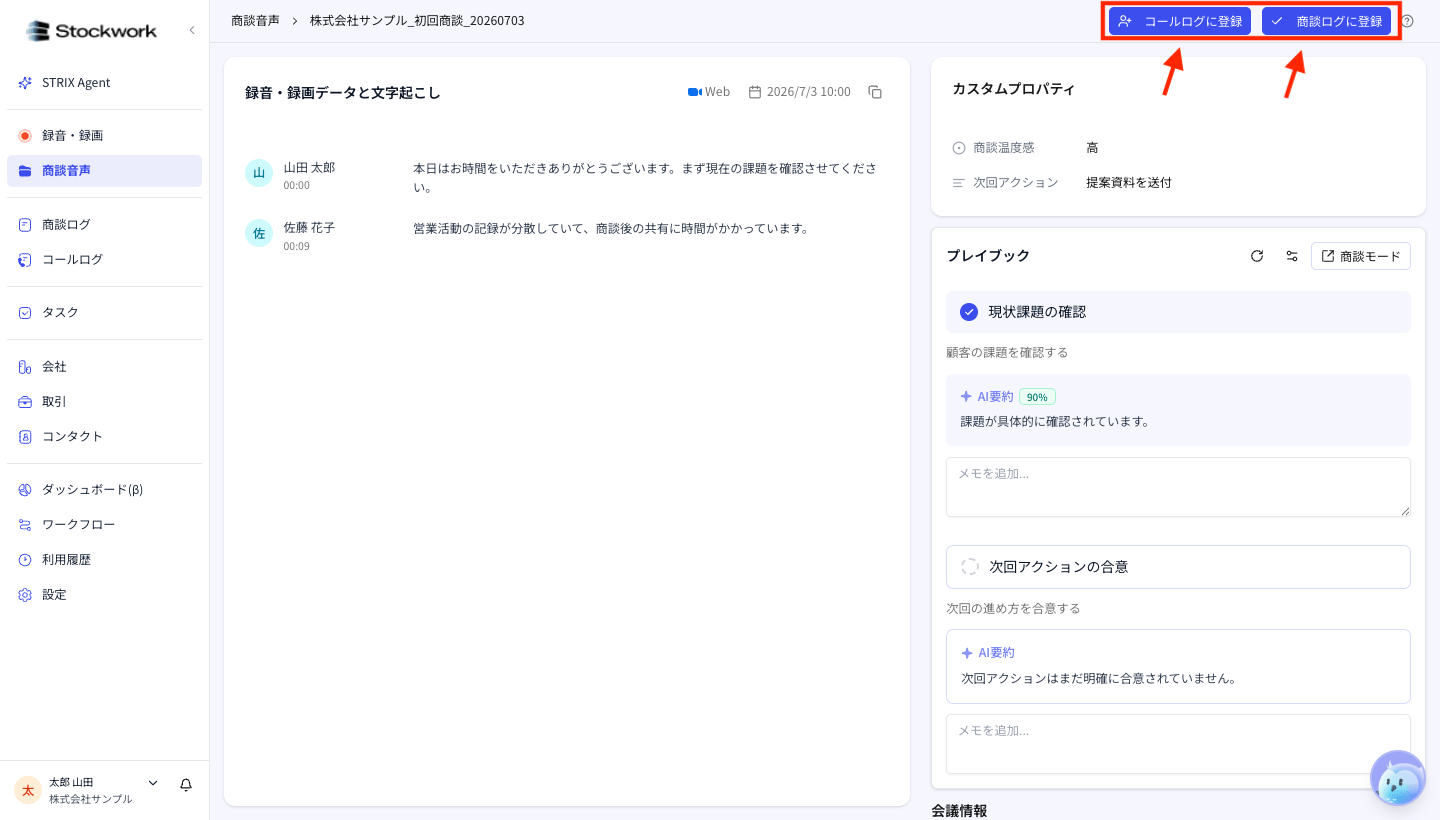
同じ商談音声を両方に登録する運用はできません。取引が明確な商談は商談ログ、それ以外の会話はコールログ、と一次的に分けて登録するのが基本です。 商談音声詳細画面。コールログに登録、商談ログに登録ボタンを確認できる

トラブルシューティング

「商談ログに登録」「コールログに登録」が押せない 文字起こしがまだ完了していない可能性があります。処理完了後に再度お試しください。 Bot 退出ボタンが表示されない Bot がすでに退出・終了したステータス(通話終了・完了・エラー)では表示されません。 削除できない 削除は一覧画面から行います。閲覧者・分析者ロールでは削除できません。

関連ページ