メインコンテンツへスキップ
利用できる組織この機能は、「Pathway」オプションに加入している組織のみ表示されます。
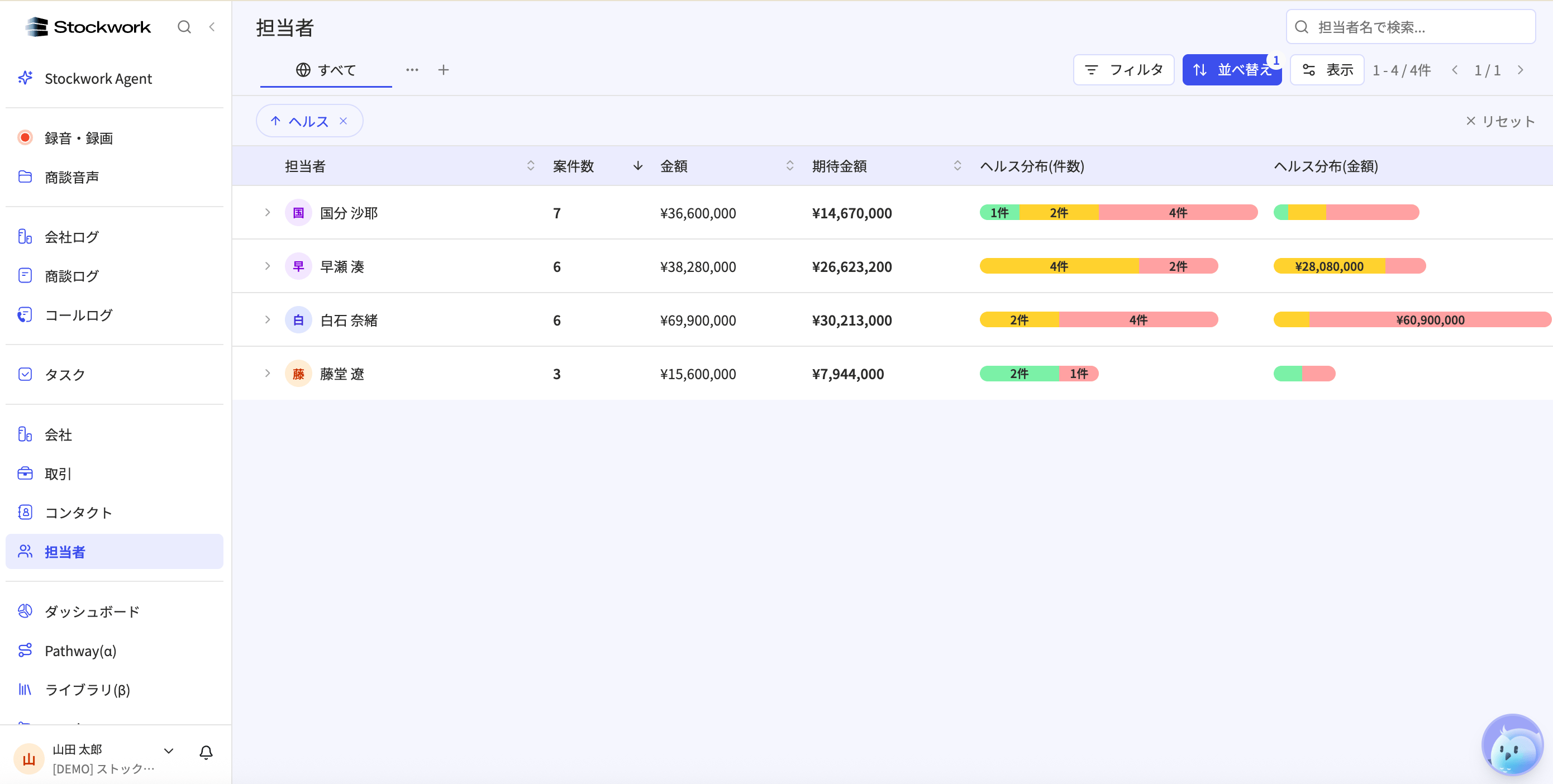
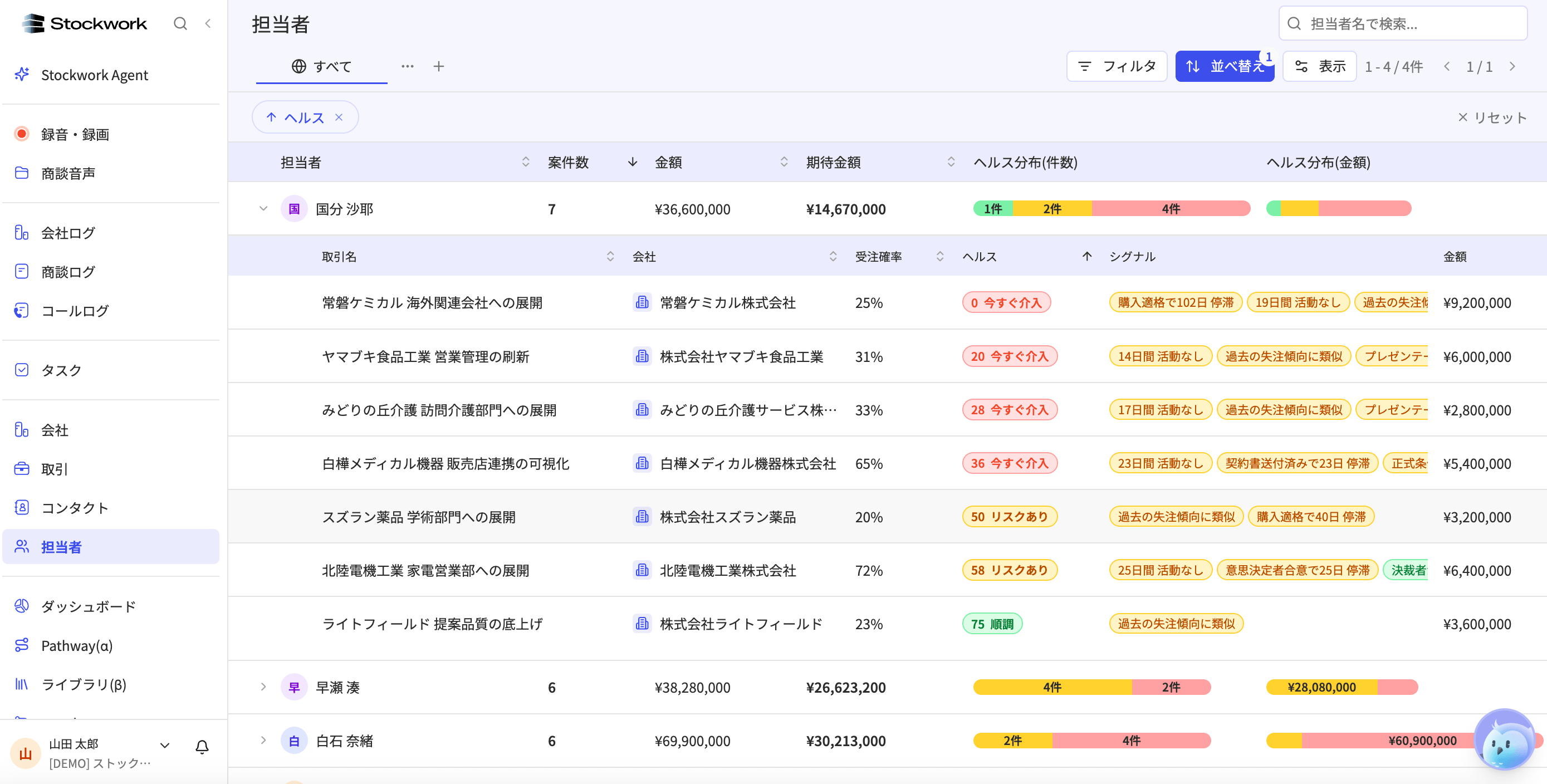
担当者ページでは、担当者ごとの取引状況を一覧で比較し、案件数・金額・期待金額・ヘルスの偏りを確認できます。気になる担当者を展開すると、担当する取引の状況やシグナルまで詳しく確認できます。

担当者の状況を確認する

  1. サイドバーの 担当者 をクリックします。
  2. 担当者ごとの集計値とヘルス分布を確認します。
担当者ごとの取引状況一覧 一覧には、次の情報が表示されます。
ヘルス分布の見方ヘルス分布を確認すると、注意が必要な取引が特定の担当者に偏っていないかを把握できます。案件数だけでなく金額の分布もあわせて確認してください。

担当者の取引を確認する

  1. 確認したい担当者の左側にある矢印をクリックします。
  2. 担当者の下に展開された取引一覧を確認します。
担当者を展開した取引一覧 展開した一覧では、次の情報を確認できます。 複数のシグナルがある場合は、取引ごとに横並びで表示されます。ヘルスが低い取引や長期間活動がない取引を優先して確認すると、フォローが必要な案件を見つけやすくなります。

担当者を検索する

  1. 画面右上の 担当者名で検索… に担当者名を入力します。
  2. 入力した文字に一致する担当者だけが一覧に表示されます。
  3. 検索を解除する場合は、入力した文字を削除します。

一覧を絞り込む

  1. フィルタ をクリックします。
  2. 確認したい条件を設定します。
  3. 一覧に条件が反映されたことを確認します。
適用中の条件は一覧上部に表示されます。条件を個別に外すか、リセット をクリックすると絞り込みを解除できます。

一覧を並べ替える

  1. 並べ替え をクリックします。
  2. 並べ替えに使う項目と順序を選択します。
  3. 一覧に並べ替えが反映されたことを確認します。
適用中の並べ替え条件は一覧上部に表示されます。列見出しに矢印が表示されている場合は、その列を基準に並んでいます。

表示項目を変更する

  1. 表示 をクリックします。
  2. 一覧に表示したい項目を選択します。
  3. 表示内容を確認します。
画面右上では、表示中の件数とページ数も確認できます。担当者が多い場合は左右の矢印でページを移動してください。

関連ページ