
始める前に
- 取引詳細画面の インテリジェンス に 取引分析 タブが表示されます。
- 分析結果の閲覧はすべてのロールで可能です。
- 分析の実行・削除は 分析者 以上のロールが必要です。
- 分析観点(分析プロンプト)の追加・編集・削除は 管理者 のみが行えます。
分析結果を確認する
- サイドバーの 取引 を開きます。
- 対象の取引をクリックします。
- 取引詳細の中央にある インテリジェンス で 取引分析 タブを開きます。
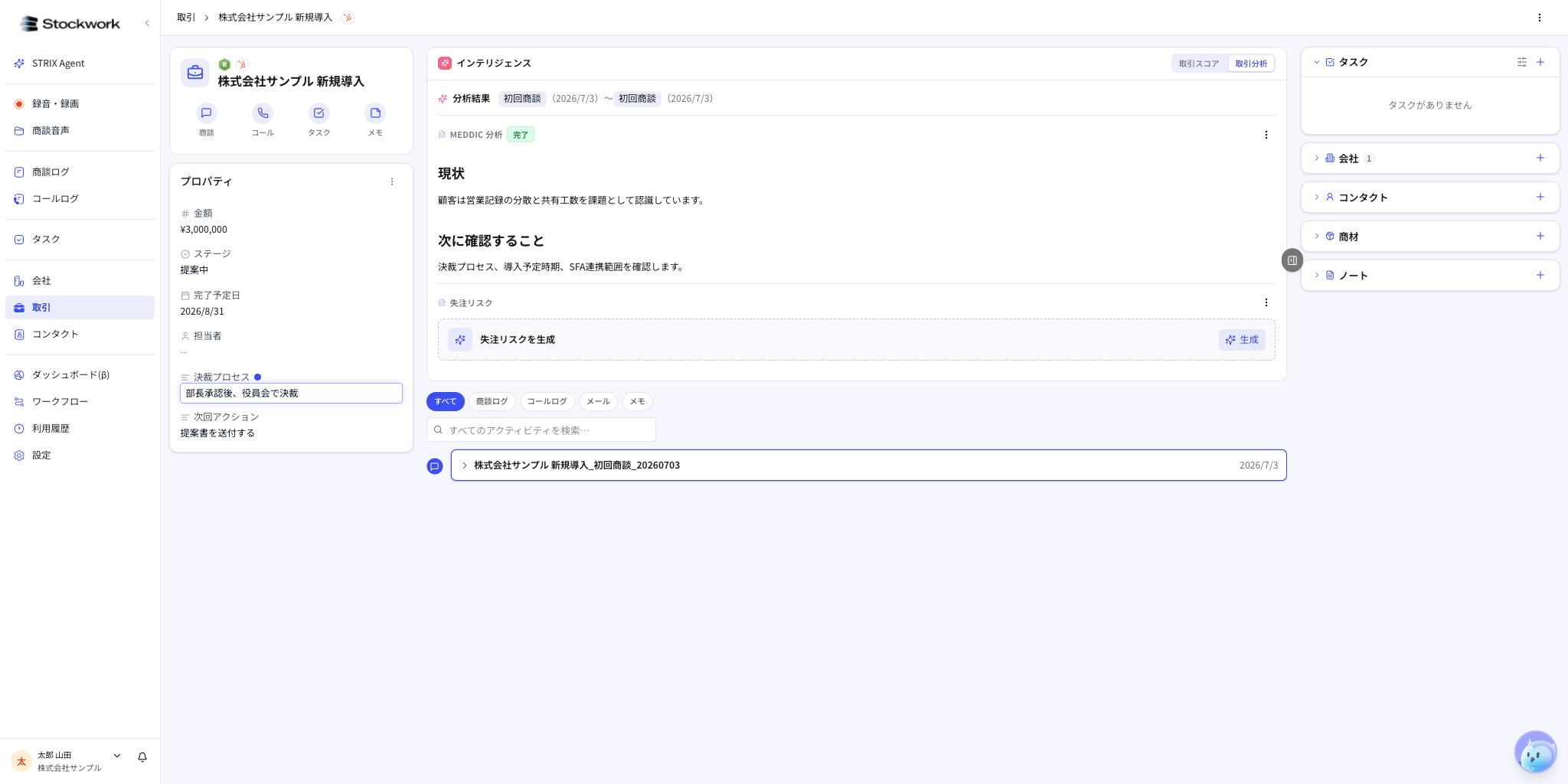
- 左カラムの活動タイムラインから商談ログまたは取引メモを選びます。
- 中央には、選択した時点における観点ごとの分析結果カードが表示されます。カード内の文章は Markdown 形式でレンダリングされます。
分析を実行する
分析は活動 (商談ログ・取引メモ) の単位で実行します。実行方法は 2 つあります。手動で分析する
- 左カラムで対象の商談ログまたは取引メモを選択します。
- 取引分析 タブで、対象の分析観点カードのメニュー(縦三点アイコン)から 分析実行 を選びます。分析結果がまだない場合は、空カードの 生成 ボタンからも実行できます。
- 実行中はボタンが 分析実行中… に変わります。完了すると分析結果がカードに表示されます。
既に完了した分析を再実行すると、その時点の結果が上書きされます。手動編集した内容がある場合は、必要な内容を再実行前にコピーしておいてください。
自動で分析する
分析観点ごとに 自動実行 を有効にしておくと、以下のタイミングで自動的に取引分析が実行されます。- 商談ログの作成時のみ: 商談ログ AI 要約 の完了後、パイプラインの一部として即時に自動実行されます。
自動実行されなかった活動の内容が失われるわけではありません。分析は「前回の分析以降に追加された活動をまとめて読む」方式のため、次に分析が実行されたタイミングで、その間に追加されたメモ・メール・コールログの内容がまとめて反映されます。すぐに反映したい場合は取引詳細の 今すぐ分析 を実行してください。
分析結果を削除する
各観点のカードのメニューから 取引分析削除 を選ぶと、選択中の商談ログまたは取引メモに紐づく分析結果を削除できます。削除は元に戻せません。分析観点を管理する
分析観点は、管理者が 設定 > AI > プロンプト の 取引分析 タブで管理します。分析観点は組織あたり最大 5 件 まで登録できます。営業チームの運用に合わせて、確認したい観点を絞り込むと結果を読みやすく保てます。