
始める前に
- カレンダー連携は ユーザーごと に設定します。各ユーザーが Google または Microsoft のカレンダーアカウントを 1 つ接続できます。
- Microsoft 365 の組織ポリシーによっては、Stockwork の利用に管理者の承認が必要な場合があります。サインイン時に承認エラーが表示された場合は、組織の Microsoft 365 管理者に許可を依頼してください。
- ブラウザのポップアップブロックで、Stockwork のドメインからのポップアップを許可しておきます。
カレンダーと接続する
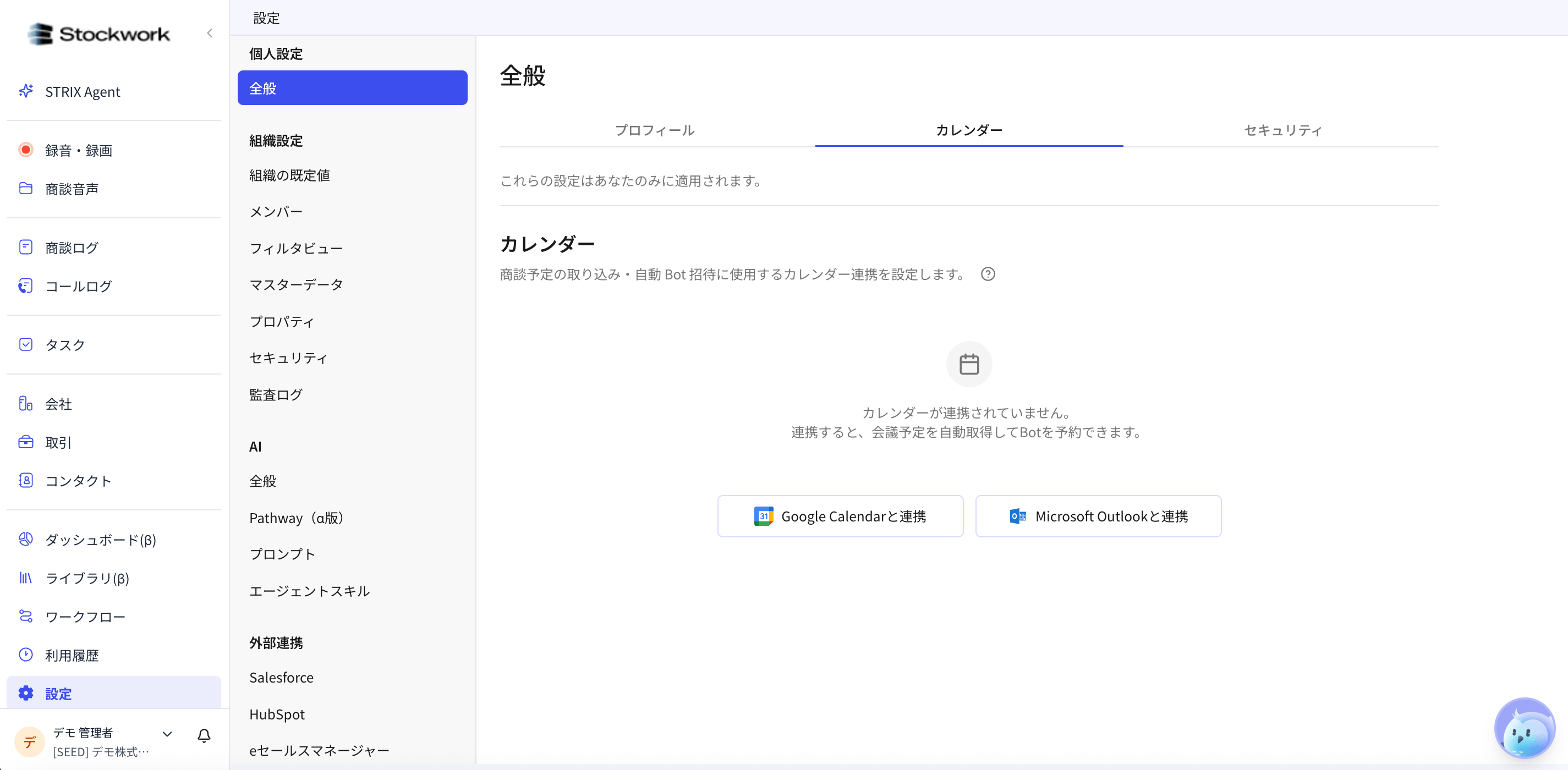
- Stockwork の 設定 > 個人設定 > 全般 を開き、カレンダー タブを選択します。
- Google Calendar と連携 または Microsoft Outlook と連携 をクリックします。
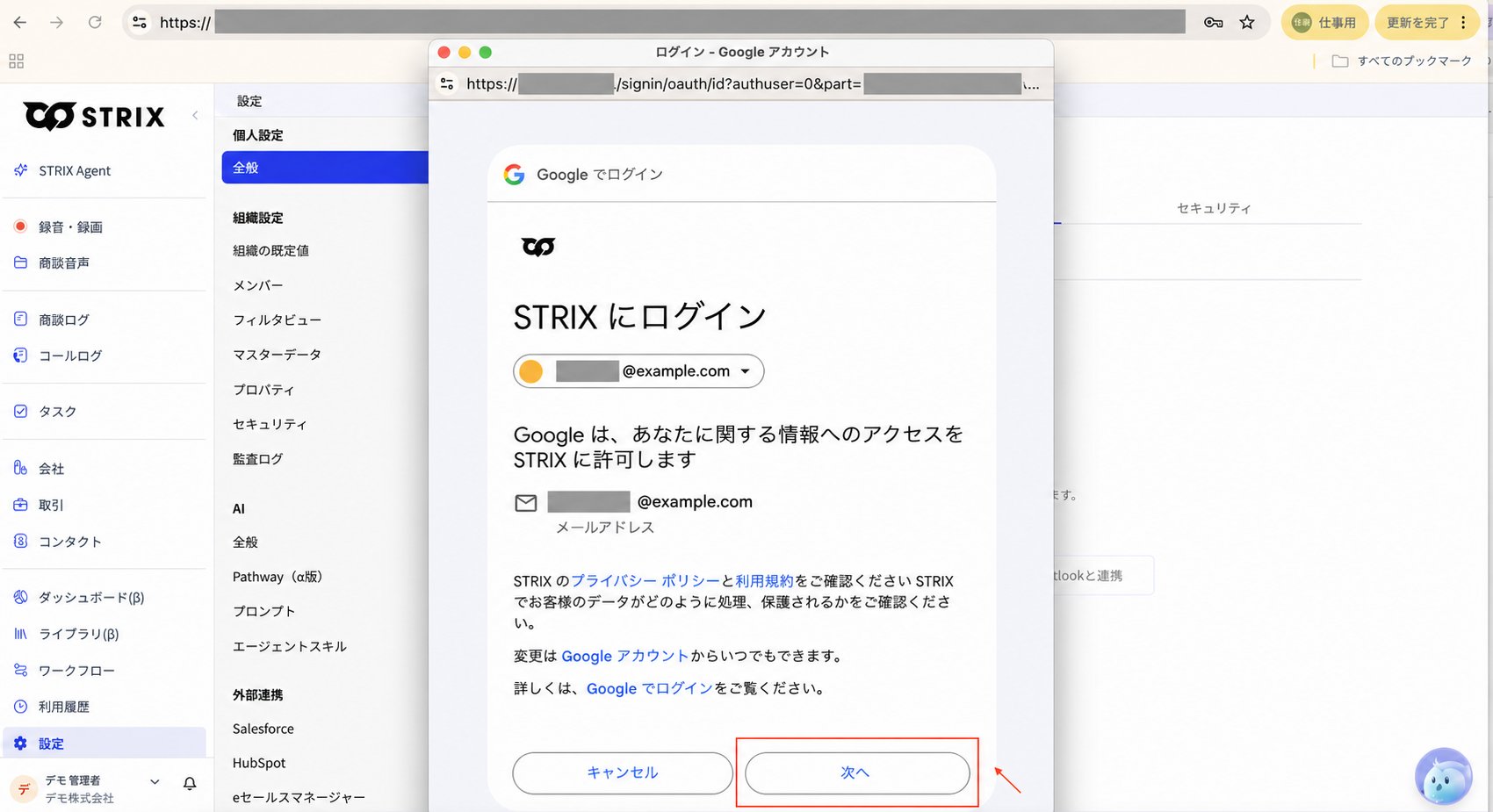
- 認証画面で連携先アカウントを選択し、次へ進みます。
- カレンダー予定の表示権限を確認し、許可 します。
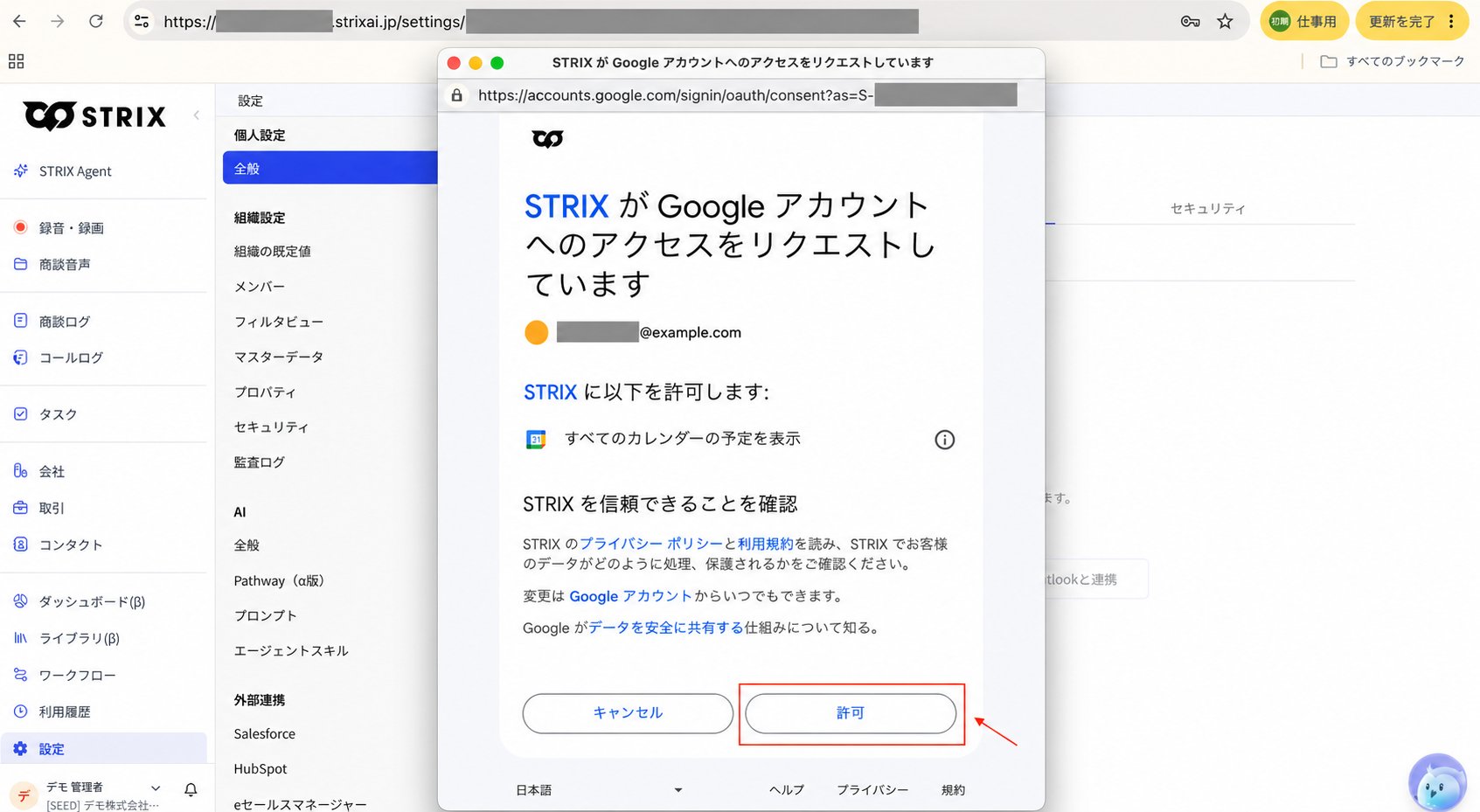
Google Calendar の場合
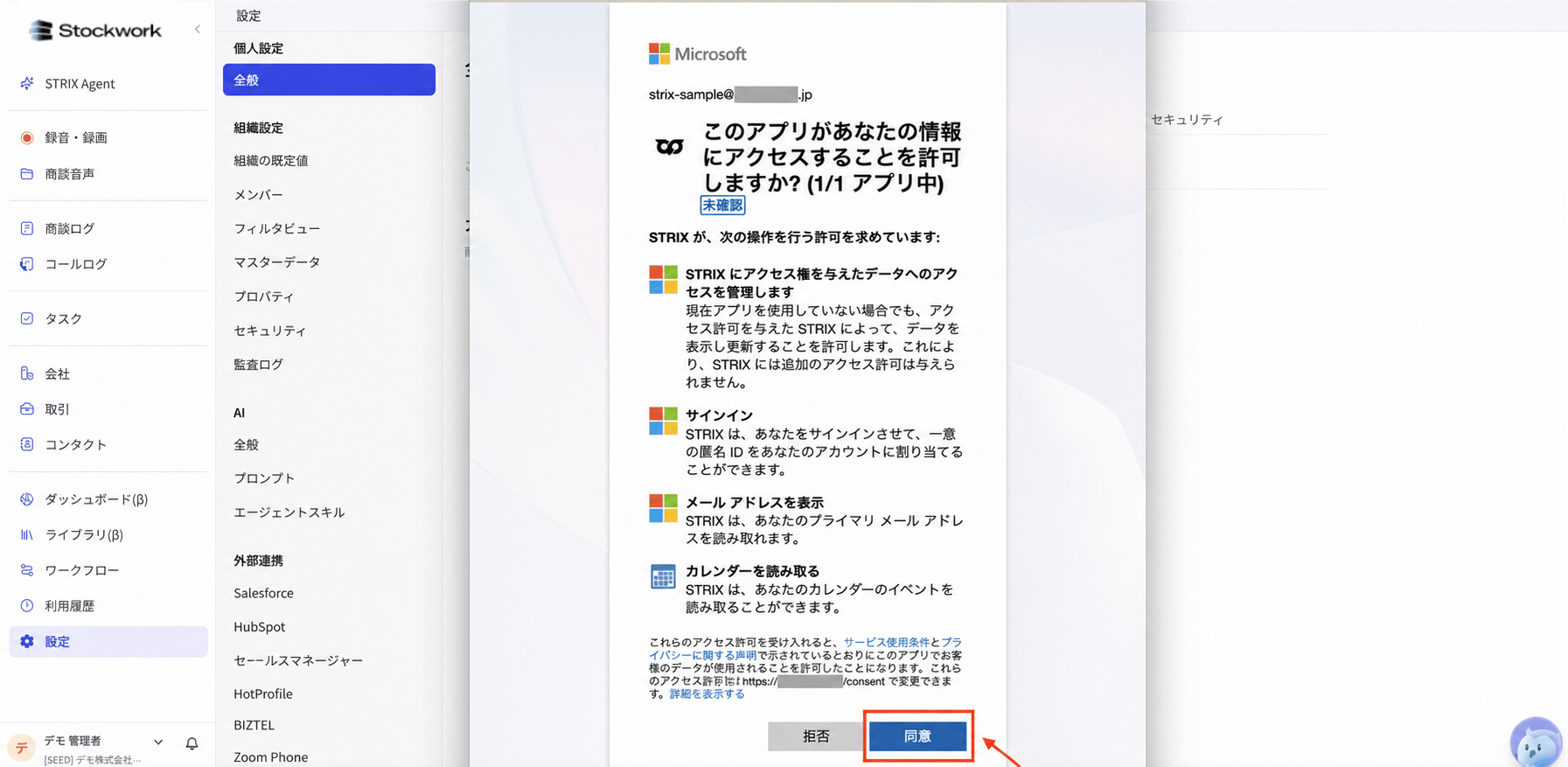
Microsoft Outlook の場合
- 接続ステータスが 連携済み になっていることを確認します。
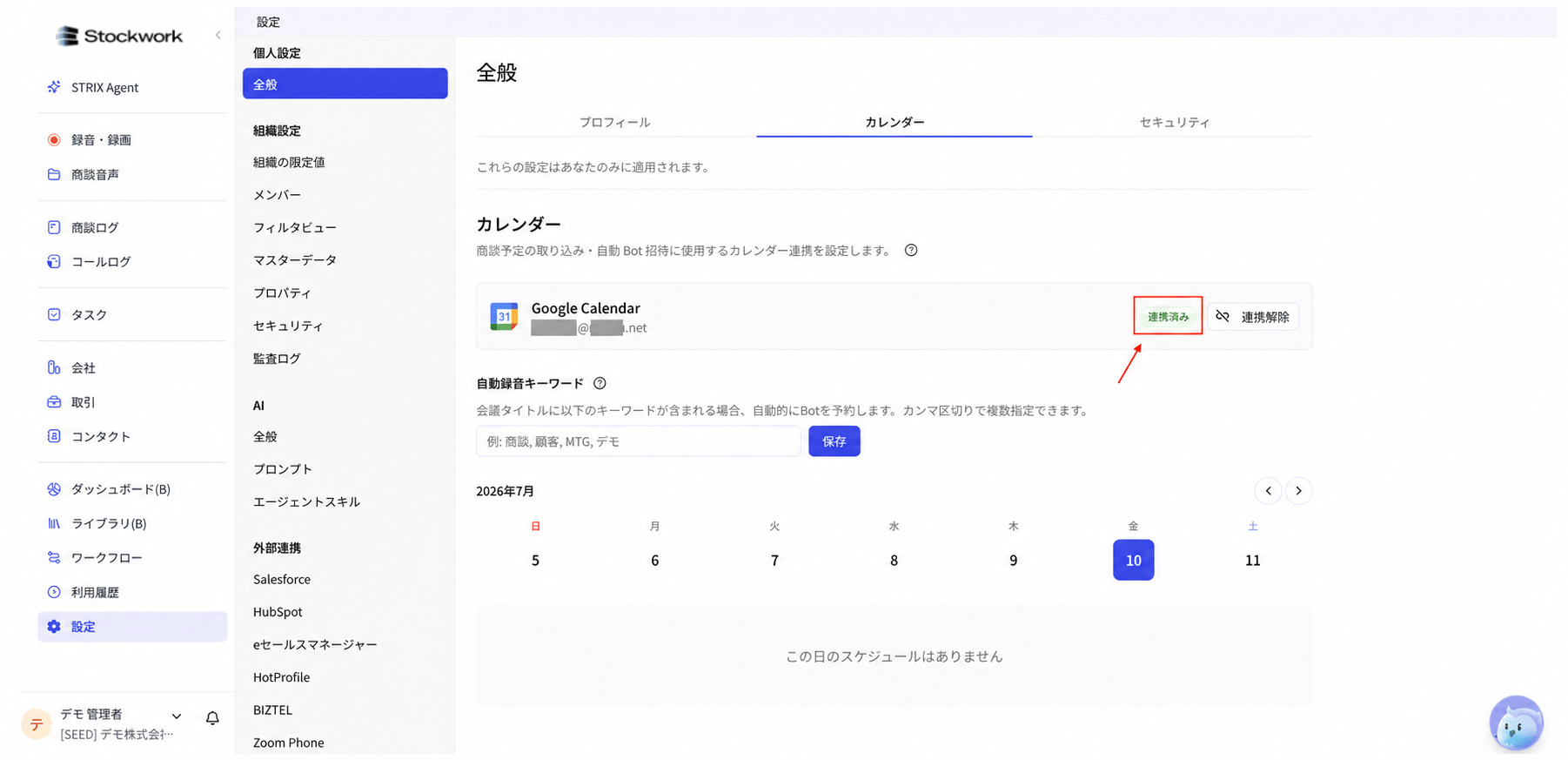
Google Calendar の場合
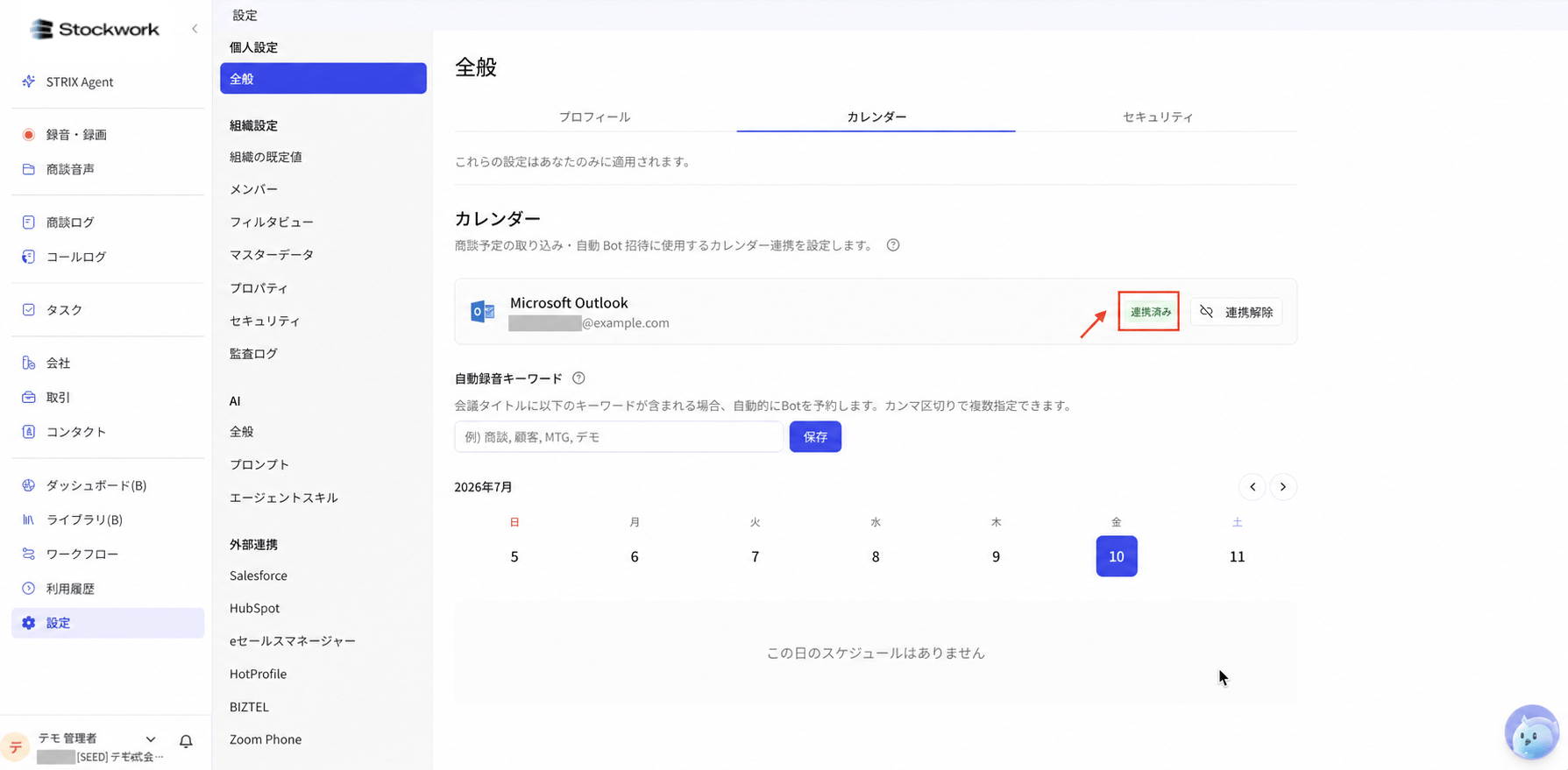
Microsoft Outlook の場合
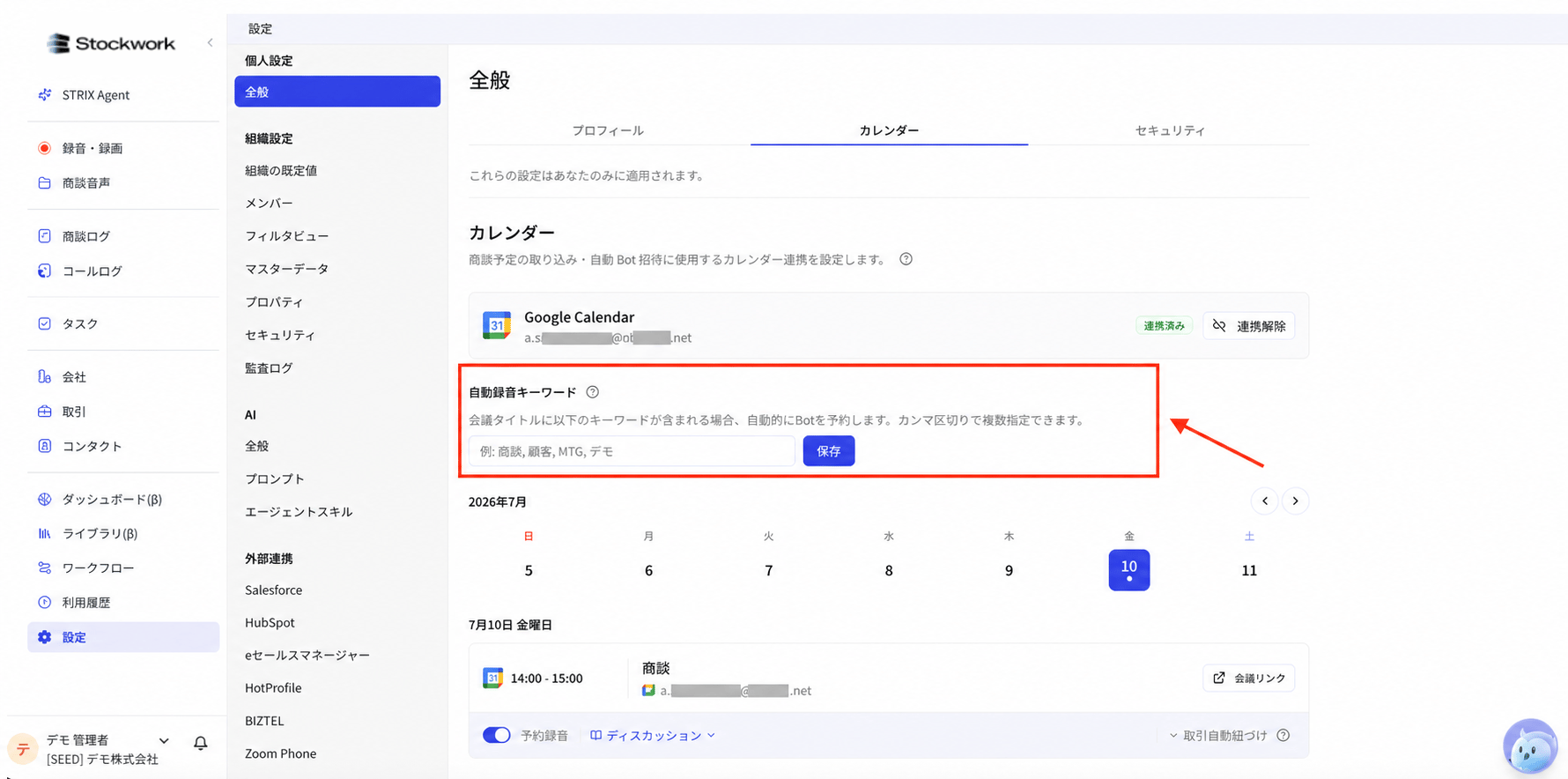
- 自動録音キーワード を設定すると、予定名や説明に指定したキーワードが含まれる会議を自動で Bot 録音予約します。最大 20 個、1 キーワードあたり 50 文字まで登録できます。
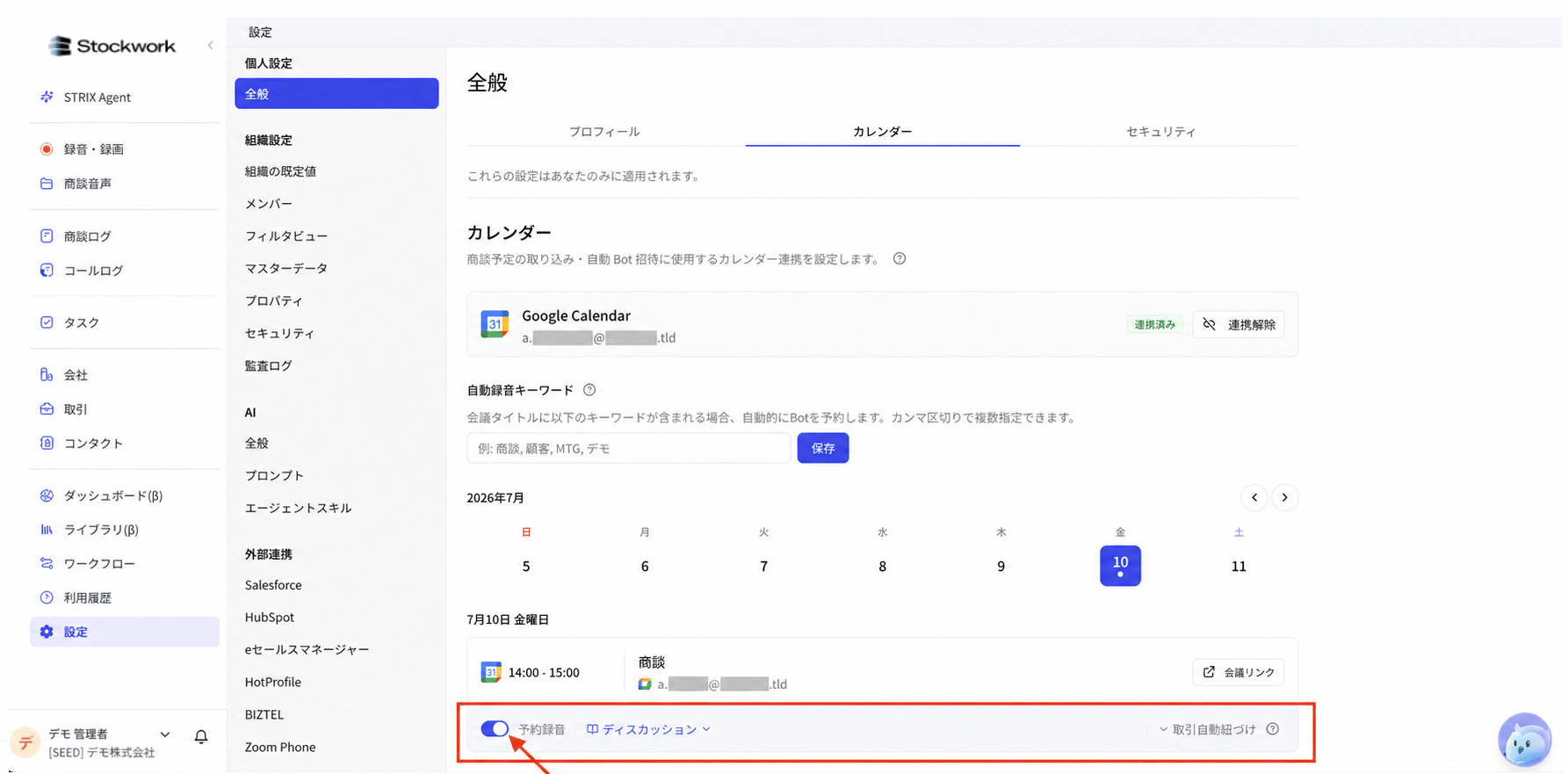
- 予定ごとに 予約録画 をオンにすると、その予定の開始時刻に Bot を招待します。プレイブックや取引の自動紐付けもここで設定できます。
同期の仕組み
- 予定は 1 日 1 回自動で同期され、カレンダー側で変更があった際もリアルタイムで反映されます。手動で最新化するには操作メニューから カレンダー再同期 を実行します。
- 自動録音キーワードは、予定タイトルへの 部分一致 で判定します。大文字・小文字は区別されません。いずれか 1 つのキーワードが一致すれば対象になります。
- Web 会議 URL が含まれない予定 は、キーワードが一致しても Bot は予約されません。
- 定期予定にスケジュールやキャンセルを行うと、適用範囲を選択するダイアログが表示されます。この予定のみ または これ以降の全ての予定 を選べます。
- 連携を解除すると、カレンダー予定の同期が停止し、予約済みの Bot はすべてキャンセル されます。