
始める前に
- 横断分析結果の閲覧はすべてのロールで可能です。
- 横断分析の実行・タイトル編集・削除は 分析者 以上のロールが必要です。
- 分析観点(要約タイプ)と分析プロンプトのテンプレートは、プロンプト で管理します。追加・編集は 管理者 のみが行えます。
横断分析を実行する
- サイドバーの 商談ログ を開きます。
- 一覧のチェックボックスで分析したい商談ログを複数選択します。
- 一覧上部に表示される選択バーの 選択中の商談ログを横断分析 をクリックします。
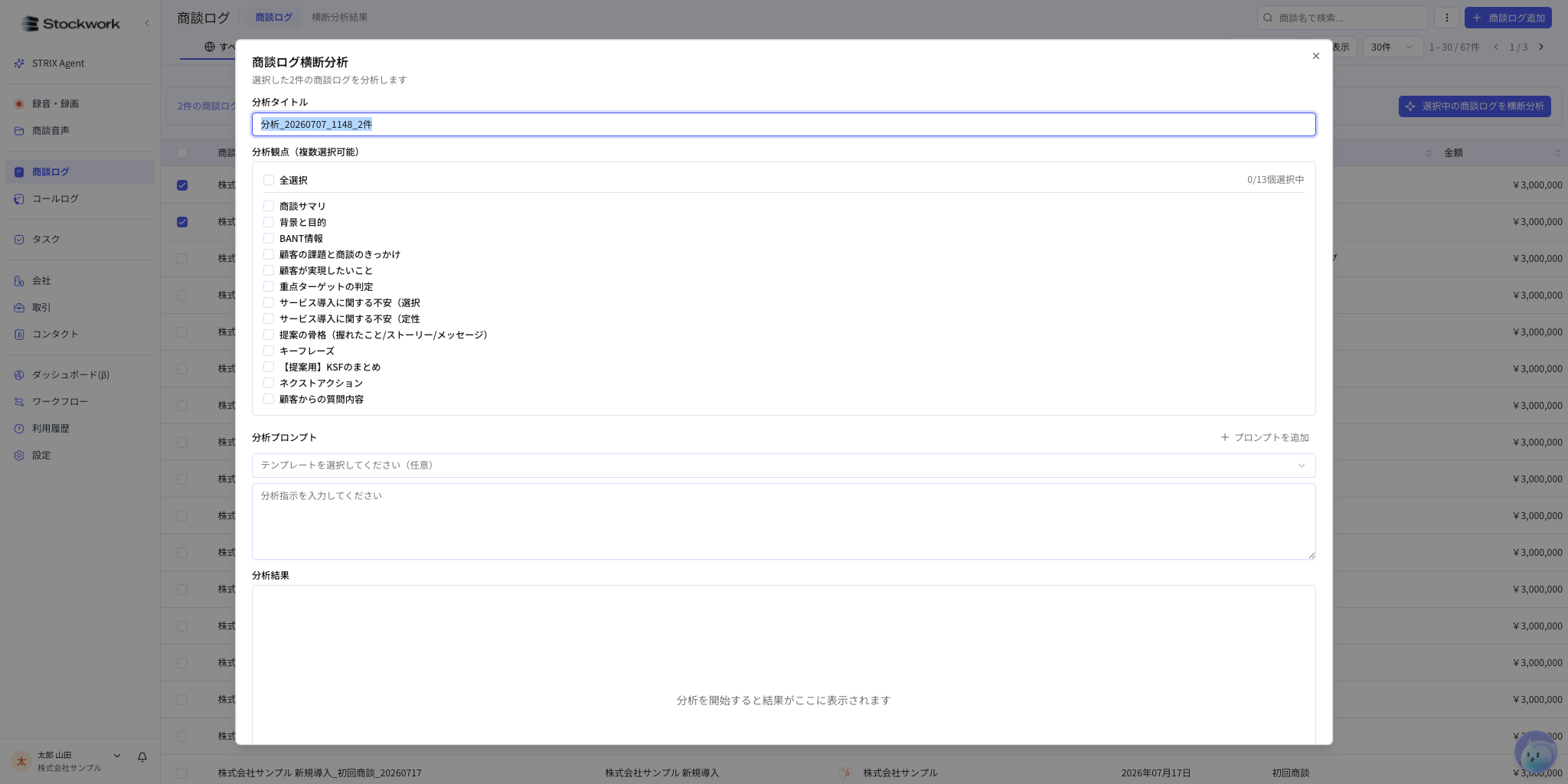
- 分析タイトル を確認します。
分析_yyyyMMdd_HHmm_X件の形式で自動生成されます。必要に応じて編集してください。 - 分析観点 で、分析に使う要約観点を 1 つ以上選びます。全選択 でまとめて選択もできます。
- 必要に応じて 分析プロンプト に追加指示を入力します。登録済みのテンプレートをドロップダウンから選ぶと、内容がテキストエリアに反映され、そのまま編集して実行できます。
- 分析開始 をクリックします。分析結果はストリーミングでダイアログ内に表示されます。実行中は 分析中止 に変わり、途中でキャンセルできます。
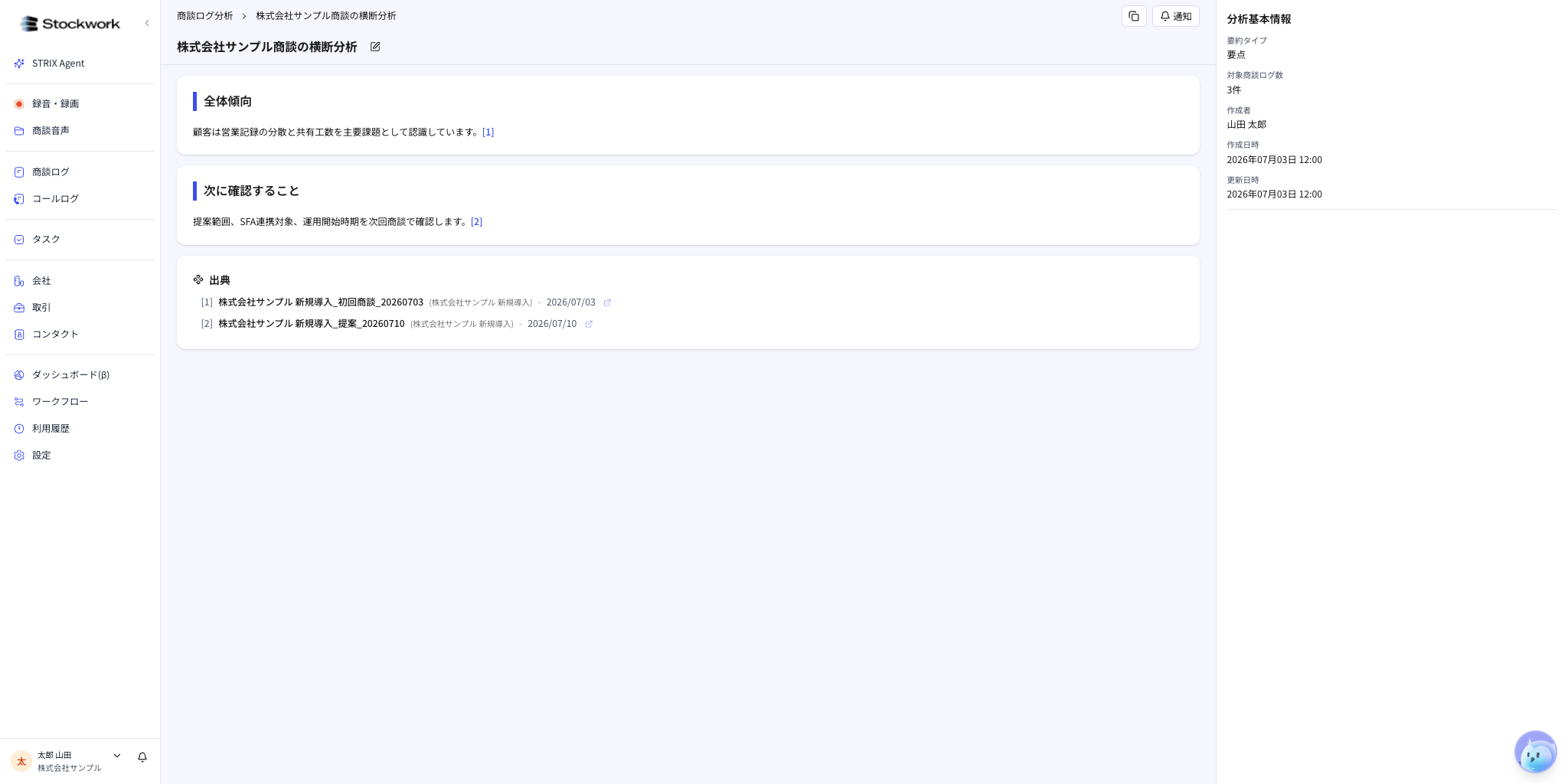
分析観点は 1 つ以上選択が必須です。分析結果には引用番号(
[1], [2] など)が付与され、末尾の出典リストで、どの商談ログを根拠にしたかを確認できます。過去の横断分析結果を確認する
過去の分析結果は、商談ログ画面上部の 横断分析結果 タブから確認できます。- サイドバーの 商談ログ を開きます。
- 画面上部のタブから 横断分析結果 を開きます。
- 一覧から対象の結果をクリックすると、詳細ページが表示されます。
結果を共有する
ダイアログ内でも、詳細ページでも、同じ操作で共有できます。- コピー: 分析結果の本文をクリップボードにコピーします(コピーアイコンをクリック)。
- 通知: 通知 ボタンから Slack通知 または メール通知 を選ぶと、指定した宛先へ分析結果を送信します。