メインコンテンツへスキップ
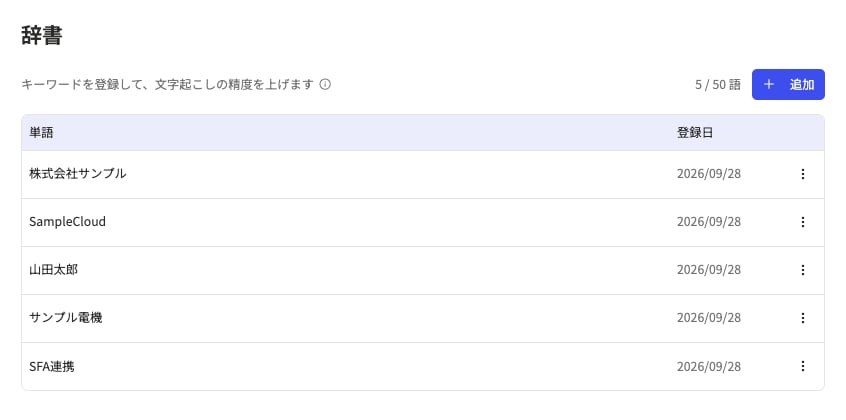
社名・製品名・人名などの固有名詞を登録すると、文字起こしで正しい表記に認識されやすくなります。文字起こしの結果は要約や分析にもそのまま使われるため、固有名詞の誤変換が要約・分析まで引き継がれるのを防げます。 辞書の設定画面。登録した単語と登録日が一覧で表示される

前提条件

  • 単語の追加・削除は 管理者 のみ行えます。それ以外の権限では一覧の閲覧のみです。
  • 辞書は組織ごとに1つで、組織内のすべてのメンバーの録音・録画に共通で使われます。

対象になる文字起こし

モバイルアプリでは、辞書に対応した版のアプリで録音したときに使われます。アプリを最新版に更新してください。

Step 1: 単語を追加する

  1. サイドバーの 設定 を開きます。
  2. 左側の設定メニューで 録音・録画 の 辞書 を選びます。
  3. 右上の 追加 をクリックします。
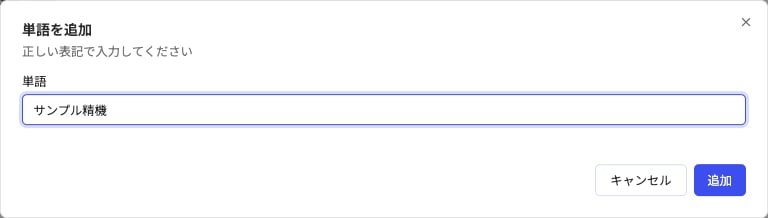
  4. 単語を追加 の画面で、単語を正しい表記で入力します。
単語を追加する画面。単語を1つ入力して追加する
  1. 追加 をクリックするか、Enter キーを押します。一覧に単語が追加されます。
登録のコツ
  • 文字起こしで表示してほしい表記そのままで登録します(例: カタカナで誤変換されやすい英字の製品名は、英字で登録します)。
  • 誤変換が起きやすい社名・製品名・人名・社内用語を優先して登録します。どこでも使われる一般的な言葉は登録しなくても認識されます。

登録できる単語

入力内容に問題があるときは、入力欄の下にエラーが表示され、追加 を押せません。

Step 2: 単語を削除する

  1. 一覧で削除したい単語の行の右端にある ︙ をクリックします。
  2. 削除 を選びます。確認画面は表示されず、すぐに削除されます。
単語の表記を直したいときは、いったん削除してから正しい表記で追加し直します。

反映されるタイミング

辞書は文字起こしの認識を助けるためのものです。登録した単語が必ず正しく認識されるとは限りません。

権限による違い