
始める前に
- プロパティの一覧はすべてのロールで閲覧できますが、追加・編集・並べ替え・削除は管理者ロールのみが行えます。
- SFA (HubSpot / Salesforce / eセールスマネージャー / HotProfile) と同期するプロパティを作成する場合は、事前に該当サービスとの連携を有効化しておく必要があります。連携が有効でない場合、そのサービスの同期セクションは表示されません。
プロパティ設定を開く
- サイドバーの 設定 を開きます。
- サイドバーの独立ページ プロパティ をクリックします。プロパティ設定はマスターデータや組織設定の内側にはありません。
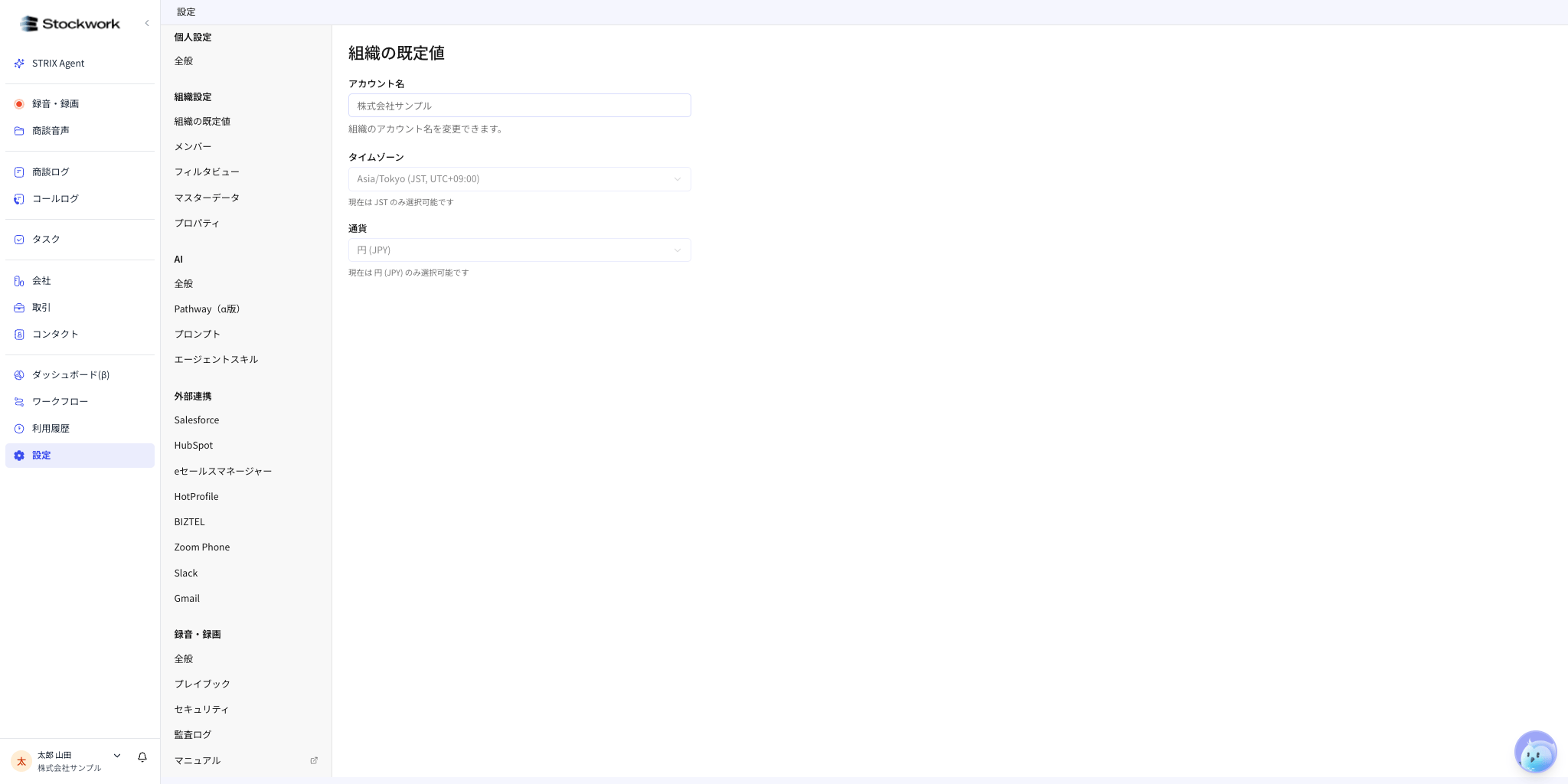
- 上部のタブから対象のオブジェクトを選択します。タブは 取引 / 会社 / コンタクト / 商談音声 の 4 種類があります。
プロパティを追加する
- 対象のタブで プロパティを追加 をクリックします。
- 表示名 を入力します。一覧・詳細・フィルタで表示される名前です。
- 型 を選択します。作成後は型を変更できません。
- 型に応じた設定を行います。選択肢型は選択肢を追加します。数値型は整数部 13 桁・小数部 6 桁まで格納できます。
- 必要に応じて プロパティを表示する をオンにし、SFA 同期 や AI 自動入力 を設定します。
- 保存 をクリックします。
API 名は作成時に 8 文字の英大文字 + 数字で自動生成されます (例:
A1B2C3D4)。作成後に編集画面で確認・変更できます。API 名は CSV インポートで列名の自動マッピングに使われるため、意味のある命名に変更しておくと運用しやすくなります。プロパティの種類
- 標準項目 (コアフィールド): 会社名、金額、ステージなど、最初から用意されている項目。追加・削除はできません。表示名や表示 / 非表示、SFA 連携設定は変更できます。
- カスタムプロパティ: 組織で追加する独自項目。
- SFA 連携プロパティ: HubSpot / Salesforce / eセールスマネージャー / HotProfile 側の項目と対応づけたプロパティ。
型
- テキスト: 短い自由記入 (例: 競合製品、決裁プロセス)
- 数値: 整数部 13 桁・小数部 6 桁までの数値 (例: 従業員数、契約金額)
- 真偽値: ON / OFF の 2 値 (例: 競合あり、役員同席あり)
- 日付: 年月日 (例: 契約開始予定日)
- 日時: 年月日 + 時刻 (例: フォロー予定日時)
- 選択肢: あらかじめ定義した候補から 1 つを選ぶ (例: 優先度、商談温度感)
- 選択肢(複数): あらかじめ定義した候補から複数を選ぶ (例: 流入元タグ、興味のある製品)
- 電話番号: 電話番号 (例: 直通番号)
- URL: Web ページのアドレス (例: 導入事例ページ)
- メールアドレス: メールアドレス (例: 請求先アドレス)
選択肢(複数)はダッシュボードの ディメンション(軸) には使えません。1 件のレコードが複数の値に数えられるため、合計がレコード件数と合わなくなるためです。フィルターや件数の絞り込みには使えます。
SFA 連携を設定する
外部 SFA と同期するプロパティを作成すると、Stockwork 側の値と SFA 側の値を双方向 (もしくは片方向) で同期できます。- プロパティ設定ダイアログで、下部の連携先セクション (例: HubSpotへ同期する) のスイッチをオンにします。
- 同期モード を選択します。
- 書き込み可能: Stockwork 側で編集した値が SFA に反映されます。同時に SFA 側の値も取り込みます。
- 読み取り専用: SFA の値でフォームが置き換えられます。Stockwork 側では編集できません。
- 対応する SFA 側の項目を検索して選択します。連携先ごとに指定する項目は次のとおりです。
- HubSpot: プロパティ名 (例:
custom_note) - Salesforce: 項目 API 名 (例:
Custom_Note__c) - eセールスマネージャー: 列コード
- HotProfile: フィールド名 (標準項目は項目名、カスタム項目は
items[項目ID]形式)
- HubSpot: プロパティ名 (例:
- 保存 をクリックします。
選択肢(複数)の対応状況
SFA 側で複数選択の項目と同期する場合、連携先ごとに対応する型は次のとおりです。
HotProfile へ書き込む場合は、単一の選択肢型と同じく各選択肢に option-id の登録が必要です。
読み取り専用のプロパティは、フォームが SFA 側の内容で上書きされるため、Stockwork 側で値を変更したい場合は連携元 SFA のレコードを更新してください。
AI 自動入力を設定する
取引プロパティでは、商談ログの内容から AI が値を抽出して自動入力する AI 自動入力 を設定できます。- オフ: 自動抽出しません (既定)。
- 商談ログ時に自動抽出: 商談ログ保存時に本文から抽出し、取引レコードに即座に書き込みます。
- 承認待ち候補として抽出: 値を上書きせず、承認待ちの候補として詳細画面に表示します。ユーザーが承認したタイミングで反映されます。
会社・取引・コンタクトそれぞれの活用例
- 会社: 契約プラン、優先度ランク、導入サービスなど、会社単位で管理したい情報。
- 取引: 決裁プロセス、競合製品、次回アクションなど、案件ごとに管理したい情報。AI 自動入力と組み合わせて商談ログから自動で埋められます。
- コンタクト: 役割区分 (決裁者・利用者・紹介者)、連絡優先度、紹介元など、担当者ごとに管理したい情報。
- 商談音声: 商談ログの録音・書き起こしに紐づく独自メタデータ。
一覧・詳細への反映
- 会社・取引・コンタクト一覧の 表示 から列を追加すると、一覧上でカスタムプロパティの値を確認できます。
- 会社・取引・コンタクト詳細では プロパティ 欄に表示されます。
- 型によっては一覧のフィルタ条件としても使えます。
- CSV インポート / エクスポートの列としてもそのまま扱えます。
SFA 連携対応表
トラブルシューティング
- API 名の重複エラーが出る: 同じ組織・同じソースタイプ (INTERNAL / HUBSPOT など) 内で API 名は一意である必要があります。既に使われている名前を避けるか、別名に変更してください。
- 選択肢型で保存したはずの候補が表示されない: 選択肢の追加後に「プロパティを表示する」がオフのままだと詳細画面に出ません。設定を確認して保存し直してください。
- SFA プロパティが検索候補に出てこない: 連携先の項目情報の同期が遅延している可能性があります。数分待ってから再度検索してください。それでも表示されない場合は、SFA 側にその項目が存在するか確認します。
- eセールスマネージャーのチェックボックス項目が選べない: eセールスマネージャーの複数選択(チェックボックス)型は現在未対応です。他の型の項目を選ぶか、HubSpot / Salesforce / HotProfile での連携を検討してください。
- HotProfile の書き込み時に選択肢が反映されない: HotProfile 書き込み時、選択肢型は各選択肢に HotProfile 側の option-id を手動登録した候補だけが書き込まれます。未登録の選択肢は書き込みがスキップされるため、HotProfile の管理画面で option-id を確認してプロパティ設定ダイアログに入力してください。