1. 会社・取引・コンタクトの関係を知る
- 会社: 取引先となる企業
- 取引: その会社に対する個別の案件や商談
- コンタクト: 取引先に所属する、実際にやり取りする相手
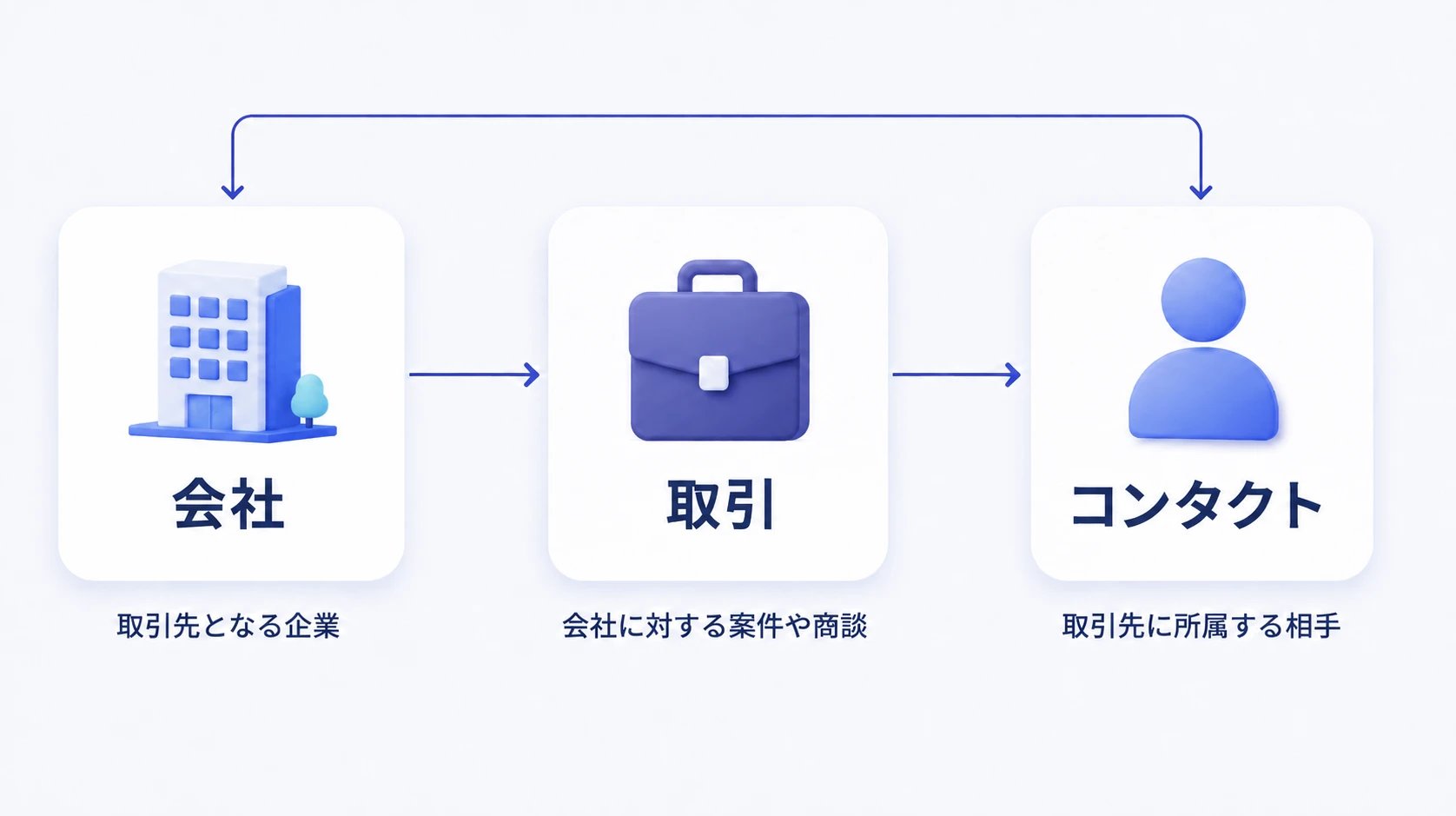
POINT会社を起点に取引とコンタクトを整理しておくと、商談ログを「どの会社の、どの案件で、誰と話した内容か」まで迷わず残せます。
2. 担当者を登録する
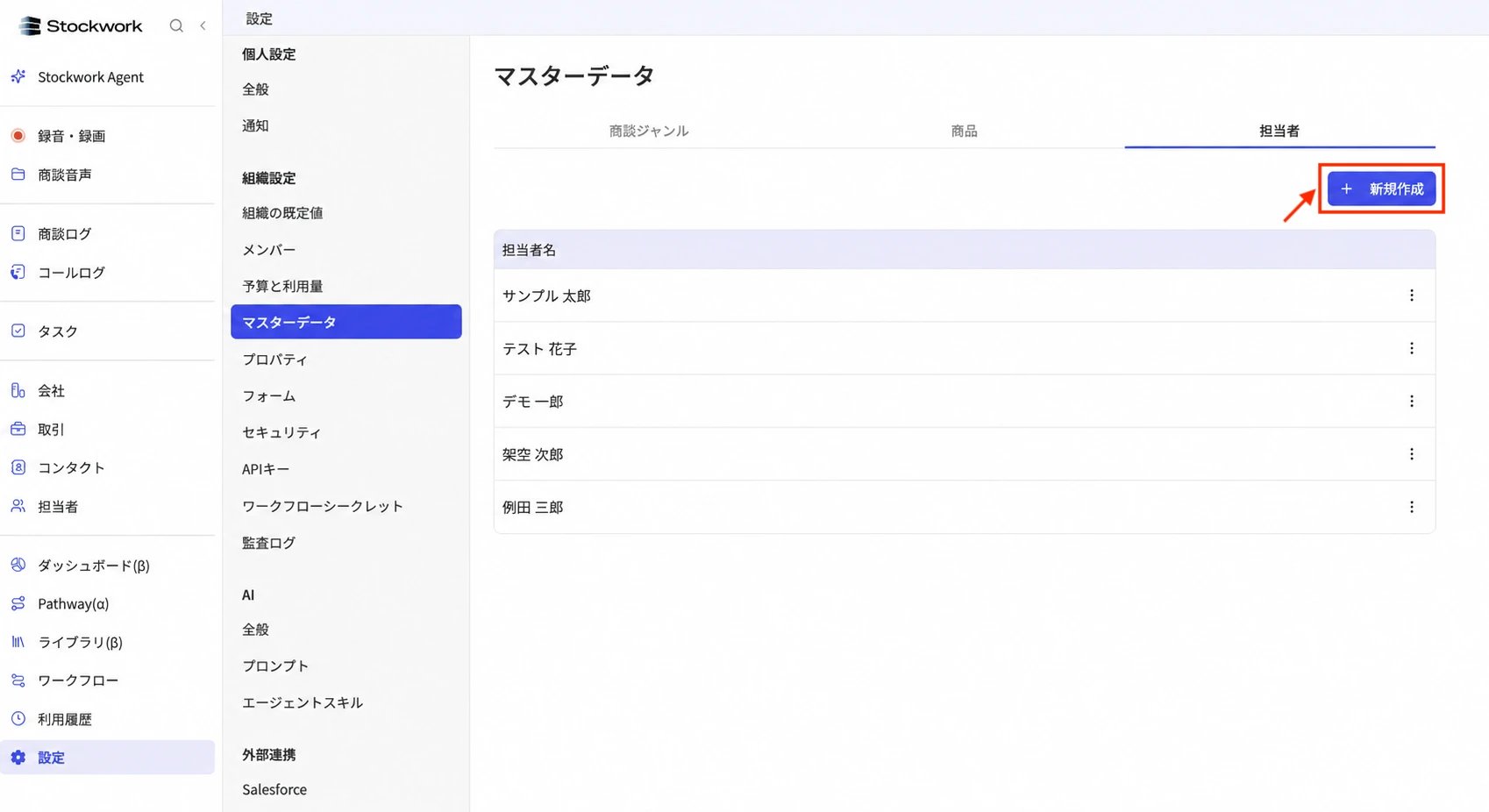
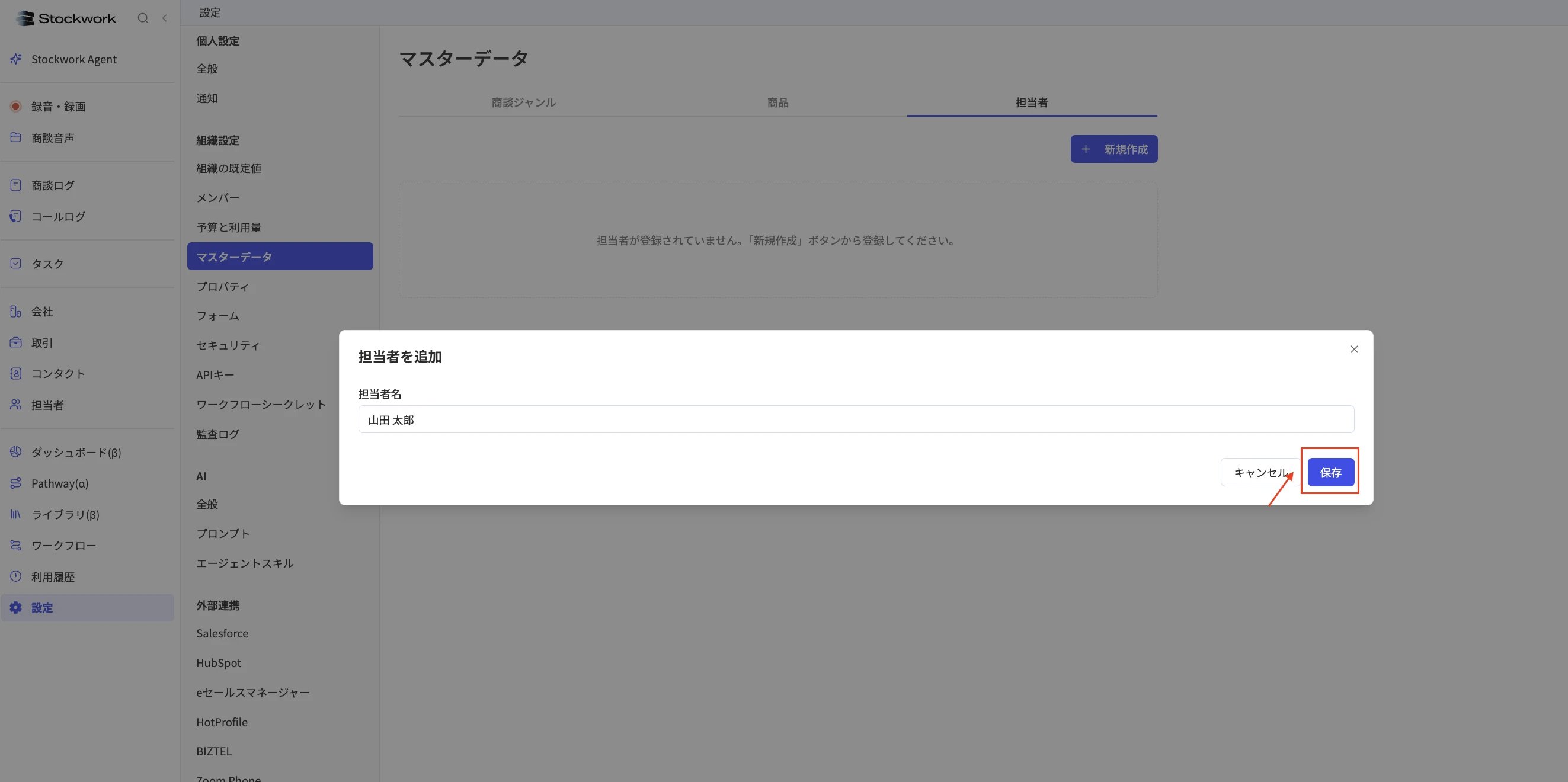
担当者は、顧客側のコンタクトとは異なり、自社側の営業担当を管理する情報です。取引や商談ログに設定することで、誰が担当した案件なのかを記録・分析できます。- サイドバーの 設定 から マスターデータ を開き、担当者 タブを選ぶ
- 新規作成 を押す
- 担当者名 を入力し、保存 を押す
3. 会社を登録する
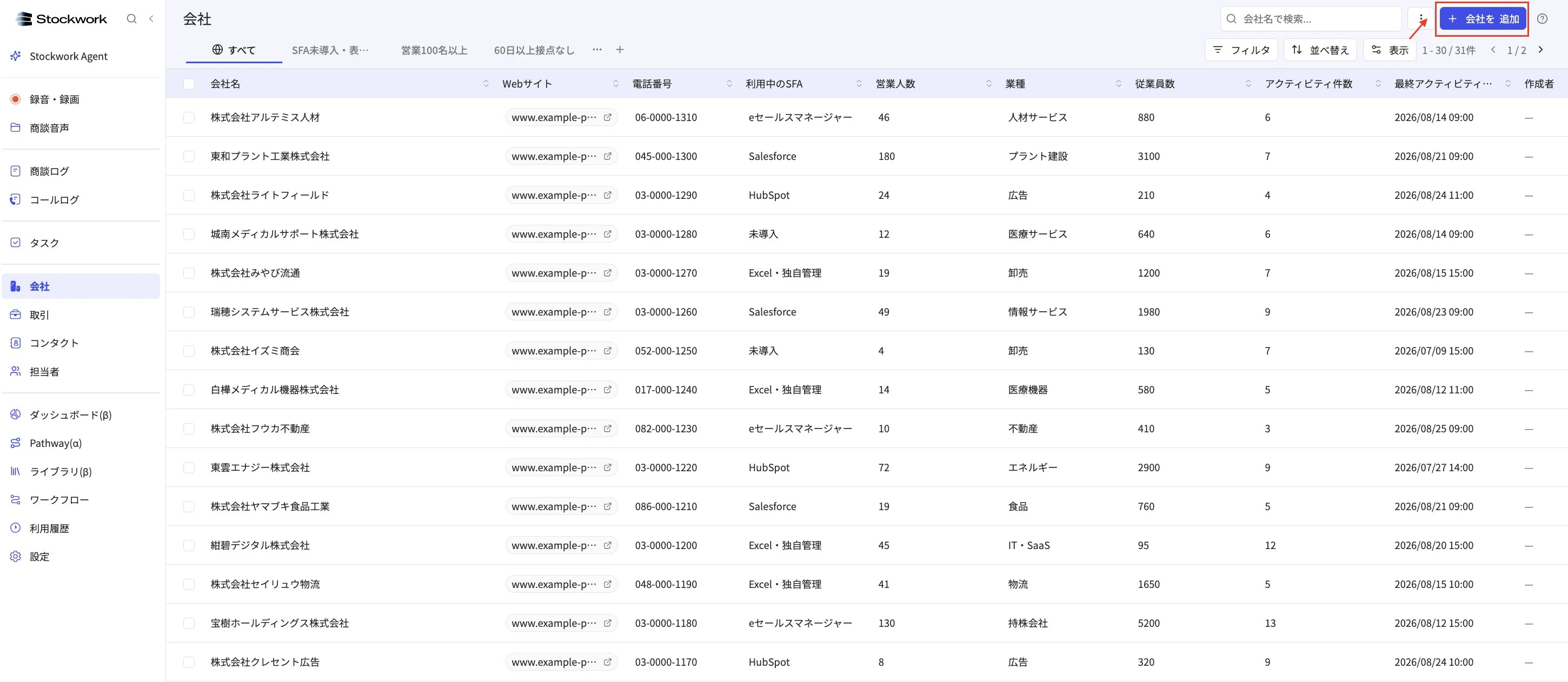
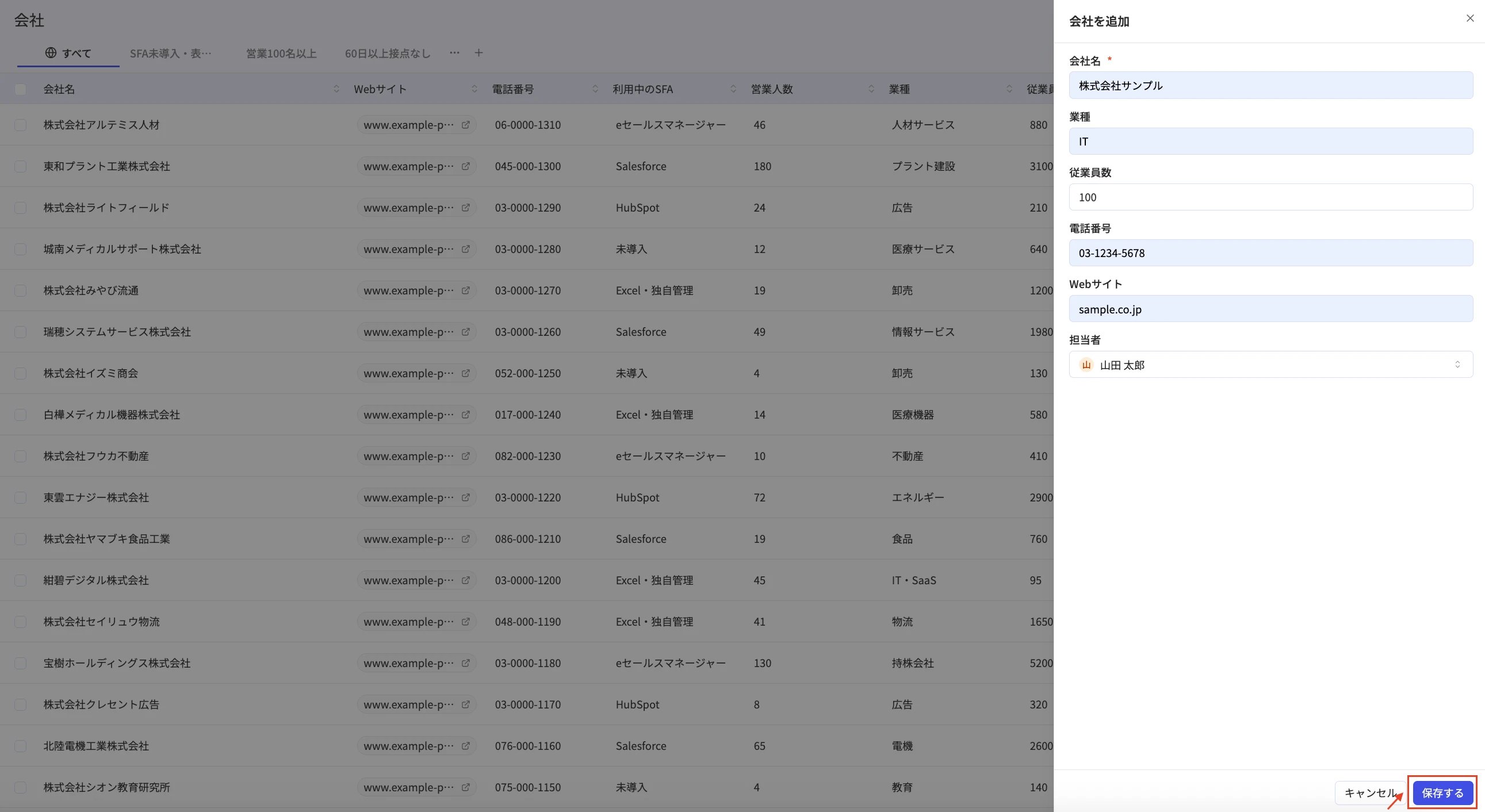
まずは、商談先となる会社を登録します。- サイドバーの 会社 を開き、会社を追加 を押す
- 会社情報を入力し、保存する を押す
4. 取引を登録する
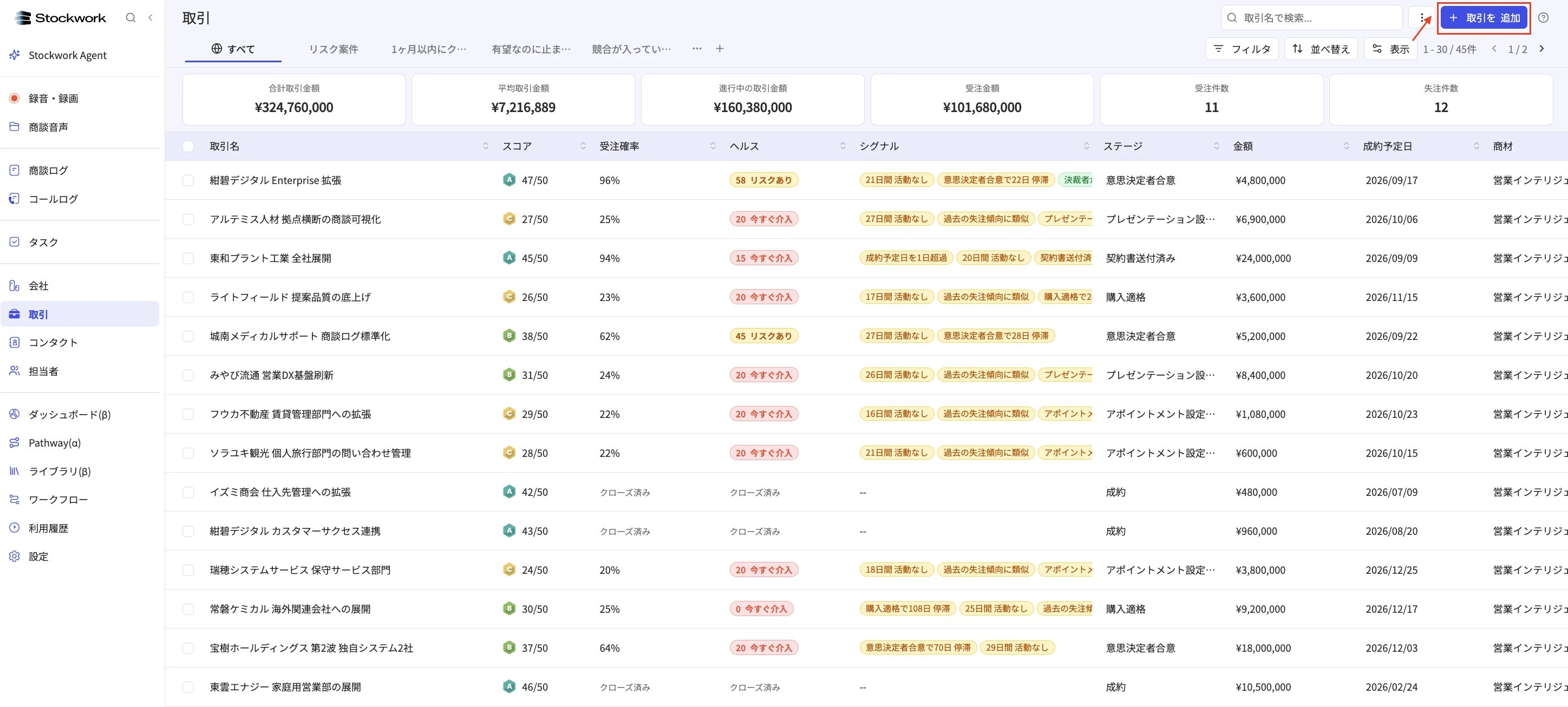
- サイドバーの 取引 を開き、取引を追加 を押す
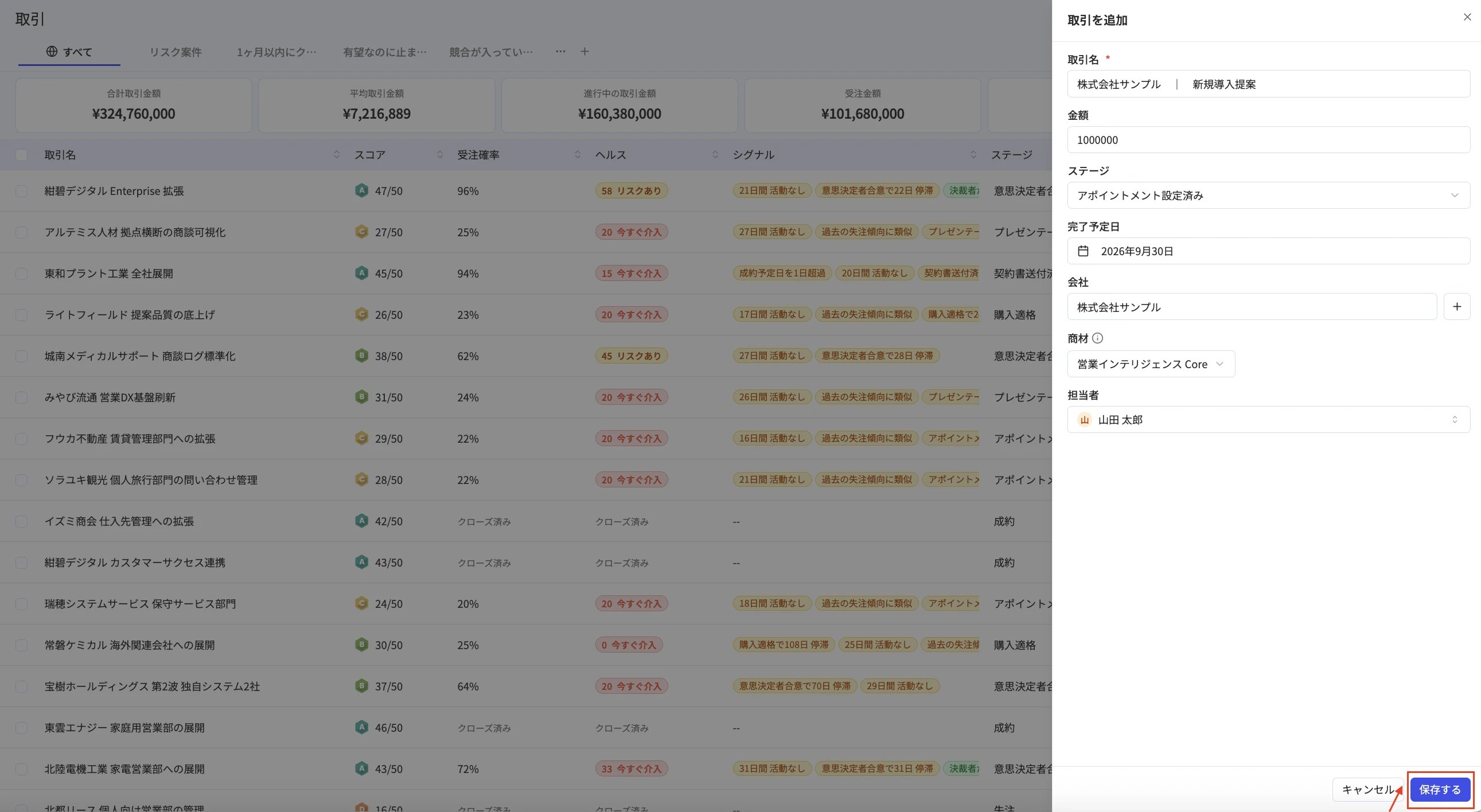
- 取引情報を入力する
- 登録した会社を選び、自社の担当者を設定して 保存する を押す
5. コンタクトを登録する
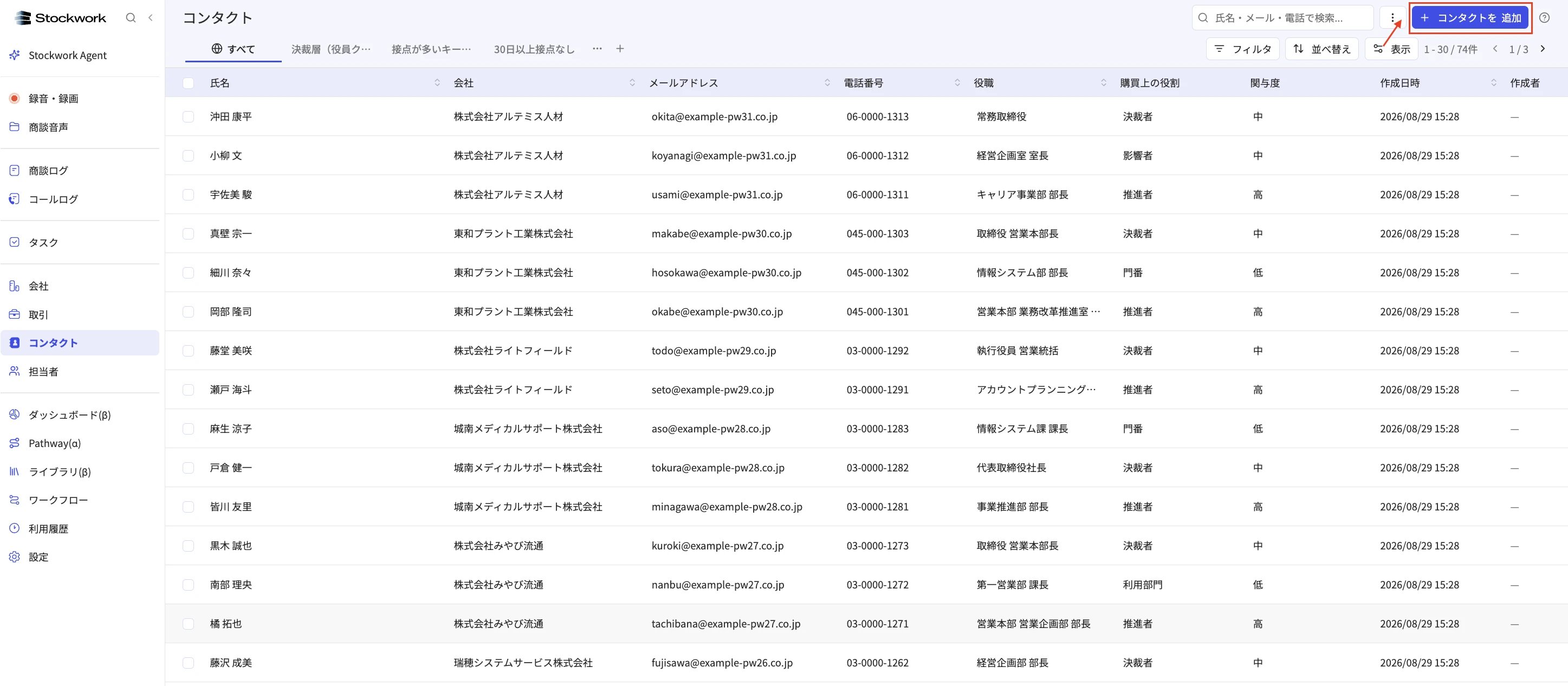
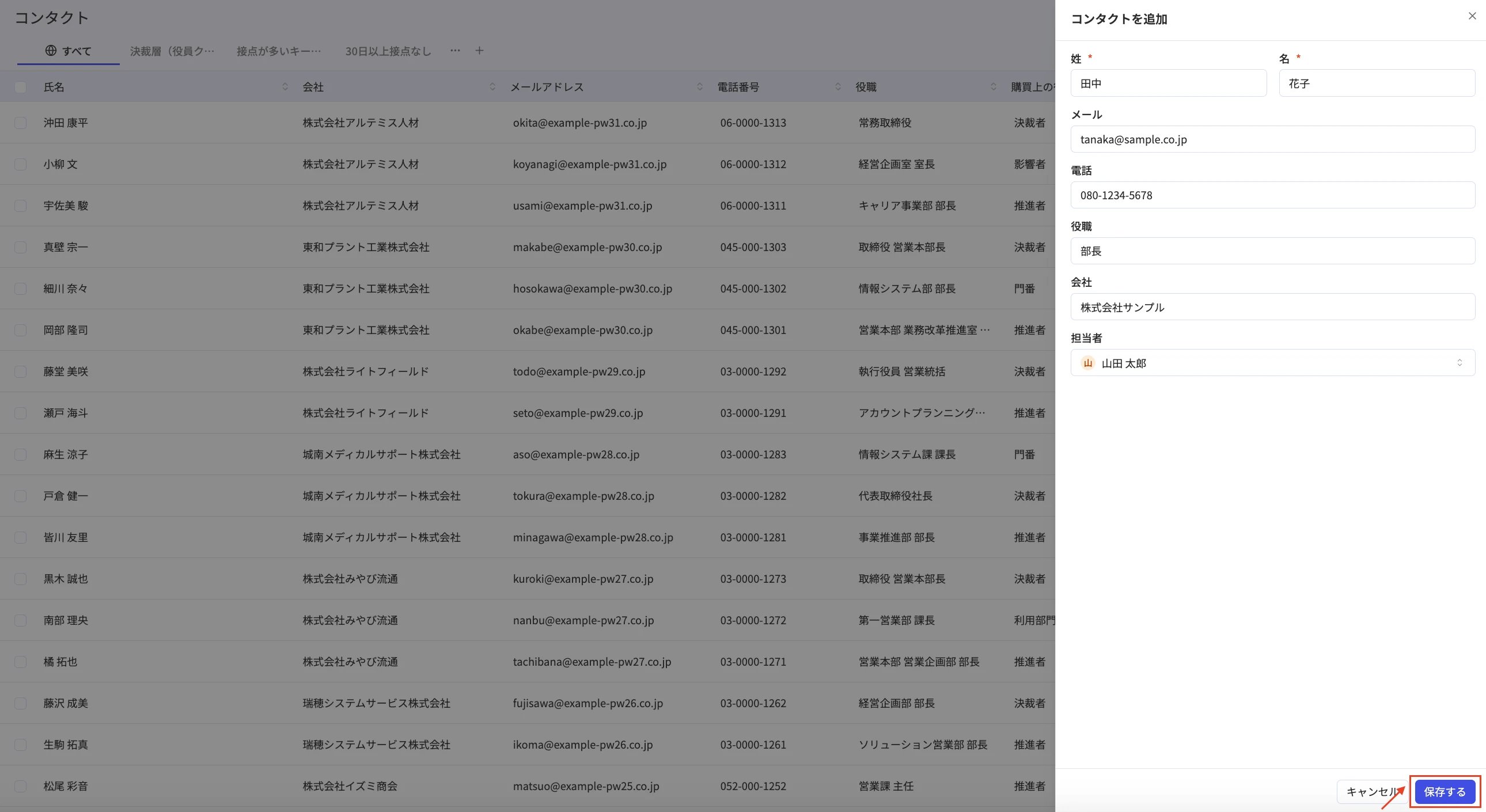
- サイドバーの コンタクト を開き、コンタクトを追加 を押す
- 氏名を入力し、登録した会社を選ぶ
- 保存後、取引詳細を開き、会社・コンタクト・担当者が揃っていることを確認する