> ## Documentation Index
> Fetch the complete documentation index at: https://docs.stockwork.ai/llms.txt
> Use this file to discover all available pages before exploring further.
# STEP 5 AIエージェントに聞いて、営業状況を見える化しよう
 **GOAL**
AIエージェントに質問し、案件の経緯・重要な論点・次に確認すべきことを把握できる。
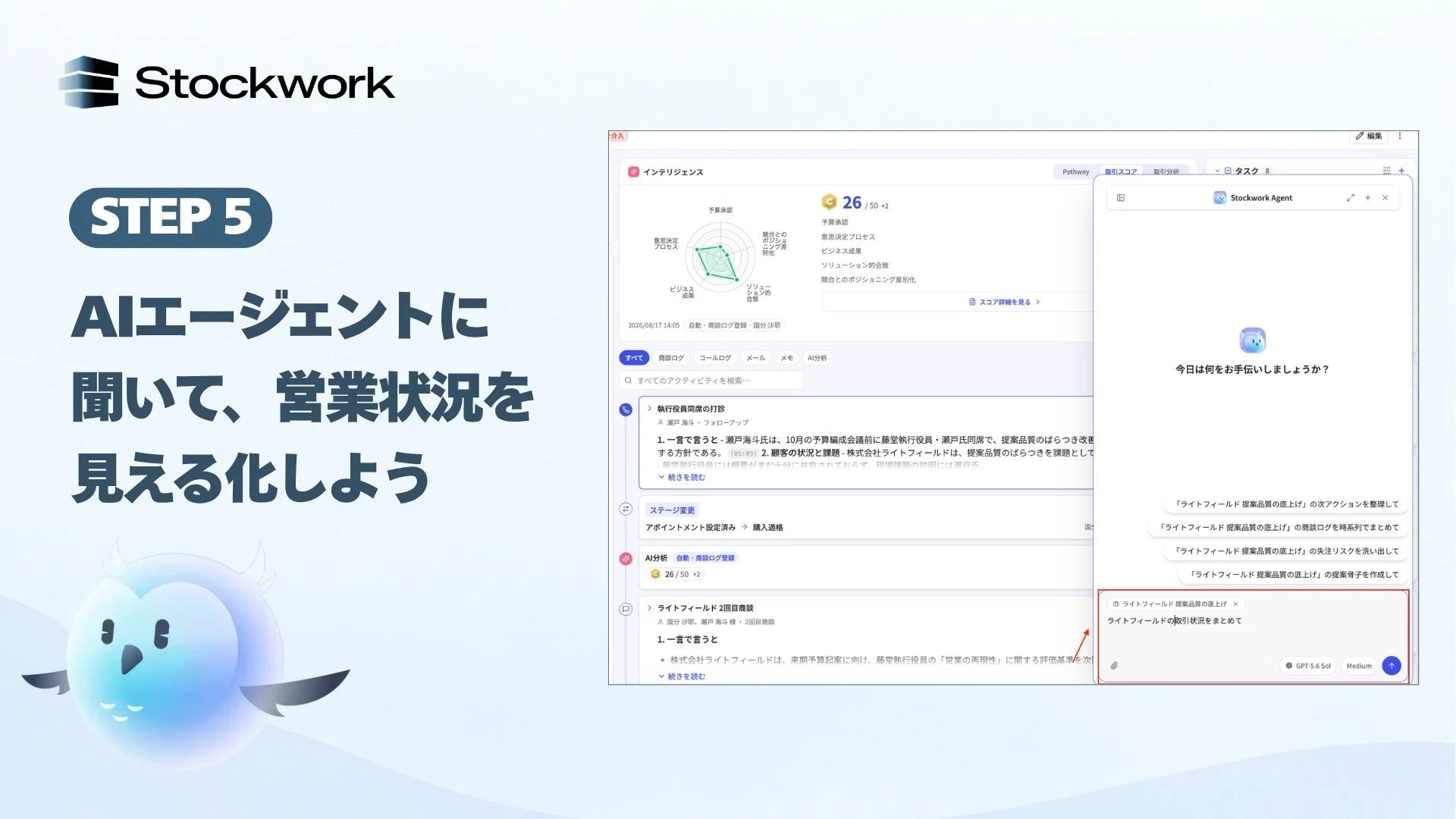
AIエージェントは、営業データについていつでも相談できるパートナーです。取引名を指定して質問すると、商談ログやタスクなどに散らばる情報をもとに、案件の状況を整理できます。画面を行き来して情報を探す代わりに、まずは AIエージェントに聞く習慣をつくりましょう。
## 1. AIエージェントに取引状況を聞く
1. どの画面からでも、右下のマスコットのボタンを押して **Stockwork Agent** を開く
2. 取引名を挙げて質問する
3. 回答から、判断に必要な情報を整理する
回答では、これまでの商談内容やお客様の反応、決まっていること、まだ確認が必要なことを確認します。商談ログやタスクを 1 件ずつ開かなくても、案件の経緯と判断に必要な論点を短時間で整理できます。
**GOAL**
AIエージェントに質問し、案件の経緯・重要な論点・次に確認すべきことを把握できる。
AIエージェントは、営業データについていつでも相談できるパートナーです。取引名を指定して質問すると、商談ログやタスクなどに散らばる情報をもとに、案件の状況を整理できます。画面を行き来して情報を探す代わりに、まずは AIエージェントに聞く習慣をつくりましょう。
## 1. AIエージェントに取引状況を聞く
1. どの画面からでも、右下のマスコットのボタンを押して **Stockwork Agent** を開く
2. 取引名を挙げて質問する
3. 回答から、判断に必要な情報を整理する
回答では、これまでの商談内容やお客様の反応、決まっていること、まだ確認が必要なことを確認します。商談ログやタスクを 1 件ずつ開かなくても、案件の経緯と判断に必要な論点を短時間で整理できます。
 **閲覧のみの権限では表示されません**
AIエージェントのボタンは、書き込み以上の権限を持つメンバーに表示されます。右下にボタンが見当たらない場合は、組織の管理者に権限を確認してください。
## 2. 気になる点を続けて質問する
回答の中で気になった内容は、続けて深掘りします。
* 「この取引のリスクは?」
* 「次回までに確認すべきことは?」
* 「誰にフォローするべき?」
* 「次のアクションを整理して」
**閲覧のみの権限では表示されません**
AIエージェントのボタンは、書き込み以上の権限を持つメンバーに表示されます。右下にボタンが見当たらない場合は、組織の管理者に権限を確認してください。
## 2. 気になる点を続けて質問する
回答の中で気になった内容は、続けて深掘りします。
* 「この取引のリスクは?」
* 「次回までに確認すべきことは?」
* 「誰にフォローするべき?」
* 「次のアクションを整理して」
 **IDEA**
一度の質問で答えを出し切ろうとせず、会話しながら深掘りするのがおすすめです。商談前の準備や、上司との進捗確認の前にも役立ちます。
## ここまでで完了したこと
AIエージェントに取引状況を質問し、案件の経緯や重要な論点、次に確認すべきことを整理できました。商談ログやタスクを探し回る前に AIエージェントへ聞くことで、判断に必要な情報にすばやくたどり着き、次のアクションを考えやすくなります。
次は、AIエージェントと一緒に提案資料を作ります。
[STEP 6 AIエージェントと一緒に提案資料を作ろう](./step6)
**IDEA**
一度の質問で答えを出し切ろうとせず、会話しながら深掘りするのがおすすめです。商談前の準備や、上司との進捗確認の前にも役立ちます。
## ここまでで完了したこと
AIエージェントに取引状況を質問し、案件の経緯や重要な論点、次に確認すべきことを整理できました。商談ログやタスクを探し回る前に AIエージェントへ聞くことで、判断に必要な情報にすばやくたどり着き、次のアクションを考えやすくなります。
次は、AIエージェントと一緒に提案資料を作ります。
[STEP 6 AIエージェントと一緒に提案資料を作ろう](./step6)