> ## Documentation Index
> Fetch the complete documentation index at: https://docs.stockwork.ai/llms.txt
> Use this file to discover all available pages before exploring further.
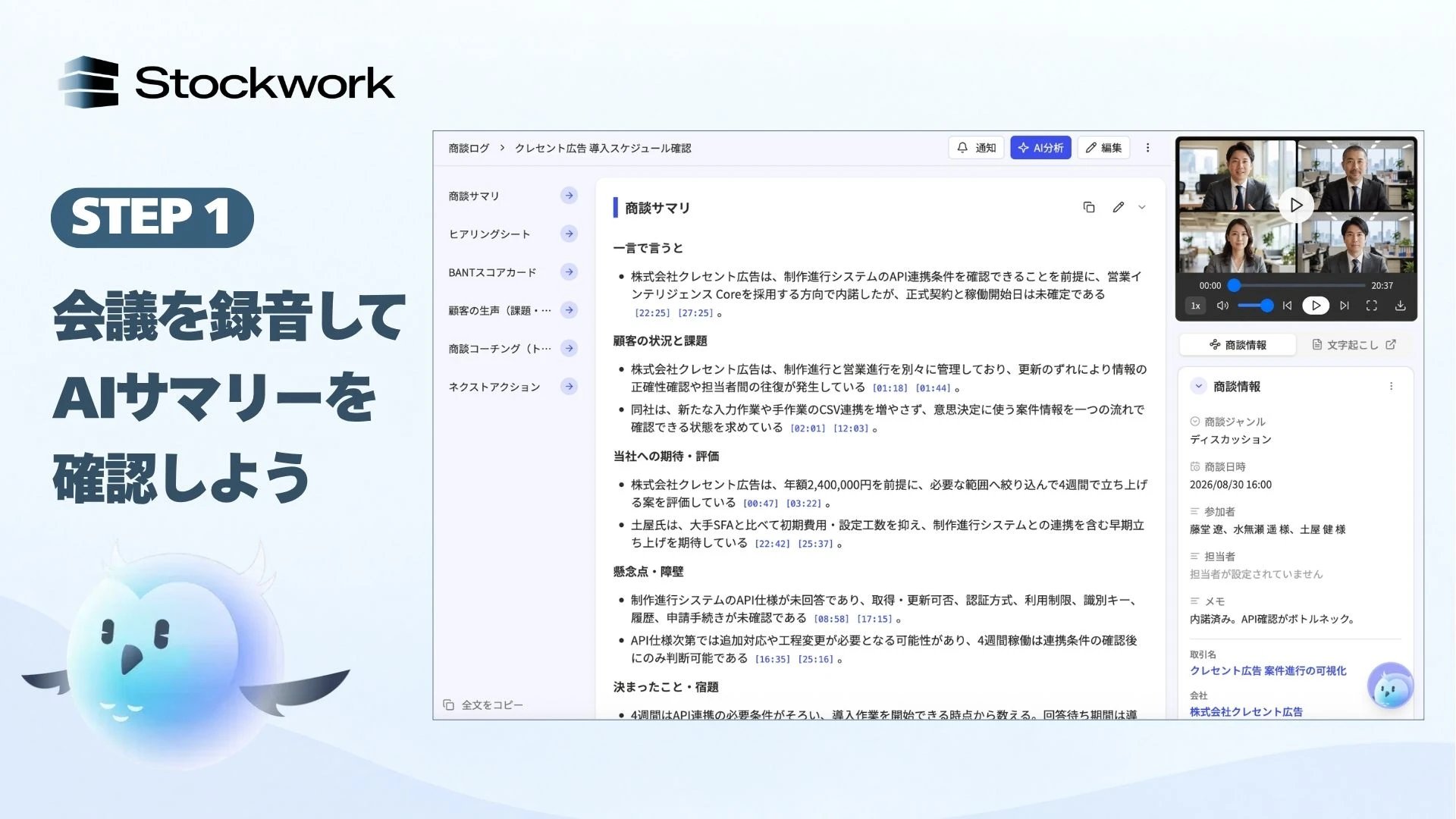
# STEP 1 会議を録音して、AI サマリーを確認しよう
 **GOAL**
録音した会議が商談ログになり、AI の要約カードが表示されている。
会話が記録され、文字起こしと AI 要約がまとまります。録音メモを読み返す時間を減らし、次にやることをすぐ決められる状態をつくります。商談データは、Stockwork 上の多くのフローや分析の起点になります。
## 1. ボットを会議に同席させる
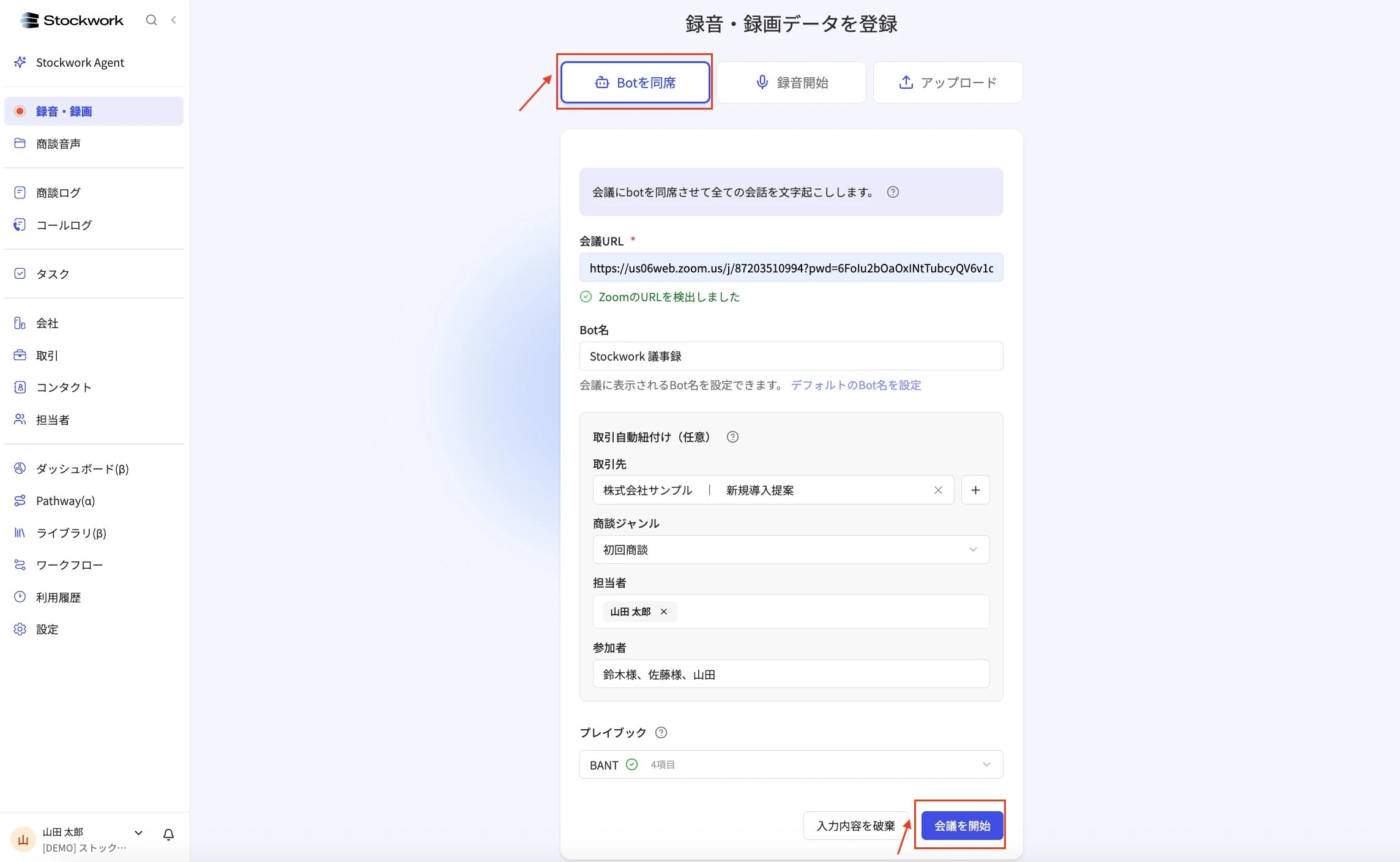
1. サイドバーの **録音・録画** を開き、**Botを同席** タブを選ぶ
2. **会議URL** に会議の URL を貼り付ける
3. **Bot名** を確認する
4. **取引自動紐付け(任意)** で **取引先** を選ぶ
5. **会議を開始** を押し、会議側でボットの入室・録画を許可する
商談音声の取り込み方法は、ボットの同席以外に、**録音開始** タブでのブラウザ録音と、**アップロード** タブでの録音ファイルの取り込みが選べます。
**GOAL**
録音した会議が商談ログになり、AI の要約カードが表示されている。
会話が記録され、文字起こしと AI 要約がまとまります。録音メモを読み返す時間を減らし、次にやることをすぐ決められる状態をつくります。商談データは、Stockwork 上の多くのフローや分析の起点になります。
## 1. ボットを会議に同席させる
1. サイドバーの **録音・録画** を開き、**Botを同席** タブを選ぶ
2. **会議URL** に会議の URL を貼り付ける
3. **Bot名** を確認する
4. **取引自動紐付け(任意)** で **取引先** を選ぶ
5. **会議を開始** を押し、会議側でボットの入室・録画を許可する
商談音声の取り込み方法は、ボットの同席以外に、**録音開始** タブでのブラウザ録音と、**アップロード** タブでの録音ファイルの取り込みが選べます。
 **POINT**
商談ログを残すには、事前に会社・取引・担当者を登録しておきましょう([STEP 0](./step0))。
ボットが待機室で止まった場合は、会議ホストによる入室の許可が必要です。Bot名は参加者にも表示されるため、社外の会議で問題ない名前に設定します。
## 2. 録音を商談ログにする
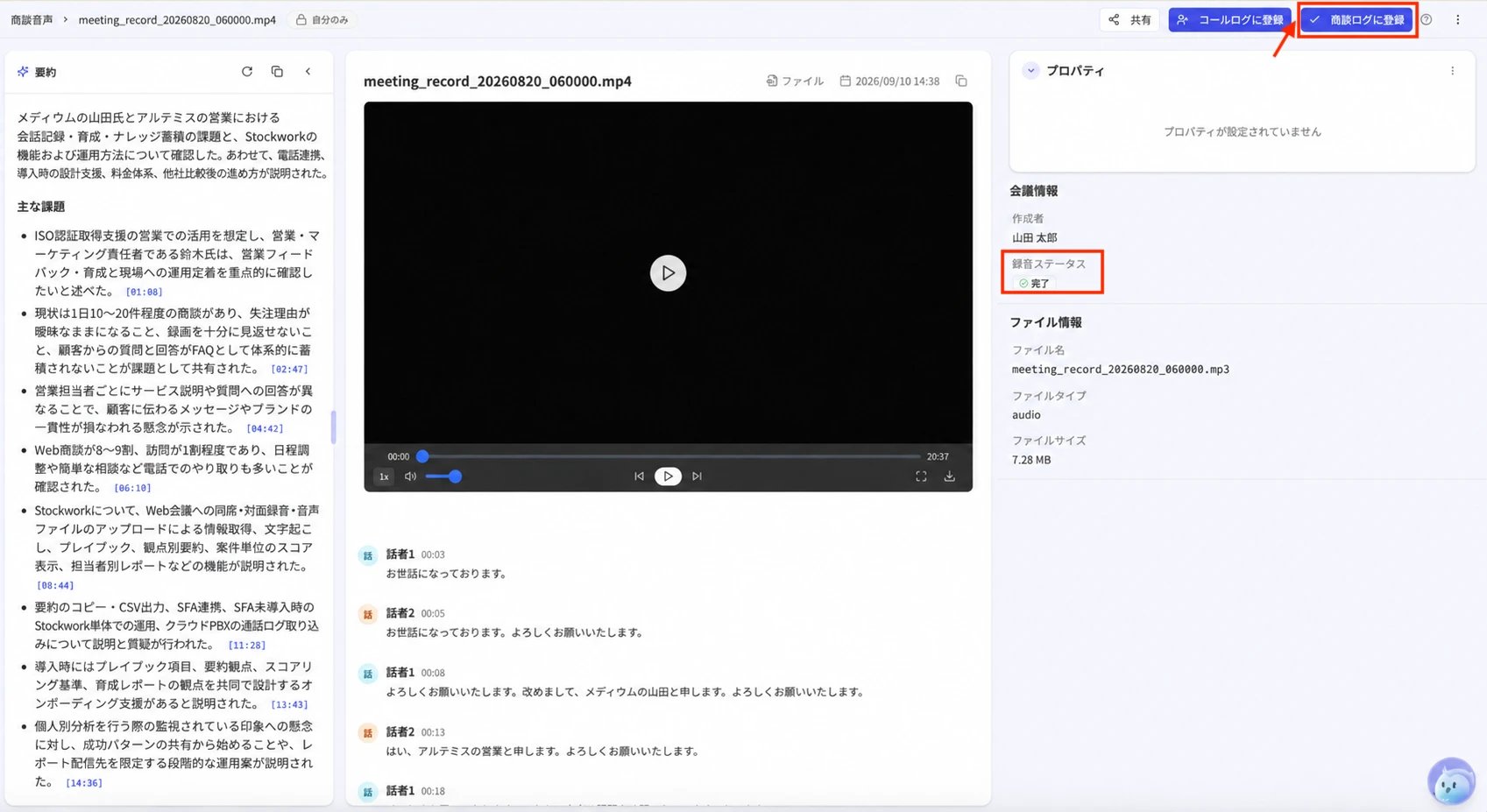
会議終了後、録音・文字起こしの取り込みが始まります。対象の商談音声のステータスが **完了** になったら、商談ログとして登録します。
**POINT**
商談ログを残すには、事前に会社・取引・担当者を登録しておきましょう([STEP 0](./step0))。
ボットが待機室で止まった場合は、会議ホストによる入室の許可が必要です。Bot名は参加者にも表示されるため、社外の会議で問題ない名前に設定します。
## 2. 録音を商談ログにする
会議終了後、録音・文字起こしの取り込みが始まります。対象の商談音声のステータスが **完了** になったら、商談ログとして登録します。
 **IDEA**
顧客との商談だけでなく、提案前のロールプレイングや 1on1 の振り返りにも使えます。
## 3. AI 自動サマリーを確認する
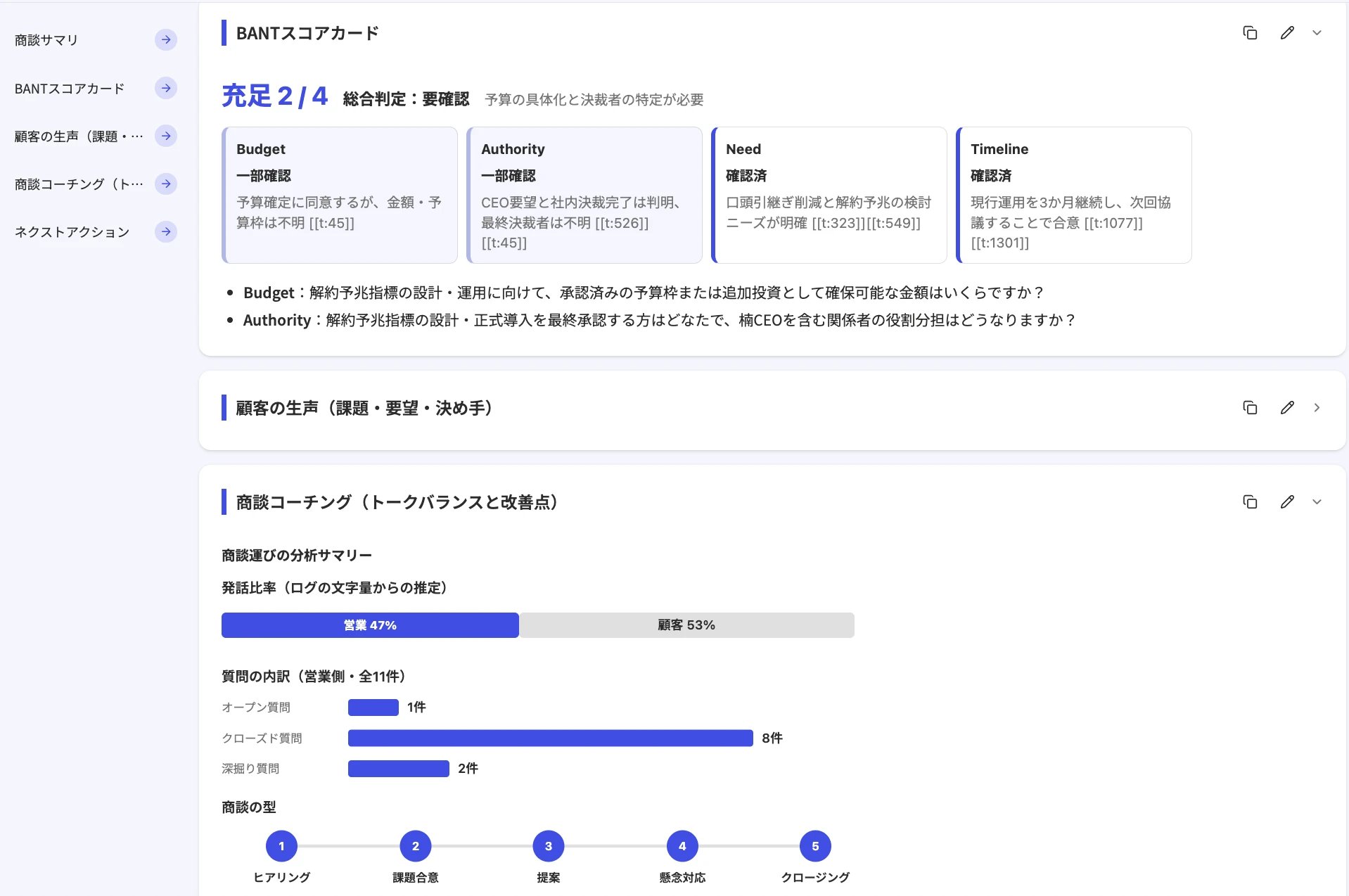
商談ログの詳細を開きます。AI が自動で分析を始め、分析が完了すると「商談サマリ」「BANT スコアカード」など、商談情報がジャンルの観点で整理されます。
**IDEA**
顧客との商談だけでなく、提案前のロールプレイングや 1on1 の振り返りにも使えます。
## 3. AI 自動サマリーを確認する
商談ログの詳細を開きます。AI が自動で分析を始め、分析が完了すると「商談サマリ」「BANT スコアカード」など、商談情報がジャンルの観点で整理されます。
 ## ここまでで完了したこと
会議を録音し、商談ログとして登録できました。AI が会話の要点やお客様の課題、次のアクションを自動で整理してくれるため、商談後の振り返りや引き継ぎがぐっとスムーズになります。
次は、この商談ログを取引に紐付けて、案件の状況をつかみます。
[STEP 2 商談ログを取引に紐付けて、取引の現在地を把握しよう](./step2)
## ここまでで完了したこと
会議を録音し、商談ログとして登録できました。AI が会話の要点やお客様の課題、次のアクションを自動で整理してくれるため、商談後の振り返りや引き継ぎがぐっとスムーズになります。
次は、この商談ログを取引に紐付けて、案件の状況をつかみます。
[STEP 2 商談ログを取引に紐付けて、取引の現在地を把握しよう](./step2)