> ## Documentation Index
> Fetch the complete documentation index at: https://docs.stockwork.ai/llms.txt
> Use this file to discover all available pages before exploring further.
# タスク管理
タスク管理は、取引に紐づく対応事項を管理する機能です。提案資料の送付、次回日程の調整、決裁者確認など、商談後に必要なアクションを一覧で確認できます。商談ログを AI が分析して作成したタスクは、まずインボックスに追加されます。
## 手順
1. サイドバーの **タスク** を開きます。
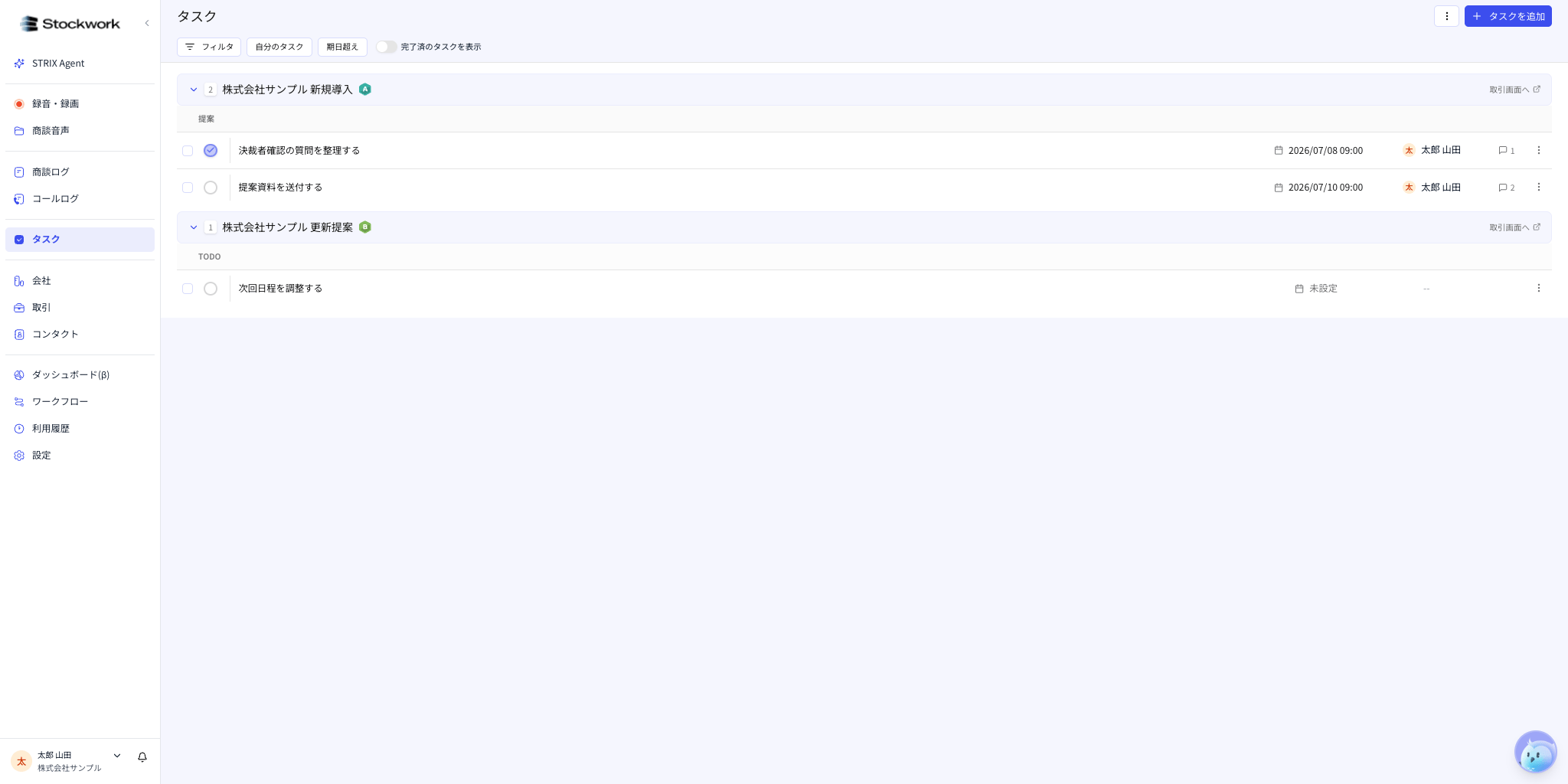 2. 一覧で対応するタスクを確認します。タスクは取引ごとにまとまり、フェーズ別に表示されます。
3. 期日や担当者を変更する場合は、行内の表示をクリックして編集します。
4. タスクを完了にする場合は、左側のステータスアイコンをクリックします。
5. 詳細を確認する場合は、タスク名をクリックします。
2. 一覧で対応するタスクを確認します。タスクは取引ごとにまとまり、フェーズ別に表示されます。
3. 期日や担当者を変更する場合は、行内の表示をクリックして編集します。
4. タスクを完了にする場合は、左側のステータスアイコンをクリックします。
5. 詳細を確認する場合は、タスク名をクリックします。
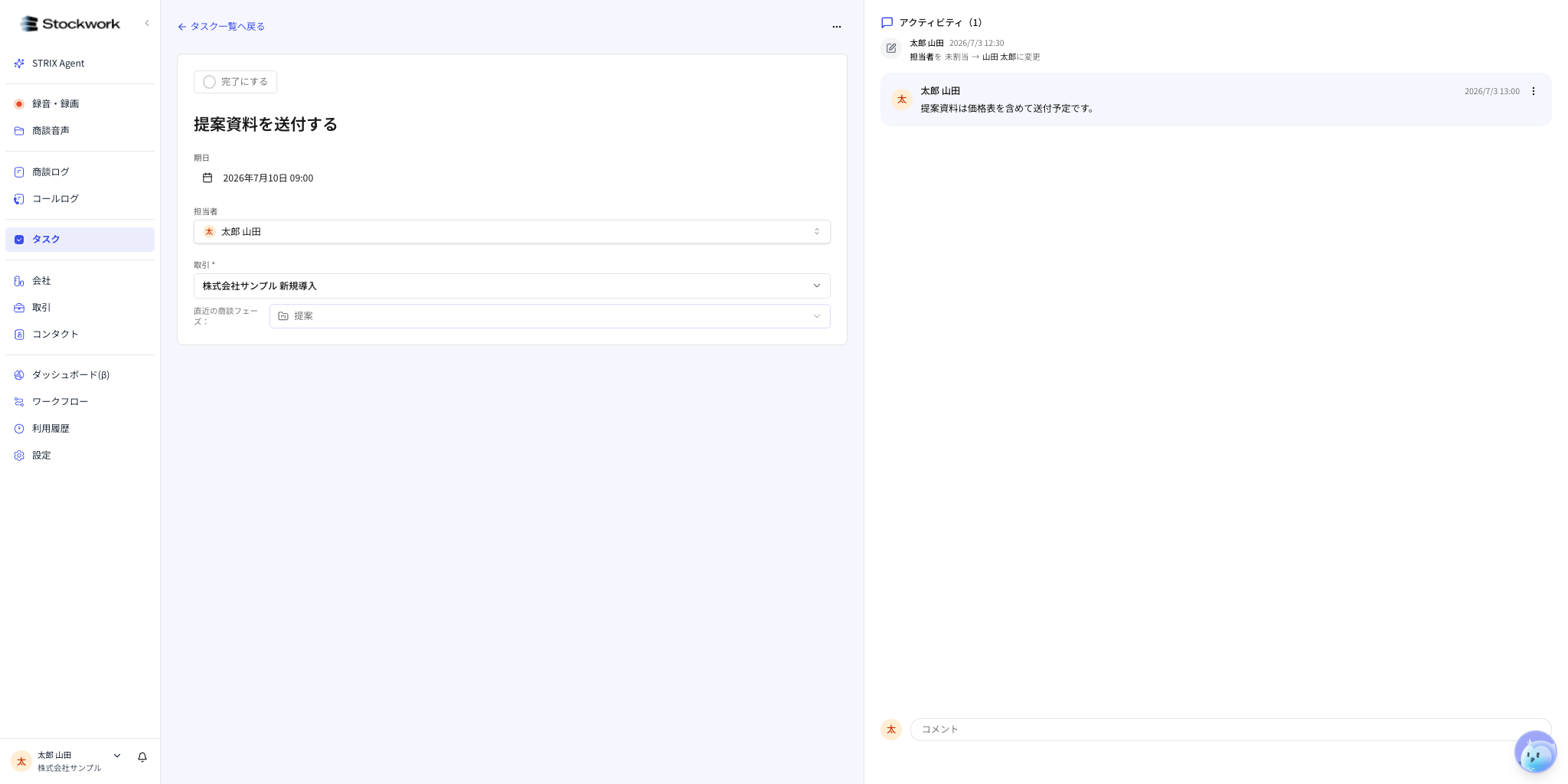 6. 新しいタスクを作成する場合は **タスクを追加** をクリックします。
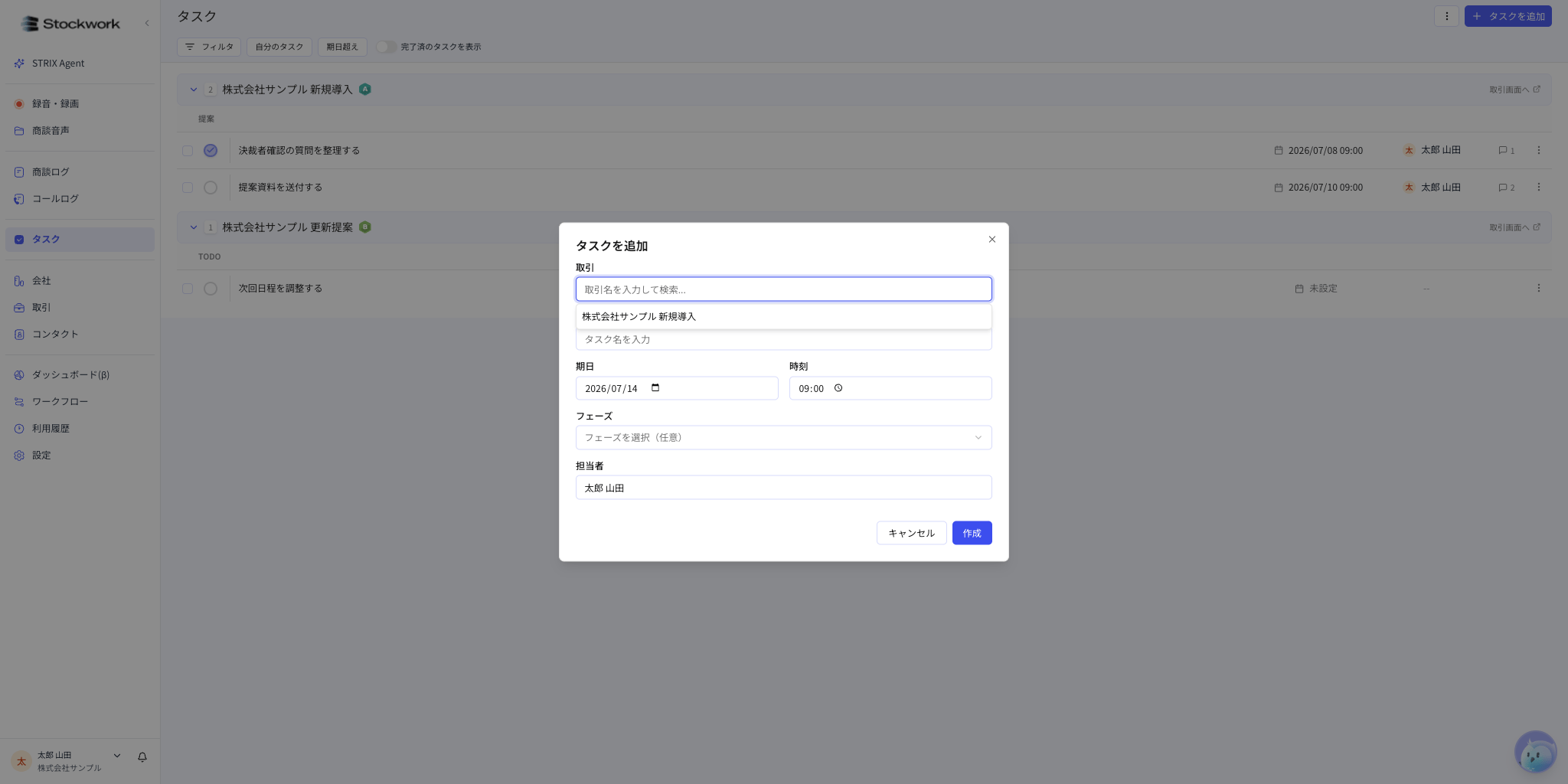 7. 取引、タイトル、期日、フェーズ、担当者を入力し、**作成** をクリックします。
## インボックス
インボックスには、商談ログを AI が分析して作成したタスクが一時的に追加されます。AI が作成したタスクは通常のタスク一覧へ直接追加されず、まずインボックスに入るため、内容を確認してから管理できます。
手動で作成したタスクは、インボックスを経由せず通常のタスク一覧に追加されます。
**事前設定**
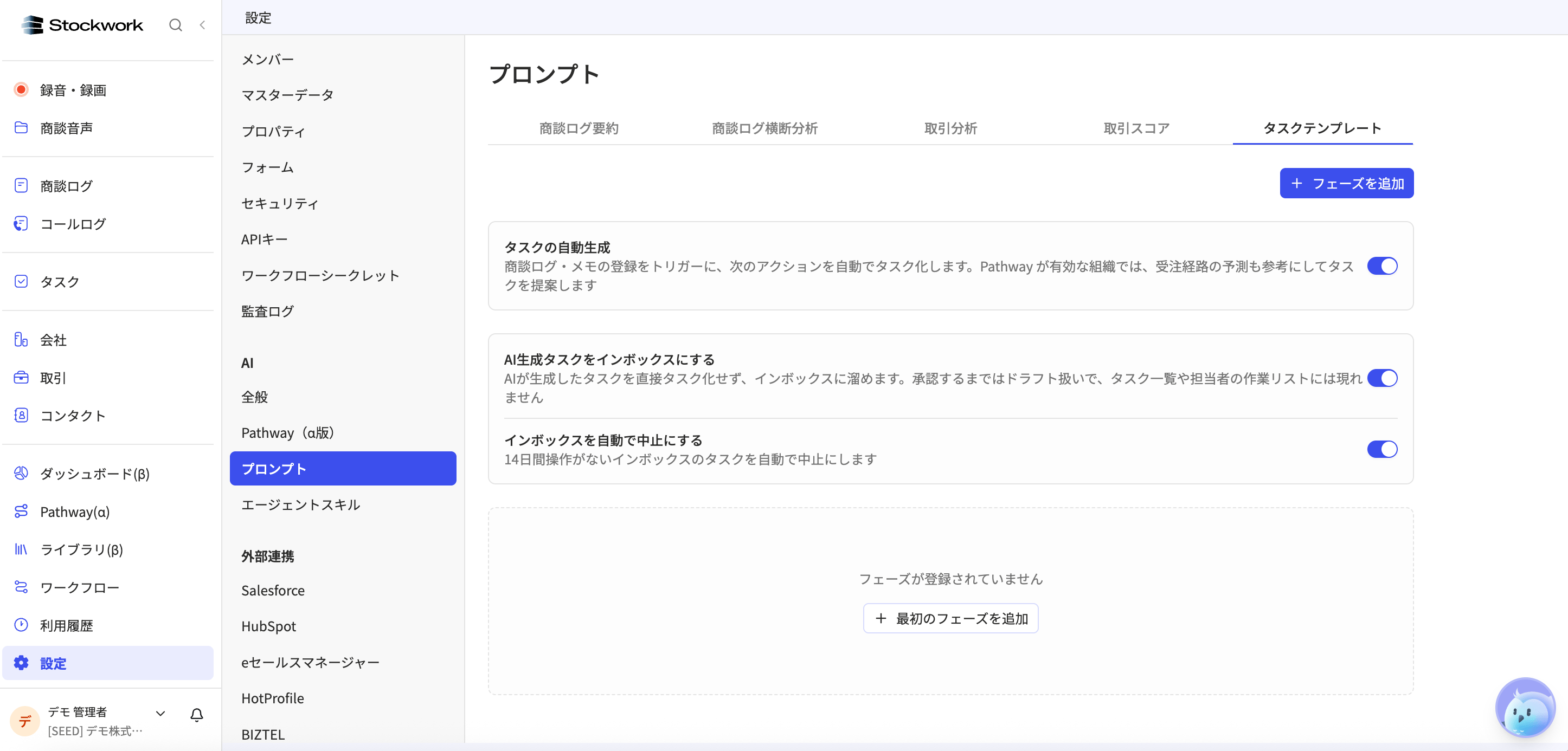
AI によるタスク作成とインボックスを利用するには、**設定 > プロンプト > タスクテンプレート** を開き、**タスクの自動生成** と **AI生成タスクをインボックスにする** を ON にしてください。
7. 取引、タイトル、期日、フェーズ、担当者を入力し、**作成** をクリックします。
## インボックス
インボックスには、商談ログを AI が分析して作成したタスクが一時的に追加されます。AI が作成したタスクは通常のタスク一覧へ直接追加されず、まずインボックスに入るため、内容を確認してから管理できます。
手動で作成したタスクは、インボックスを経由せず通常のタスク一覧に追加されます。
**事前設定**
AI によるタスク作成とインボックスを利用するには、**設定 > プロンプト > タスクテンプレート** を開き、**タスクの自動生成** と **AI生成タスクをインボックスにする** を ON にしてください。
 ## 権限による違い
| 権限 | 一覧・詳細の閲覧 | 作成・編集 | 完了 / 未完了の変更 | コメント | 削除 |
| --- | -------- | ----- | ----------- | ---- | -- |
| 閲覧者 | ○ | ○ | ○ | ○ | ○ |
| 分析者 | ○ | ○ | ○ | ○ | ○ |
| 編集者 | ○ | ○ | ○ | ○ | ○ |
| 管理者 | ○ | ○ | ○ | ○ | ○ |
## ステータス
| ステータス | 内容 |
| ------- | --------------------------- |
| 未完了 | まだ対応が終わっていない状態 |
| AI 推定完了 | AI が商談内容から完了した可能性が高いと判定した状態 |
| 完了 | ユーザーが完了にした状態 |
AI 推定完了は、商談ログやメモの内容から AI が判断した場合に表示されます。ユーザーが確認して問題なければ、ステータスアイコンをクリックして完了にできます。
## タスクを作成する方法
| 作成方法 | 使う場面 |
| ---------- | -------------------------- |
| タスクを追加 | 手動で対応事項を登録する場合 |
| 取引詳細から追加 | 取引を見ながら、その取引に紐づくタスクを追加する場合 |
| AI による自動生成 | 商談ログやメモから次回アクションを自動抽出する場合 |
AI による自動生成を使うには、**設定 > プロンプト > タスクテンプレート** で **タスクの自動生成** を ON にする必要があります。AI が作成したタスクをインボックスで確認する場合は、あわせて **AI生成タスクをインボックスにする** を ON にしてください。
## 関連ページ
* [取引](/guide/crm/deals)
* [商談ログ](/guide/meeting-logs/overview)
* [AI 要約](/guide/ai/meeting-summary)
## 権限による違い
| 権限 | 一覧・詳細の閲覧 | 作成・編集 | 完了 / 未完了の変更 | コメント | 削除 |
| --- | -------- | ----- | ----------- | ---- | -- |
| 閲覧者 | ○ | ○ | ○ | ○ | ○ |
| 分析者 | ○ | ○ | ○ | ○ | ○ |
| 編集者 | ○ | ○ | ○ | ○ | ○ |
| 管理者 | ○ | ○ | ○ | ○ | ○ |
## ステータス
| ステータス | 内容 |
| ------- | --------------------------- |
| 未完了 | まだ対応が終わっていない状態 |
| AI 推定完了 | AI が商談内容から完了した可能性が高いと判定した状態 |
| 完了 | ユーザーが完了にした状態 |
AI 推定完了は、商談ログやメモの内容から AI が判断した場合に表示されます。ユーザーが確認して問題なければ、ステータスアイコンをクリックして完了にできます。
## タスクを作成する方法
| 作成方法 | 使う場面 |
| ---------- | -------------------------- |
| タスクを追加 | 手動で対応事項を登録する場合 |
| 取引詳細から追加 | 取引を見ながら、その取引に紐づくタスクを追加する場合 |
| AI による自動生成 | 商談ログやメモから次回アクションを自動抽出する場合 |
AI による自動生成を使うには、**設定 > プロンプト > タスクテンプレート** で **タスクの自動生成** を ON にする必要があります。AI が作成したタスクをインボックスで確認する場合は、あわせて **AI生成タスクをインボックスにする** を ON にしてください。
## 関連ページ
* [取引](/guide/crm/deals)
* [商談ログ](/guide/meeting-logs/overview)
* [AI 要約](/guide/ai/meeting-summary)