> ## Documentation Index
> Fetch the complete documentation index at: https://docs.stockwork.ai/llms.txt
> Use this file to discover all available pages before exploring further.
# ブラウザ録音
対面商談やオフラインの打ち合わせを、ブラウザのマイクから直接録音して [商談音声](/guide/meeting-records/overview) として保存します。Web 会議のように Bot を招待できない場面で使います。
## 始める前に
* 録音を開始できる権限(編集者・管理者)が必要です。閲覧者・分析者は録音を開始できません。
* ブラウザに Stockwork のマイク使用を許可しておく必要があります。
* 1 つの商談音声を録音できるのは 1 つのタブだけです。別のタブで同じ商談音声を開くと、そちら側は文字起こしの閲覧のみとなります。
* 話者分離は行われず、単一話者として記録されます。複数話者を区別したい場合は [ボットによる自動録音](./bot-recording) の利用を検討してください。
## 録音を開始する
1. サイドバーの **録音・録画** を開きます。
2. **録音開始** タブを選びます。
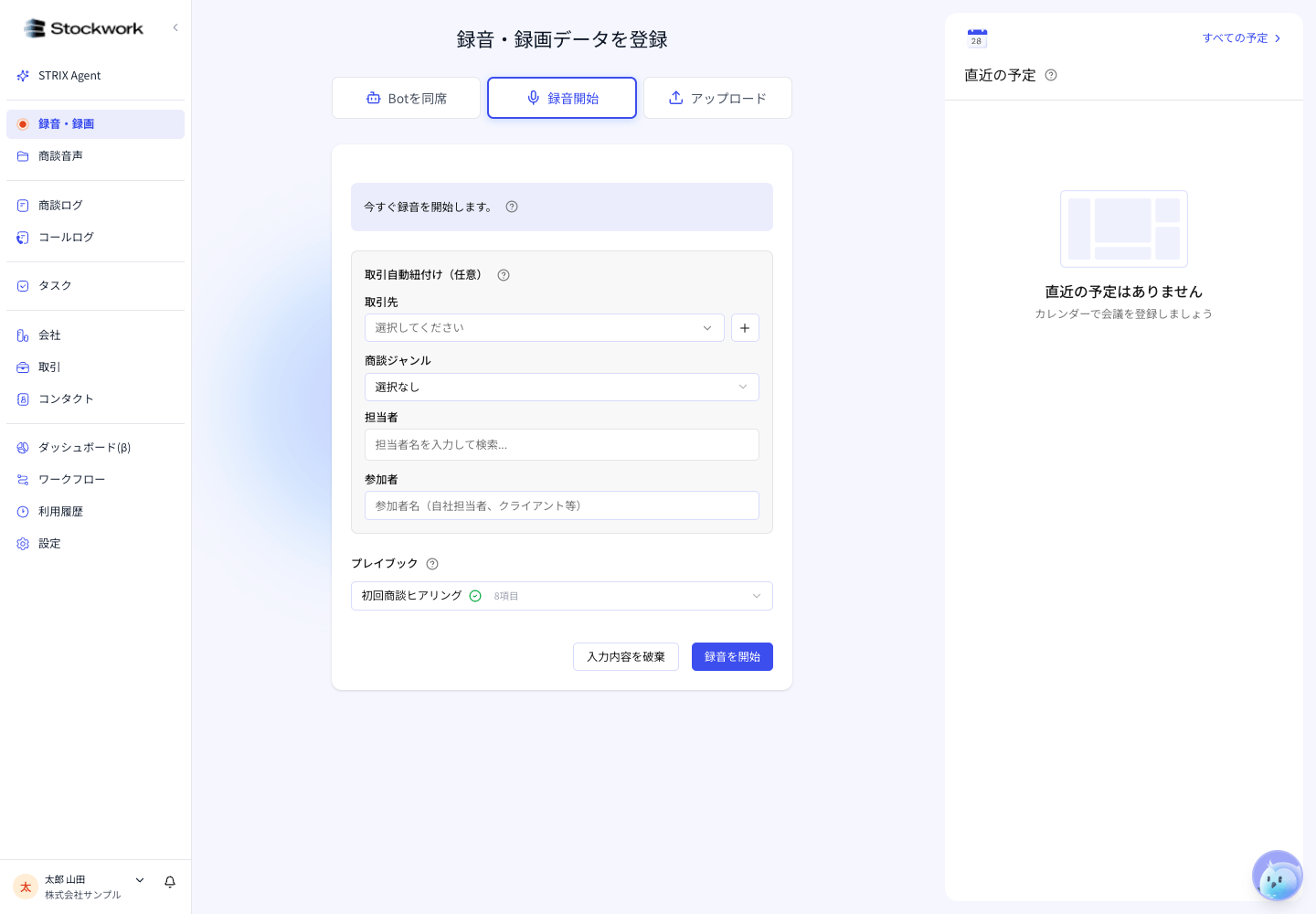 3. 必要に応じて **取引先**、**商談ジャンル**、**担当者**、**参加者** を入力します。取引先を選んでおくと、録音後に商談ログへ登録する際の紐付けが自動で行われます。
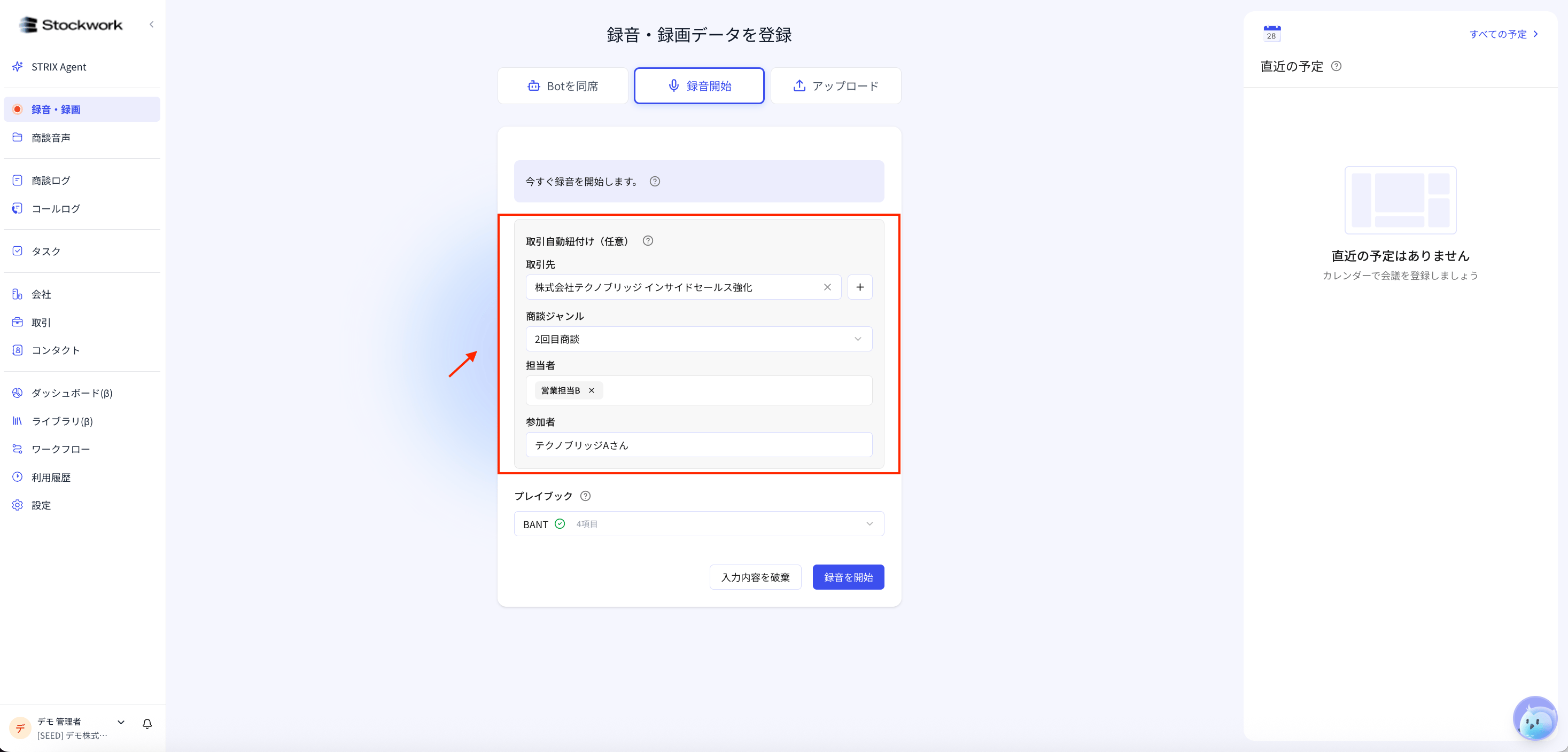 4. 必要に応じて [**プレイブック**](/guide/playbooks) を選びます。商談中に確認したい項目を AI が自動でチェックします。
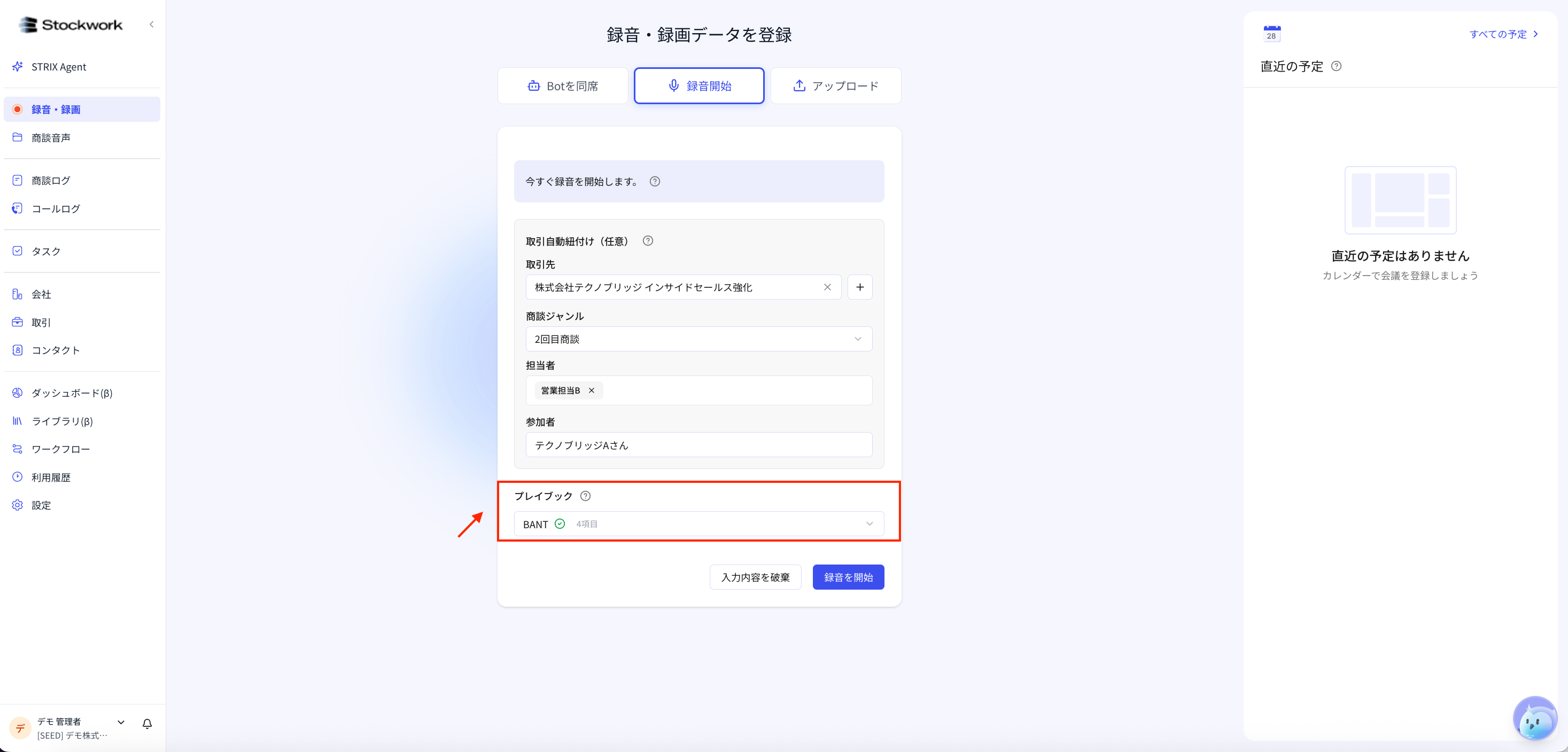 5. **録音を開始** をクリックします。
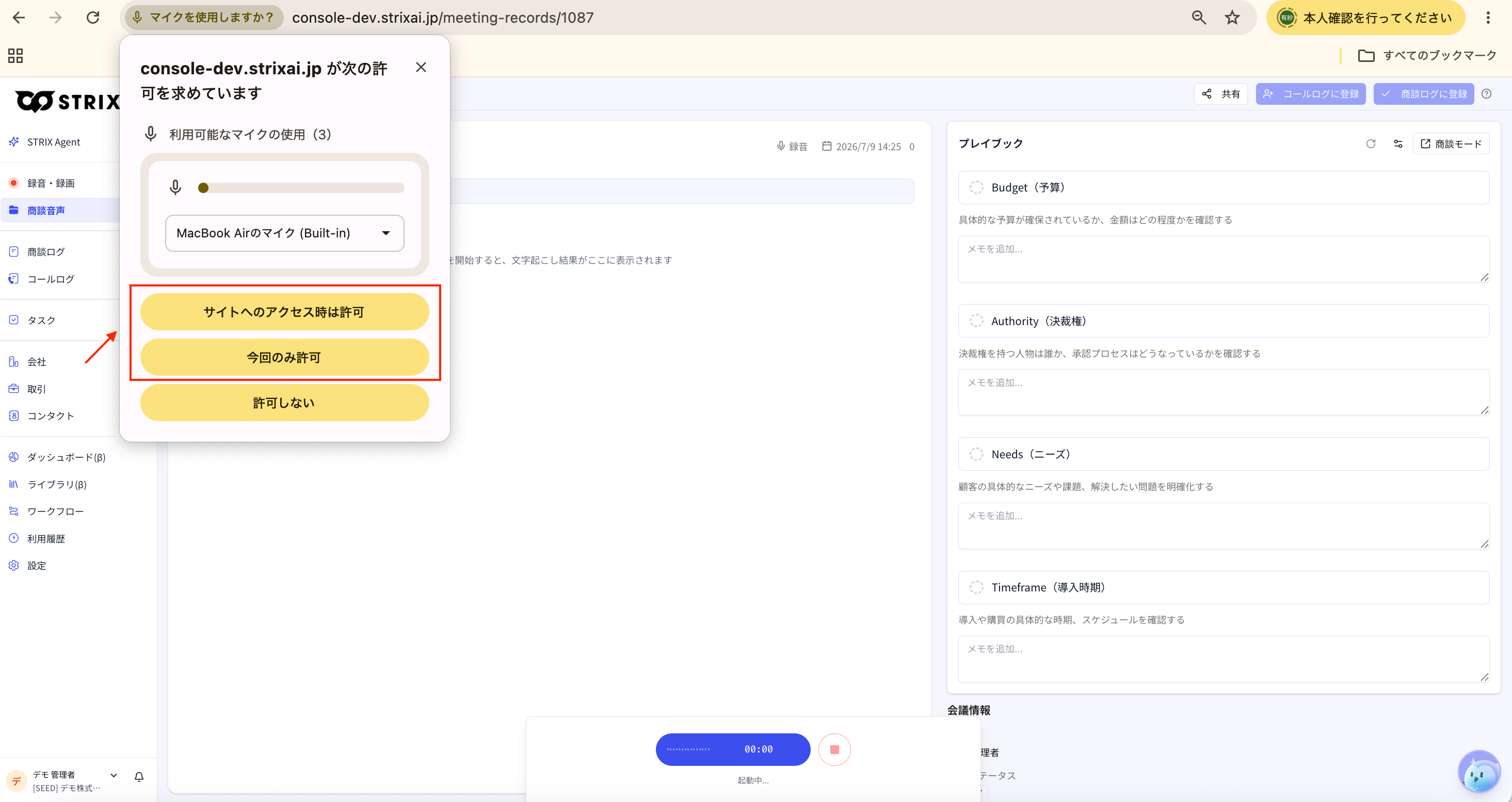
6. ブラウザのマイク使用確認で **許可** を選びます。
5. **録音を開始** をクリックします。
6. ブラウザのマイク使用確認で **許可** を選びます。
 7. 商談音声の詳細画面で、録音中の状態と文字起こしがリアルタイムに表示されます。
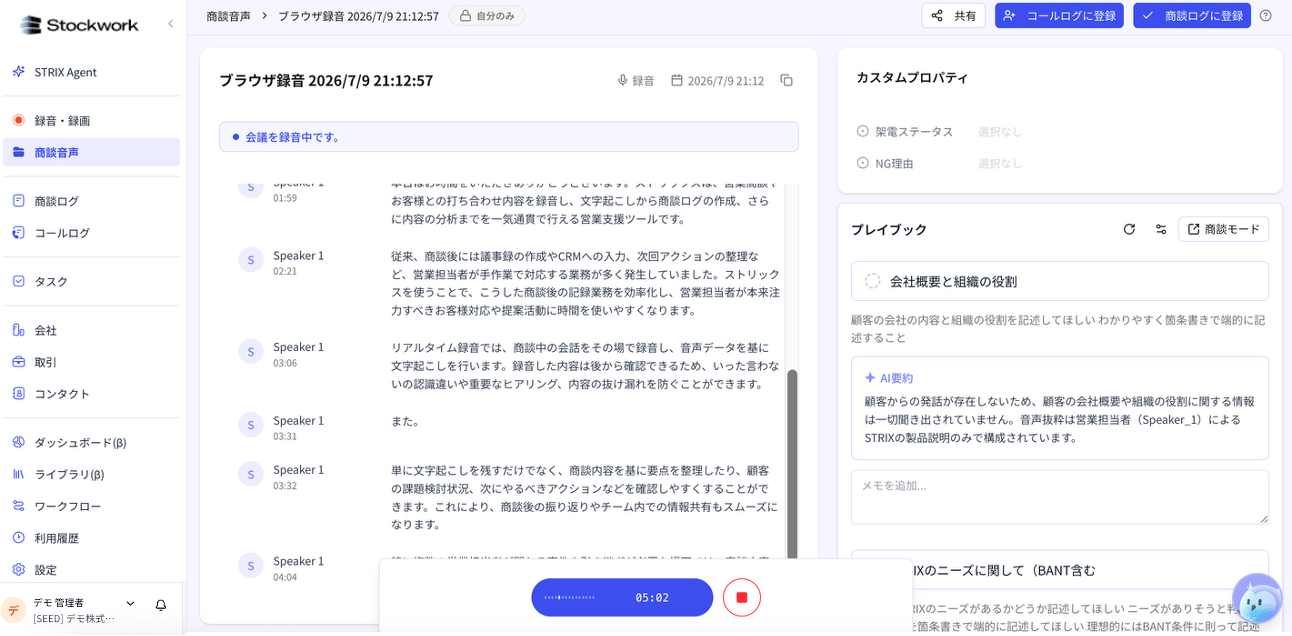 8. 終了するときは詳細画面下部の赤い停止ボタンをクリックします。
**注意**
録音中のタブを閉じたり、通信が切れたりすると録音が中断されます。120 分を超える会議では [ボットによる自動録音](./bot-recording) の利用を検討してください。
## 制限
| 項目 | 内容 |
| --------- | -------------------- |
| 最大録音時間 | 120 分(超過で自動停止) |
| 録音対象 | PC のマイクで拾える音声 |
| 動画 / 画面共有 | 記録されません |
| 話者分離 | 自動分離されません(単一話者として保存) |
## トラブルシューティング
**「録音を開始」が押せない**
編集者以上の権限が必要です。組織内の管理者に権限の付与を依頼してください。
**音声が入らない / マイクの許可を誤って拒否した**
ブラウザと OS のマイク権限、入力デバイス、ミュート状態を確認します。マイクを一度「ブロック」してしまった場合は、ブラウザのアドレスバー左のアイコン(鍵マークなど)からサイトの権限設定を開き、マイクを **許可** に戻してからページを再読み込みしてください。
**別のタブで録音中と表示される**
同じ商談音声を複数タブで開くと、後から開いたタブは閲覧専用になります。録音を続けるには、先に録音を開始したタブに戻ってください。
**録音時間が足りない**
Web 会議の場合は [ボットによる自動録音](./bot-recording) を使うと、120 分の制限を超えて録音できます。
## 関連ページ
* [録音・録画を始める](/guide/recording/overview)
* [商談音声](/guide/meeting-records/overview)
* [ボットによる自動録音](/guide/recording/bot-recording)
* [プレイブック](/guide/playbooks)
8. 終了するときは詳細画面下部の赤い停止ボタンをクリックします。
**注意**
録音中のタブを閉じたり、通信が切れたりすると録音が中断されます。120 分を超える会議では [ボットによる自動録音](./bot-recording) の利用を検討してください。
## 制限
| 項目 | 内容 |
| --------- | -------------------- |
| 最大録音時間 | 120 分(超過で自動停止) |
| 録音対象 | PC のマイクで拾える音声 |
| 動画 / 画面共有 | 記録されません |
| 話者分離 | 自動分離されません(単一話者として保存) |
## トラブルシューティング
**「録音を開始」が押せない**
編集者以上の権限が必要です。組織内の管理者に権限の付与を依頼してください。
**音声が入らない / マイクの許可を誤って拒否した**
ブラウザと OS のマイク権限、入力デバイス、ミュート状態を確認します。マイクを一度「ブロック」してしまった場合は、ブラウザのアドレスバー左のアイコン(鍵マークなど)からサイトの権限設定を開き、マイクを **許可** に戻してからページを再読み込みしてください。
**別のタブで録音中と表示される**
同じ商談音声を複数タブで開くと、後から開いたタブは閲覧専用になります。録音を続けるには、先に録音を開始したタブに戻ってください。
**録音時間が足りない**
Web 会議の場合は [ボットによる自動録音](./bot-recording) を使うと、120 分の制限を超えて録音できます。
## 関連ページ
* [録音・録画を始める](/guide/recording/overview)
* [商談音声](/guide/meeting-records/overview)
* [ボットによる自動録音](/guide/recording/bot-recording)
* [プレイブック](/guide/playbooks)