> ## Documentation Index
> Fetch the complete documentation index at: https://docs.stockwork.ai/llms.txt
> Use this file to discover all available pages before exploring further.
# ボットによる自動録音
Zoom / Google Meet / Microsoft Teams の会議に Stockwork の Bot を参加させ、音声・動画・文字起こしを [商談音声](/guide/meeting-records/overview) として自動で保存します。
## 始める前に
* 会議を開始できる権限(編集者・管理者)が必要です。閲覧者・分析者は Bot を同席させられません。
* 対応する Web 会議サービスは Zoom / Google Meet / Microsoft Teams です。
* 会議によっては入室許可や録画許可がホスト側で必要です。事前にホストへ共有しておくとスムーズです。
* 組織のカレンダー連携を設定しておくと、会議予定に対して Bot 同席を自動で予約できます。詳しくは [カレンダー連携](/guide/integrations/calendar) を参照してください。
## Bot を同席させる
1. サイドバーの **録音・録画** を開きます。
2. **Botを同席** タブを選びます。
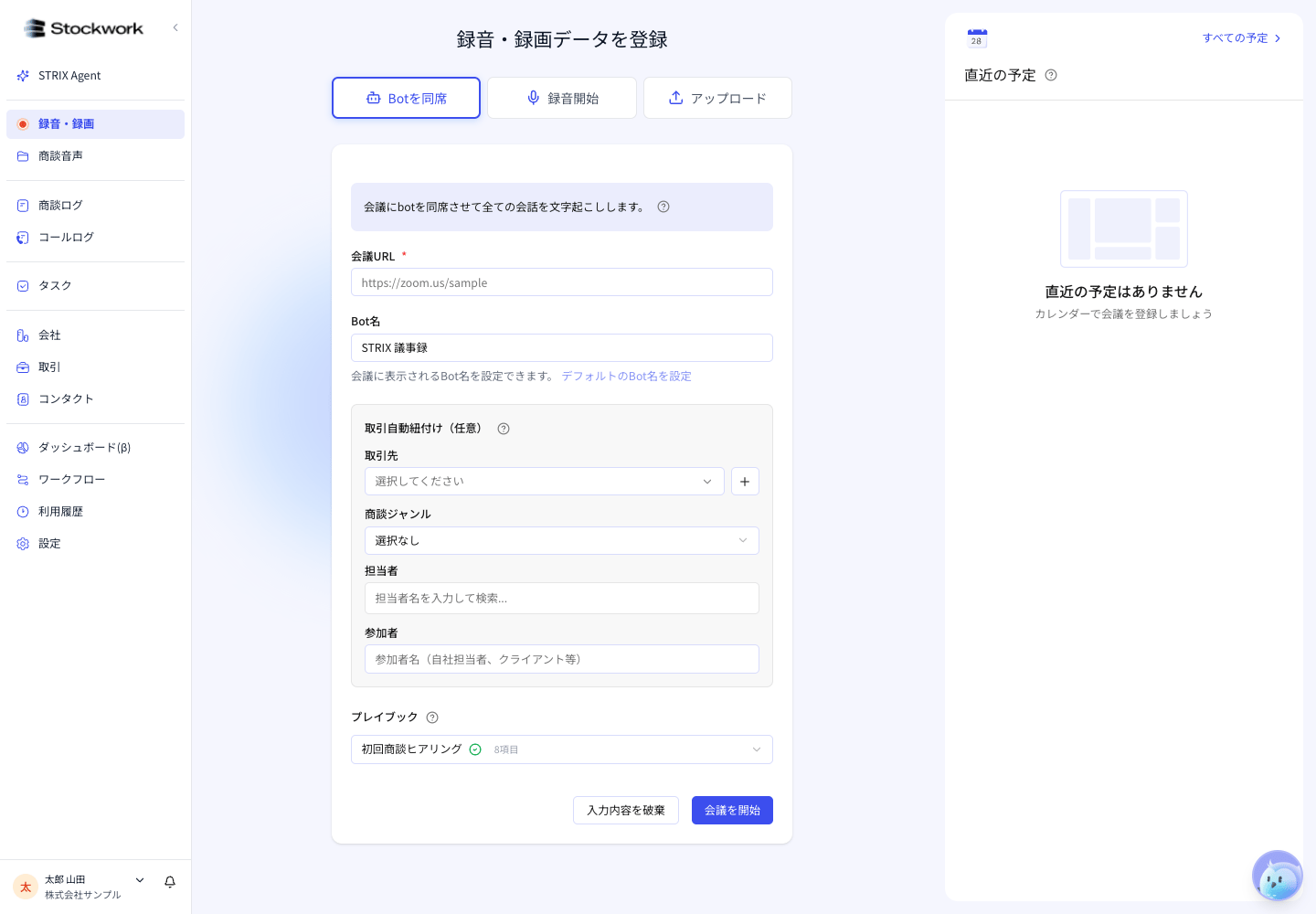 3. **会議URL** に Zoom / Google Meet / Microsoft Teams の URL を入力します。
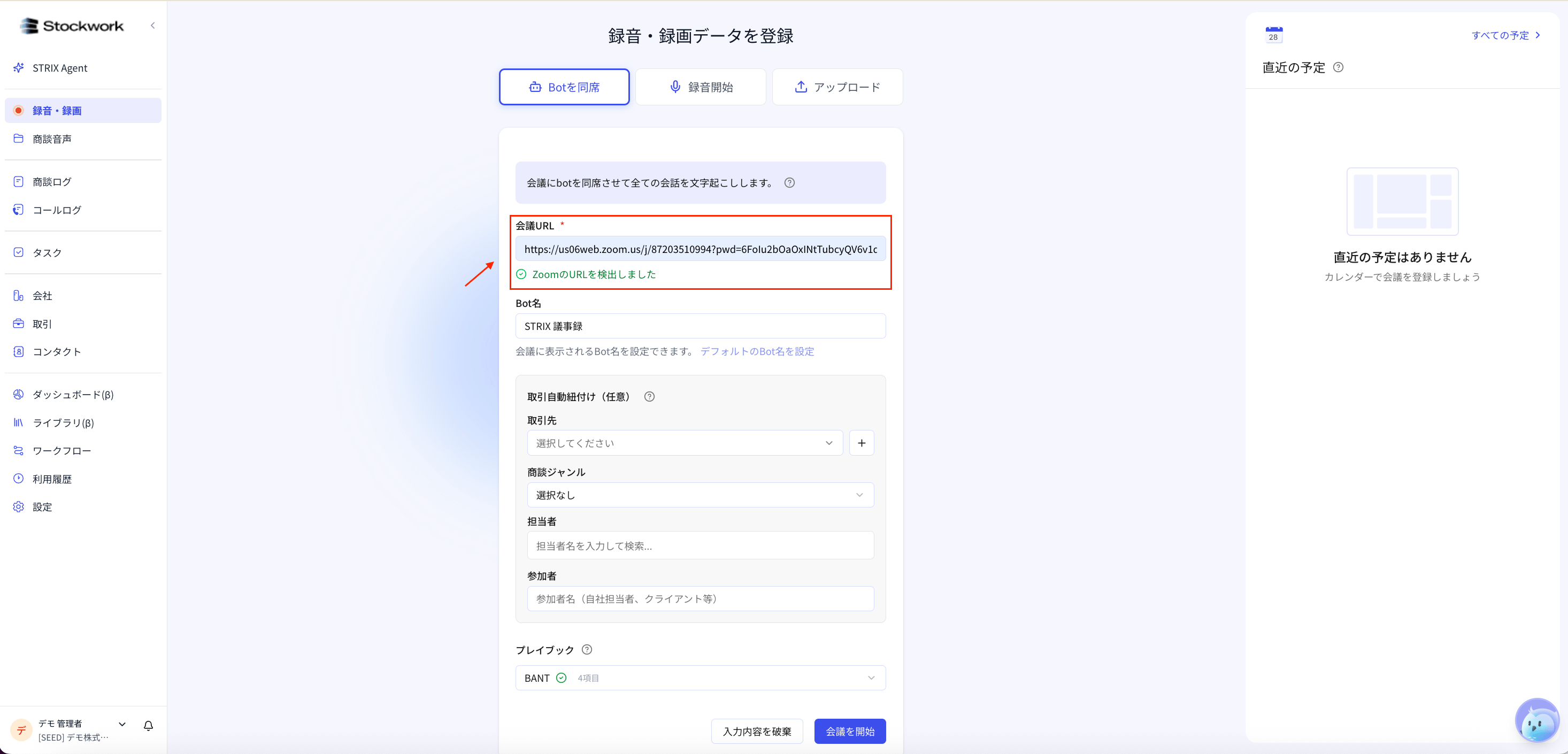 4. 必要に応じて **Bot名** を変更します。Bot 名は会議参加者一覧に表示されるため、取引先に見せて問題ない名称にします。未入力の場合は組織の **デフォルトBot名** が使われます。
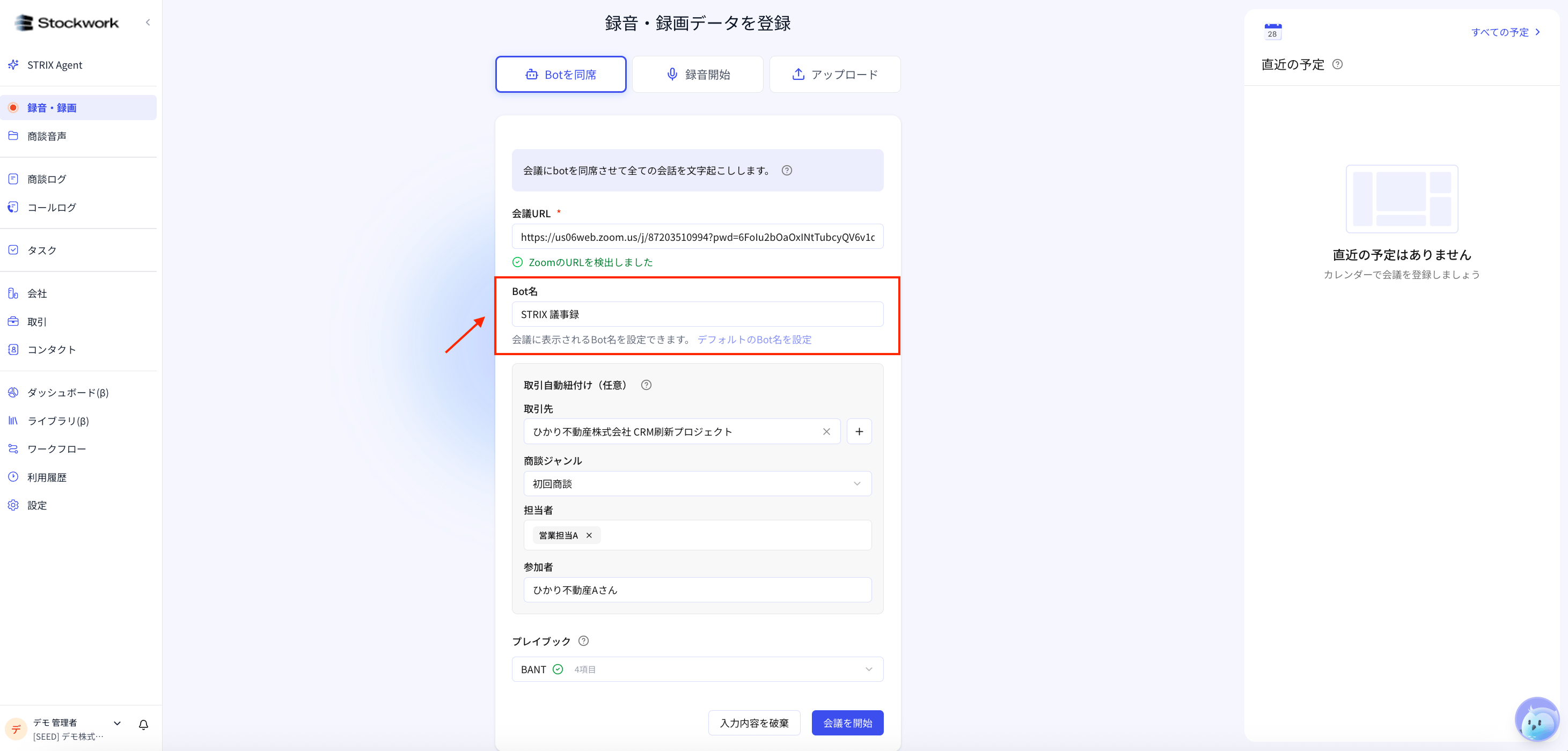 5. 必要に応じて **取引先**、**商談ジャンル**、**担当者**、**参加者** を入力します。取引先を選んでおくと、録音後に商談ログへ登録する際の紐付けが自動で行われます。
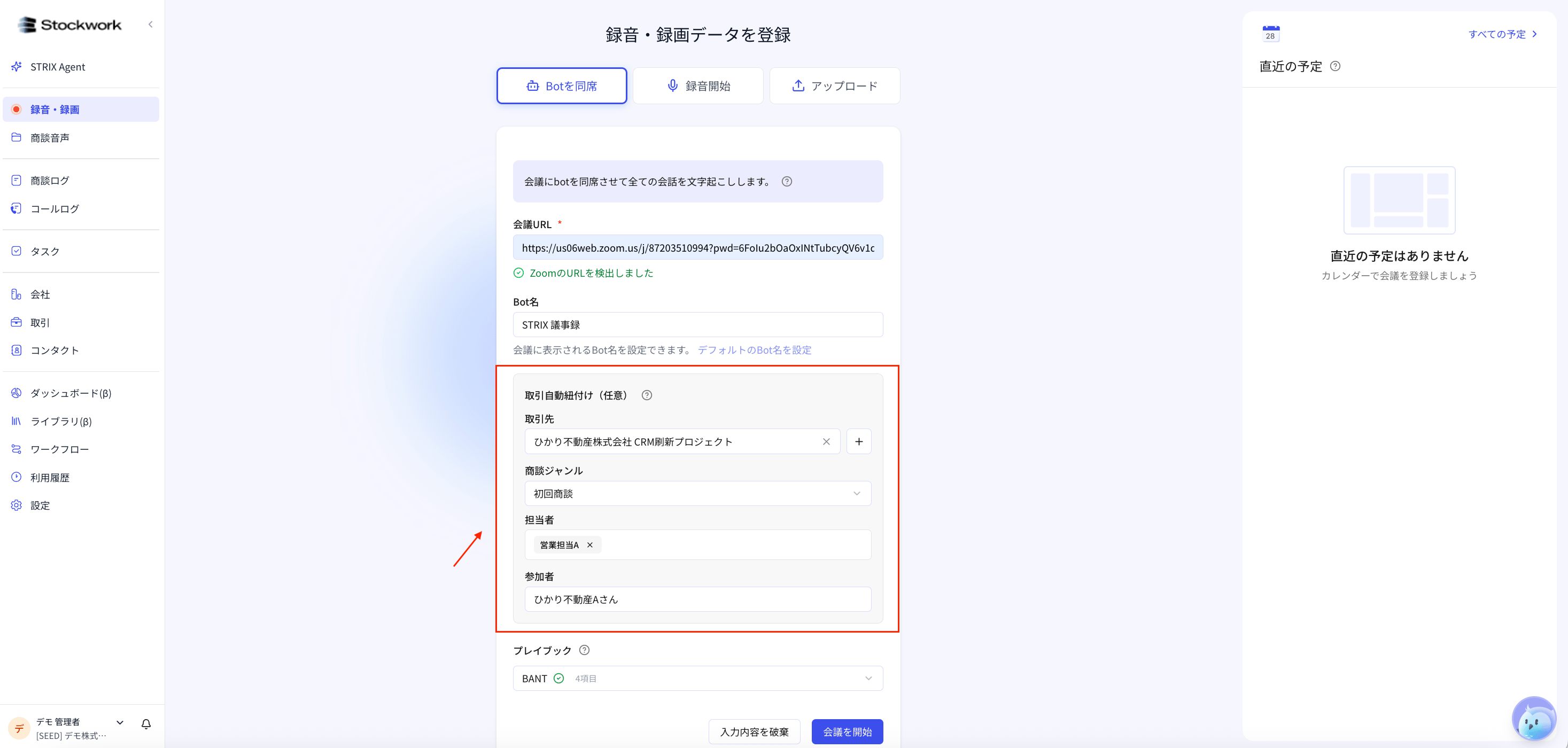 6. 必要に応じて [**プレイブック**](/guide/playbooks) を選びます。会議中に確認したい項目を AI が自動でチェックします。
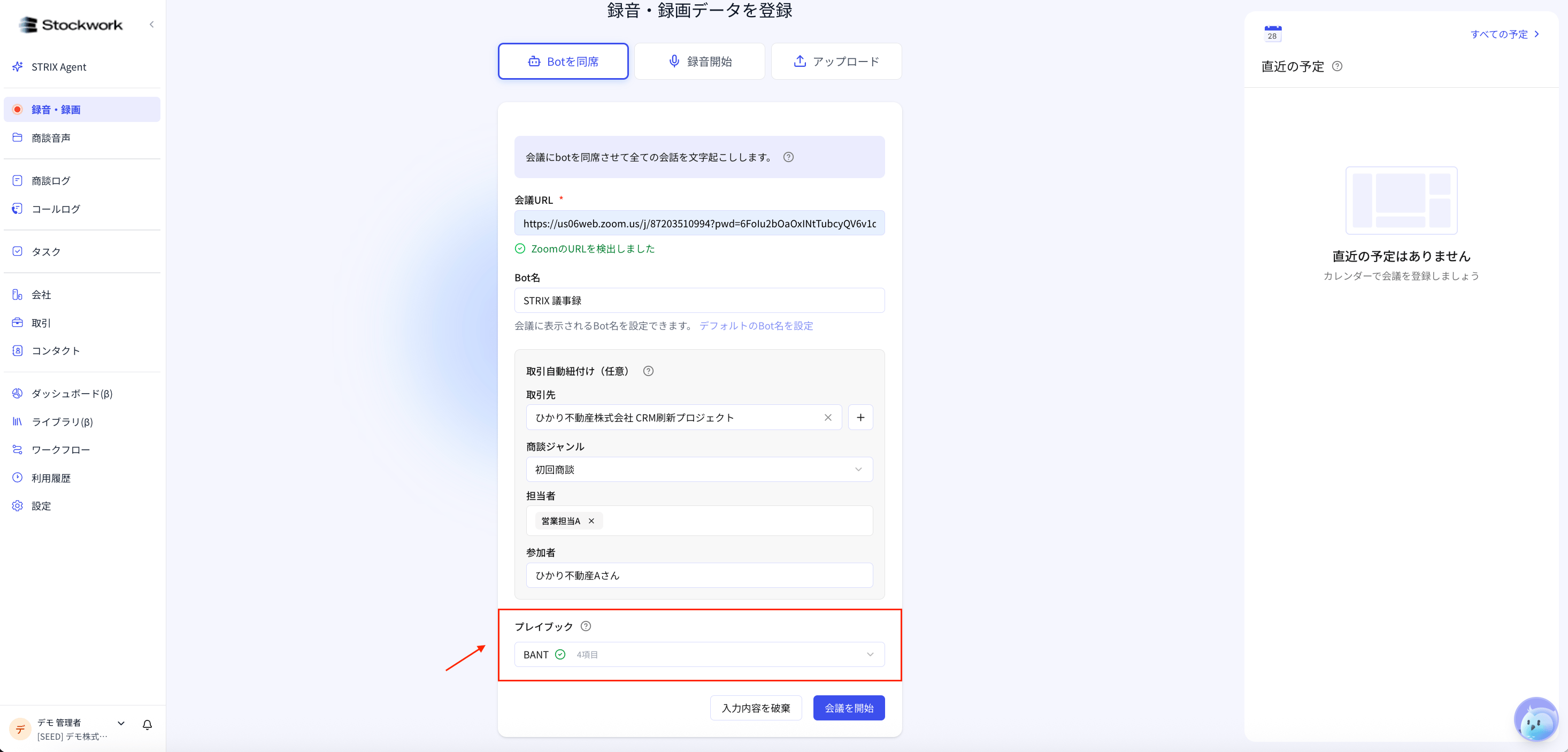 7. **会議を開始** をクリックします。Bot が会議に参加し、詳細画面で状態と文字起こしをリアルタイムに確認できます。
**注意**
会議側で入室許可や録画許可が求められた場合、会議ホストの許可が必要です。許可されないまま時間が経つと、Bot は録音できないまま退出します。
## Bot のステータス
詳細画面の **録音ステータス** には、Bot の状態が表示されます。主な値は次のとおりです。
| ステータス | 意味 |
| --------- | --------------------------------------------- |
| 参加中 | 会議に参加する処理を実行中です |
| 待機室で待機中 | 会議側で入室許可待ちです。会議ホストが Bot を入室させてください |
| 通話中(録画なし) | 会議に入れたものの、まだ録画が始まっていません |
| 録画許可済み | 録画の許可が下りて、まもなく録画が始まります |
| 録画拒否 | 会議側で録画が拒否されました。動画は残らず、文字起こしのみ取得できる場合があります |
| 録画中 | 音声・動画・文字起こしを記録しています |
| 通話終了 | 会議が終わったか Bot が退出しました |
| 完了 | 録音・文字起こしの取り込みが正常に終わりました |
| エラー | 何らかの理由で処理が失敗しました。詳細画面の **エラーメッセージ** を確認してください |
「参加中」「待機室で待機中」「録画中」など終了前の状態では、詳細画面右上の **退出** から Bot を会議から退出させられます。退出後の再参加はできません。
## 記録される内容
| 項目 | 内容 |
| ----- | ------------------------------- |
| 音声 | 会議の音声を記録します |
| 文字起こし | 会話内容を最大 6 名の話者に自動分離して文字起こしします |
| 動画 | 録画許可後、会議の録画動画を記録します |
| 画面共有 | 会議内で共有されている画面は、録画動画に含まれる場合があります |
| 録音時間 | 会議終了または Bot の退出まで記録します |
## Bot 名を変更する
会議参加者に表示される **デフォルトBot名** を変更したい場合は、管理者に [録音・録画の既定値](/guide/settings/recording-general) の変更を依頼してください。個別に変えたい場合は、手順 4 で Bot 名を上書きします。
## トラブルシューティング
**「会議を開始」が押せない**
編集者以上の権限が必要です。組織内の管理者に権限の付与を依頼してください。
**会議 URL が認識されない**
Zoom / Google Meet / Microsoft Teams の URL である必要があります。カレンダー招待から会議 URL をコピーし直してください。
**Bot が参加しない**
会議が開始されているか、Bot が待機室で止まっていないかを確認します。会議ホストに Bot の入室を許可してもらってください。組織の月間文字起こし上限(60 分単位の設定値)に達している場合、Bot の参加はブロックされます。[利用履歴](/guide/usage-history/overview) で今月の消費時間を確認してください。
**録画が残らない**
会議側で Bot の録画が拒否されると動画は保存されません。文字起こしは音声のみで取得できる場合があります。詳細画面で **録画拒否** ステータスが表示されていないか確認してください。
## 関連ページ
* [録音・録画を始める](/guide/recording/overview)
* [商談音声](/guide/meeting-records/overview)
* [カレンダー連携](/guide/integrations/calendar)
* [録音・録画の既定値](/guide/settings/recording-general)
* [プレイブック](/guide/playbooks)
* [利用履歴](/guide/usage-history/overview)
7. **会議を開始** をクリックします。Bot が会議に参加し、詳細画面で状態と文字起こしをリアルタイムに確認できます。
**注意**
会議側で入室許可や録画許可が求められた場合、会議ホストの許可が必要です。許可されないまま時間が経つと、Bot は録音できないまま退出します。
## Bot のステータス
詳細画面の **録音ステータス** には、Bot の状態が表示されます。主な値は次のとおりです。
| ステータス | 意味 |
| --------- | --------------------------------------------- |
| 参加中 | 会議に参加する処理を実行中です |
| 待機室で待機中 | 会議側で入室許可待ちです。会議ホストが Bot を入室させてください |
| 通話中(録画なし) | 会議に入れたものの、まだ録画が始まっていません |
| 録画許可済み | 録画の許可が下りて、まもなく録画が始まります |
| 録画拒否 | 会議側で録画が拒否されました。動画は残らず、文字起こしのみ取得できる場合があります |
| 録画中 | 音声・動画・文字起こしを記録しています |
| 通話終了 | 会議が終わったか Bot が退出しました |
| 完了 | 録音・文字起こしの取り込みが正常に終わりました |
| エラー | 何らかの理由で処理が失敗しました。詳細画面の **エラーメッセージ** を確認してください |
「参加中」「待機室で待機中」「録画中」など終了前の状態では、詳細画面右上の **退出** から Bot を会議から退出させられます。退出後の再参加はできません。
## 記録される内容
| 項目 | 内容 |
| ----- | ------------------------------- |
| 音声 | 会議の音声を記録します |
| 文字起こし | 会話内容を最大 6 名の話者に自動分離して文字起こしします |
| 動画 | 録画許可後、会議の録画動画を記録します |
| 画面共有 | 会議内で共有されている画面は、録画動画に含まれる場合があります |
| 録音時間 | 会議終了または Bot の退出まで記録します |
## Bot 名を変更する
会議参加者に表示される **デフォルトBot名** を変更したい場合は、管理者に [録音・録画の既定値](/guide/settings/recording-general) の変更を依頼してください。個別に変えたい場合は、手順 4 で Bot 名を上書きします。
## トラブルシューティング
**「会議を開始」が押せない**
編集者以上の権限が必要です。組織内の管理者に権限の付与を依頼してください。
**会議 URL が認識されない**
Zoom / Google Meet / Microsoft Teams の URL である必要があります。カレンダー招待から会議 URL をコピーし直してください。
**Bot が参加しない**
会議が開始されているか、Bot が待機室で止まっていないかを確認します。会議ホストに Bot の入室を許可してもらってください。組織の月間文字起こし上限(60 分単位の設定値)に達している場合、Bot の参加はブロックされます。[利用履歴](/guide/usage-history/overview) で今月の消費時間を確認してください。
**録画が残らない**
会議側で Bot の録画が拒否されると動画は保存されません。文字起こしは音声のみで取得できる場合があります。詳細画面で **録画拒否** ステータスが表示されていないか確認してください。
## 関連ページ
* [録音・録画を始める](/guide/recording/overview)
* [商談音声](/guide/meeting-records/overview)
* [カレンダー連携](/guide/integrations/calendar)
* [録音・録画の既定値](/guide/settings/recording-general)
* [プレイブック](/guide/playbooks)
* [利用履歴](/guide/usage-history/overview)