> ## Documentation Index
> Fetch the complete documentation index at: https://docs.stockwork.ai/llms.txt
> Use this file to discover all available pages before exploring further.
# ステップ3-1 毎日の運用
毎日の起点は取引一覧です。Pathway が有効な組織では、一覧に **受注確率・ヘルス・シグナル** の 3 列と、既定のビュー **リスク案件** が追加されます。
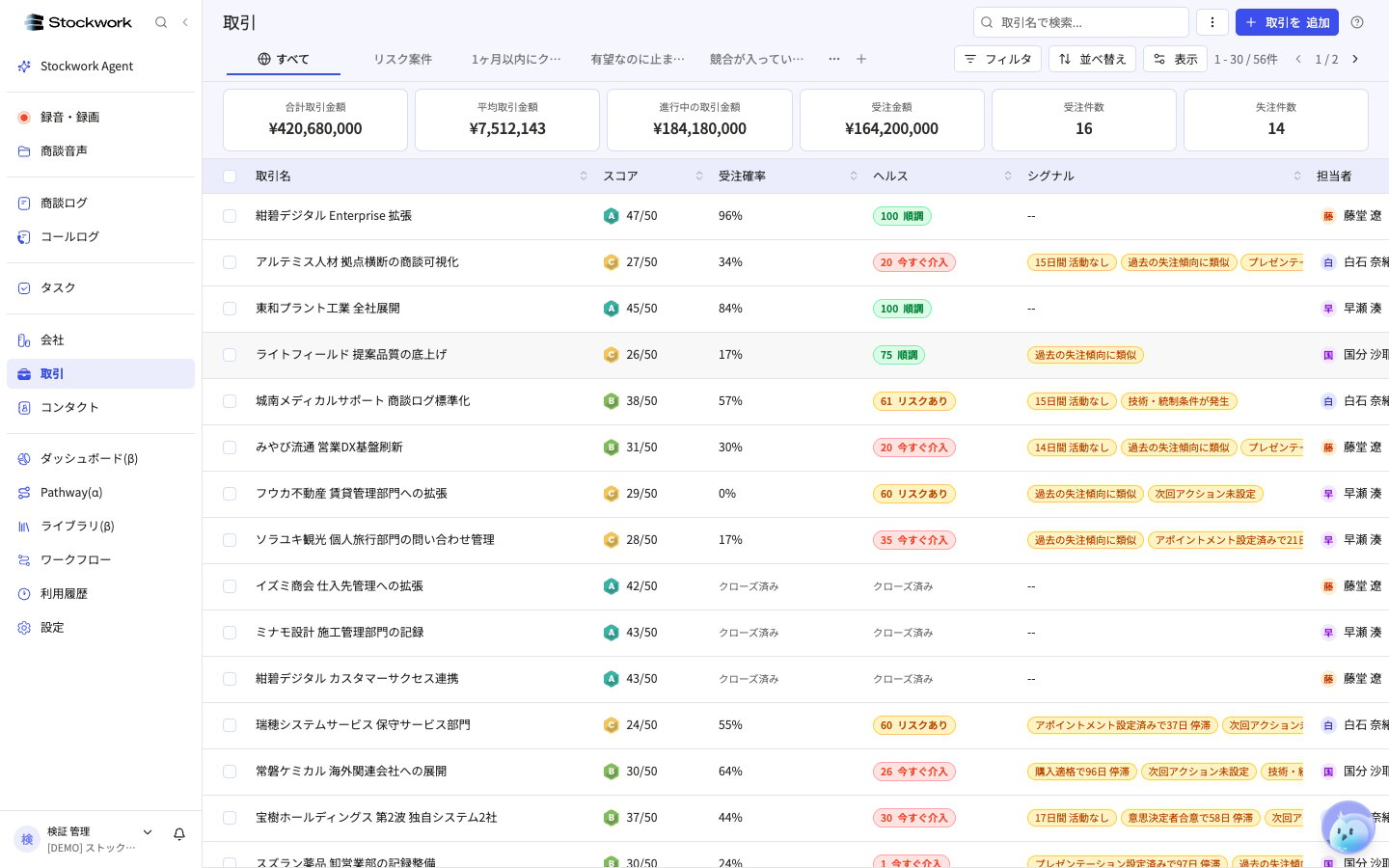 受注確率は 0〜100 のパーセント、ヘルスは点数とチップです。どちらも並び替えと絞り込みができます。シグナルは表示のみで、1 セルに出るのは最大 6 件です。列幅に収まらない分は `+N` にまとまります。値が「--」の取引は未予測か判定不能で、並び替えでは末尾に回ります。クローズ済みの取引は「クローズ済み」と表示されます。
## 列が表示されないとき
3 つの列は **既定では非表示** です。一覧右上の **表示** から **表示項目** を開き、**受注確率**・**ヘルス**・**シグナル** にチェックを入れます。
受注確率は 0〜100 のパーセント、ヘルスは点数とチップです。どちらも並び替えと絞り込みができます。シグナルは表示のみで、1 セルに出るのは最大 6 件です。列幅に収まらない分は `+N` にまとまります。値が「--」の取引は未予測か判定不能で、並び替えでは末尾に回ります。クローズ済みの取引は「クローズ済み」と表示されます。
## 列が表示されないとき
3 つの列は **既定では非表示** です。一覧右上の **表示** から **表示項目** を開き、**受注確率**・**ヘルス**・**シグナル** にチェックを入れます。
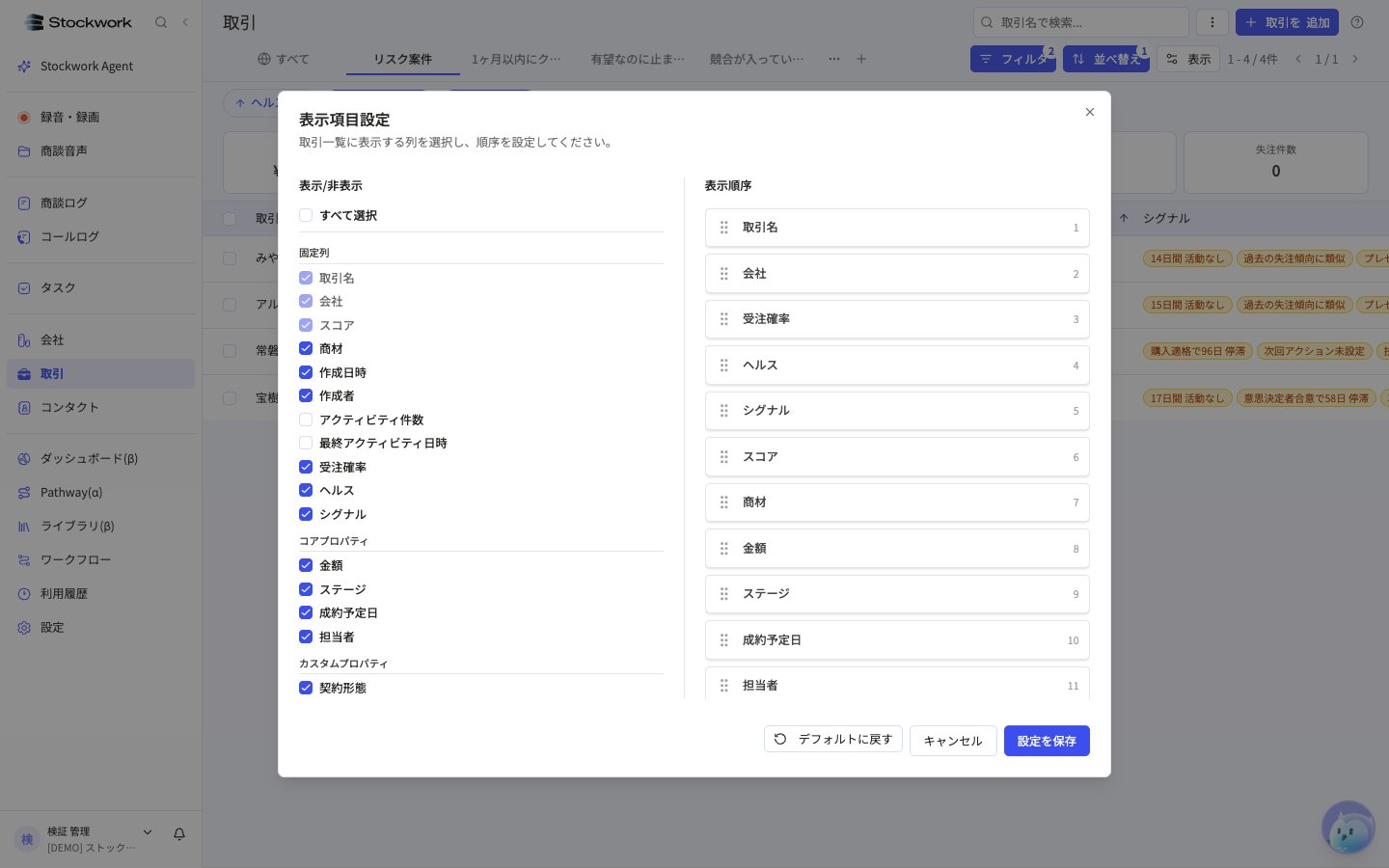 列の設定はビューごとに保存されます。組織で共有するビューに列を入れておくと、全員が同じ列を見られます。
## リスク案件ビュー
Pathway を有効にすると **リスク案件** ビューが自動で追加されます。削除や上書き保存はできません。
列の設定はビューごとに保存されます。組織で共有するビューに列を入れておくと、全員が同じ列を見られます。
## リスク案件ビュー
Pathway を有効にすると **リスク案件** ビューが自動で追加されます。削除や上書き保存はできません。
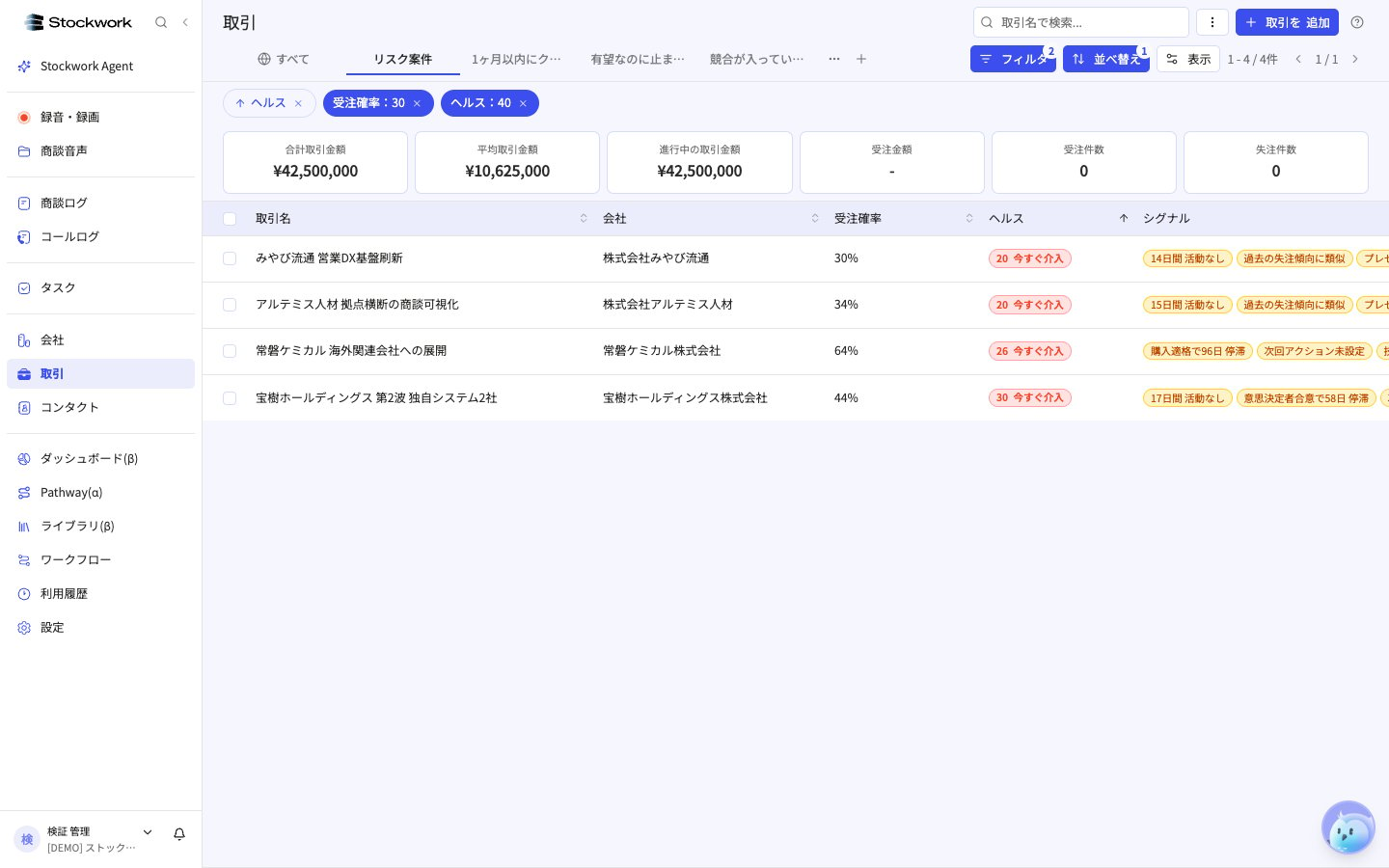 条件は「受注確率が 30 以上、ヘルスが 40 未満、ヘルスの低い順」です。**取れるはずのものが崩れかけている案件** だけを抜き出します。毎朝このビューを開き、上から順に手を入れるのが基本の運用です。
フィルターと並び替えを組み合わせて、自分でビューも作れます([フィルターとビュー](/guide/filters-and-views))。「受注確率 50 以上かつ最終アクティビティが 14 日以上前」で止まっている有望案件を抜く、といった使い方ができます。
CSV エクスポートには表示している列がそのまま出ます。受注確率は数値、ヘルスは点数と段階名(例 `22 (危険)`)、シグナルは読点区切りです。出力する前に 3 つの列を表示しておいてください。
## ほかの画面でも使う
受注確率とヘルスは、取引の普通のプロパティと同じように扱えます。
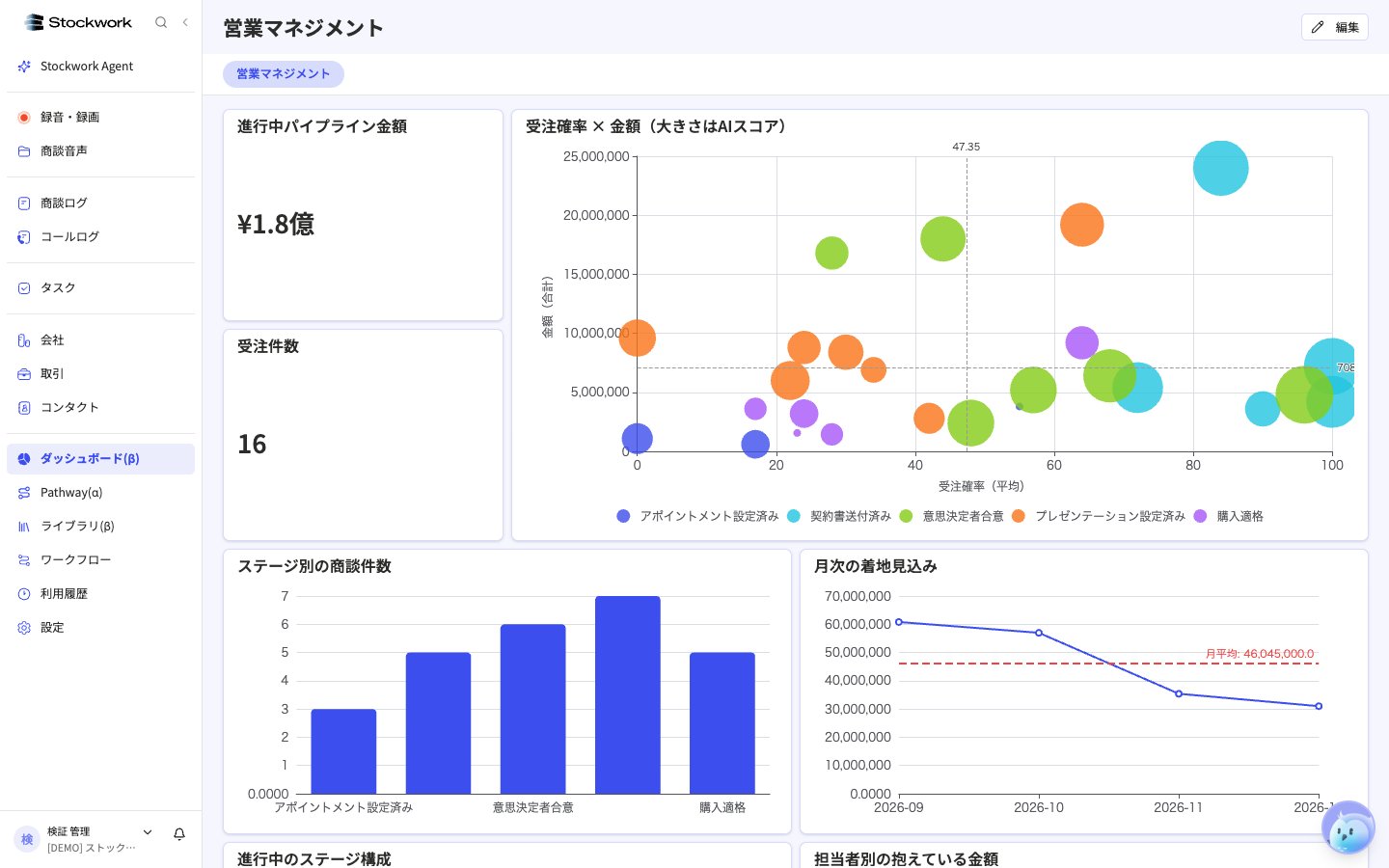
**ダッシュボード**では、取引の指標として **受注確率 (Pathway)** と **ヘルス** を選べます([ウィジェットの作成と編集](/guide/dashboard/widgets))。横軸を受注確率、縦軸を金額にしたバブルチャートが分かりやすく、右上が本命、左上が「金額は大きいが確率が低い」案件になります。点をクリックするとその取引に移動できます。
条件は「受注確率が 30 以上、ヘルスが 40 未満、ヘルスの低い順」です。**取れるはずのものが崩れかけている案件** だけを抜き出します。毎朝このビューを開き、上から順に手を入れるのが基本の運用です。
フィルターと並び替えを組み合わせて、自分でビューも作れます([フィルターとビュー](/guide/filters-and-views))。「受注確率 50 以上かつ最終アクティビティが 14 日以上前」で止まっている有望案件を抜く、といった使い方ができます。
CSV エクスポートには表示している列がそのまま出ます。受注確率は数値、ヘルスは点数と段階名(例 `22 (危険)`)、シグナルは読点区切りです。出力する前に 3 つの列を表示しておいてください。
## ほかの画面でも使う
受注確率とヘルスは、取引の普通のプロパティと同じように扱えます。
**ダッシュボード**では、取引の指標として **受注確率 (Pathway)** と **ヘルス** を選べます([ウィジェットの作成と編集](/guide/dashboard/widgets))。横軸を受注確率、縦軸を金額にしたバブルチャートが分かりやすく、右上が本命、左上が「金額は大きいが確率が低い」案件になります。点をクリックするとその取引に移動できます。
 ヘルスは **点数** だけを指標にできます。「今すぐ介入 / リスクあり / 順調」の段階を分析軸にすることはできません。段階の境界は今後変わる可能性があり、保存したウィジェットの意味が変わってしまうためです。
**ワークフロー**では、取引のプロパティ変更トリガーで **受注確率** を監視できます。「受注確率が 70 以上に変わったら Slack に通知」「30 未満に落ちたら担当者とマネージャーにメール」といった使い方です。通知やメールの本文には、次の変数で値を差し込めます。
```
{{ deal.pathway_win_probability }}
```
未予測の取引では空になるので、条件に「値が存在する」を加えると空の通知を防げます。ヘルスはワークフローの条件と変数には使えません。
## 運用のリズム
担当のカスタマーサクセスと最初に合意しておきたい進め方です。組織に合わせて調整してください。
**毎日(担当者・5 分)**: リスク案件ビューを開く → 自分の担当で上に来ている取引のシグナルを読む → 次の一手を期限付きタスクとして登録する。商談があった日は商談ログを登録する。
**毎日(マネージャー)**: リスク案件ビューでチーム全体を確認し、金額の大きい案件から担当者に状況を聞く。聞くときは「ヘルスが 20 で、14 日間活動なしと出ているけど」のようにシグナルを起点にする。
**毎週(営業会議)**: [全体マップ](./step1-read-map) で「現在 N件」が多いノードを開き、同じ状態で止まっている案件の共通の打ち手を話す。
**月次から四半期**: クローズ済み取引が増えたらグラフを [再構築](./step1-build) する。営業会議の直前は避ける。再構築後は一覧の値が埋まり直っていることを確認する。
α版の間は、見立てが実態と違った取引、「今すぐ介入」が多すぎる・少なすぎると感じたビュー、意味が分かりにくいノードを担当のカスタマーサクセスにお知らせください。判定の調整に反映できます。
ヘルスは **点数** だけを指標にできます。「今すぐ介入 / リスクあり / 順調」の段階を分析軸にすることはできません。段階の境界は今後変わる可能性があり、保存したウィジェットの意味が変わってしまうためです。
**ワークフロー**では、取引のプロパティ変更トリガーで **受注確率** を監視できます。「受注確率が 70 以上に変わったら Slack に通知」「30 未満に落ちたら担当者とマネージャーにメール」といった使い方です。通知やメールの本文には、次の変数で値を差し込めます。
```
{{ deal.pathway_win_probability }}
```
未予測の取引では空になるので、条件に「値が存在する」を加えると空の通知を防げます。ヘルスはワークフローの条件と変数には使えません。
## 運用のリズム
担当のカスタマーサクセスと最初に合意しておきたい進め方です。組織に合わせて調整してください。
**毎日(担当者・5 分)**: リスク案件ビューを開く → 自分の担当で上に来ている取引のシグナルを読む → 次の一手を期限付きタスクとして登録する。商談があった日は商談ログを登録する。
**毎日(マネージャー)**: リスク案件ビューでチーム全体を確認し、金額の大きい案件から担当者に状況を聞く。聞くときは「ヘルスが 20 で、14 日間活動なしと出ているけど」のようにシグナルを起点にする。
**毎週(営業会議)**: [全体マップ](./step1-read-map) で「現在 N件」が多いノードを開き、同じ状態で止まっている案件の共通の打ち手を話す。
**月次から四半期**: クローズ済み取引が増えたらグラフを [再構築](./step1-build) する。営業会議の直前は避ける。再構築後は一覧の値が埋まり直っていることを確認する。
α版の間は、見立てが実態と違った取引、「今すぐ介入」が多すぎる・少なすぎると感じたビュー、意味が分かりにくいノードを担当のカスタマーサクセスにお知らせください。判定の調整に反映できます。