> ## Documentation Index
> Fetch the complete documentation index at: https://docs.stockwork.ai/llms.txt
> Use this file to discover all available pages before exploring further.
# ステップ2-1 取引ごとに読み解く
グラフができたら、進行中の取引を地図の上に置きます。これが「予測」です。予測すると、その取引の現在地・受注確率・ヘルス・次の一手が取引詳細に表示され、取引一覧の列にも値が入ります。
## 予測が動く 3 つの経路
| 経路 | いつ動くか | 対象 |
| -- | ----------------------------- | --------- |
| 自動 | 商談ログ・商談音声・メモ・コールログが取引に追加されたとき | その取引 |
| 手動 | 取引詳細の Pathway メニューから実行したとき | その取引 |
| 一括 | グラフの構築・再構築の最後 | 進行中の取引すべて |
普段の運用では、商談ログを登録するだけで自動的に更新されます。手動の予測は、メモを追記した直後に見立てを確かめたいときに使います。
手動で実行するには、取引詳細の **インテリジェンス** で **Pathway** タブを開き、地図の右上のメニュー(縦三点アイコン)から **再予測** を選びます。まだ予測が無い取引では **予測を実行** と表示されます。
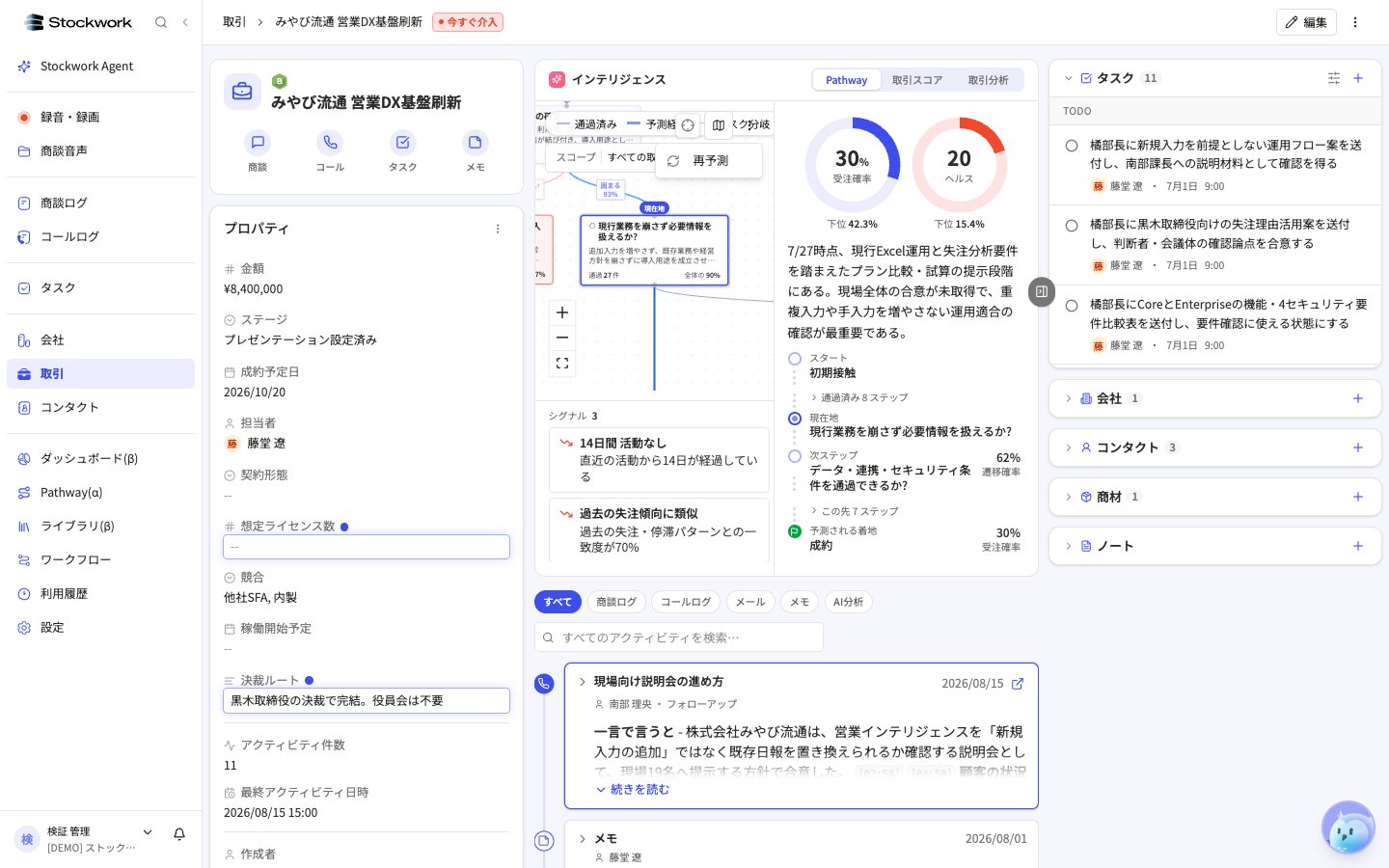 予測が出ない取引には、次のいずれかが表示されます。
| 表示 | 意味 | 対応 |
| --------- | --------------------- | -------------------- |
| 予測を生成すると… | まだ一度も予測していない | メニューから **予測を実行** します |
| 判定不能 | 会話データが少なく現在地を推定できなかった | 商談ログを追加してから再予測します |
| クローズ済み | 受注・失注が確定している | 予測の対象外です |
## 画面の読み方
予測が出ない取引には、次のいずれかが表示されます。
| 表示 | 意味 | 対応 |
| --------- | --------------------- | -------------------- |
| 予測を生成すると… | まだ一度も予測していない | メニューから **予測を実行** します |
| 判定不能 | 会話データが少なく現在地を推定できなかった | 商談ログを追加してから再予測します |
| クローズ済み | 受注・失注が確定している | 予測の対象外です |
## 画面の読み方
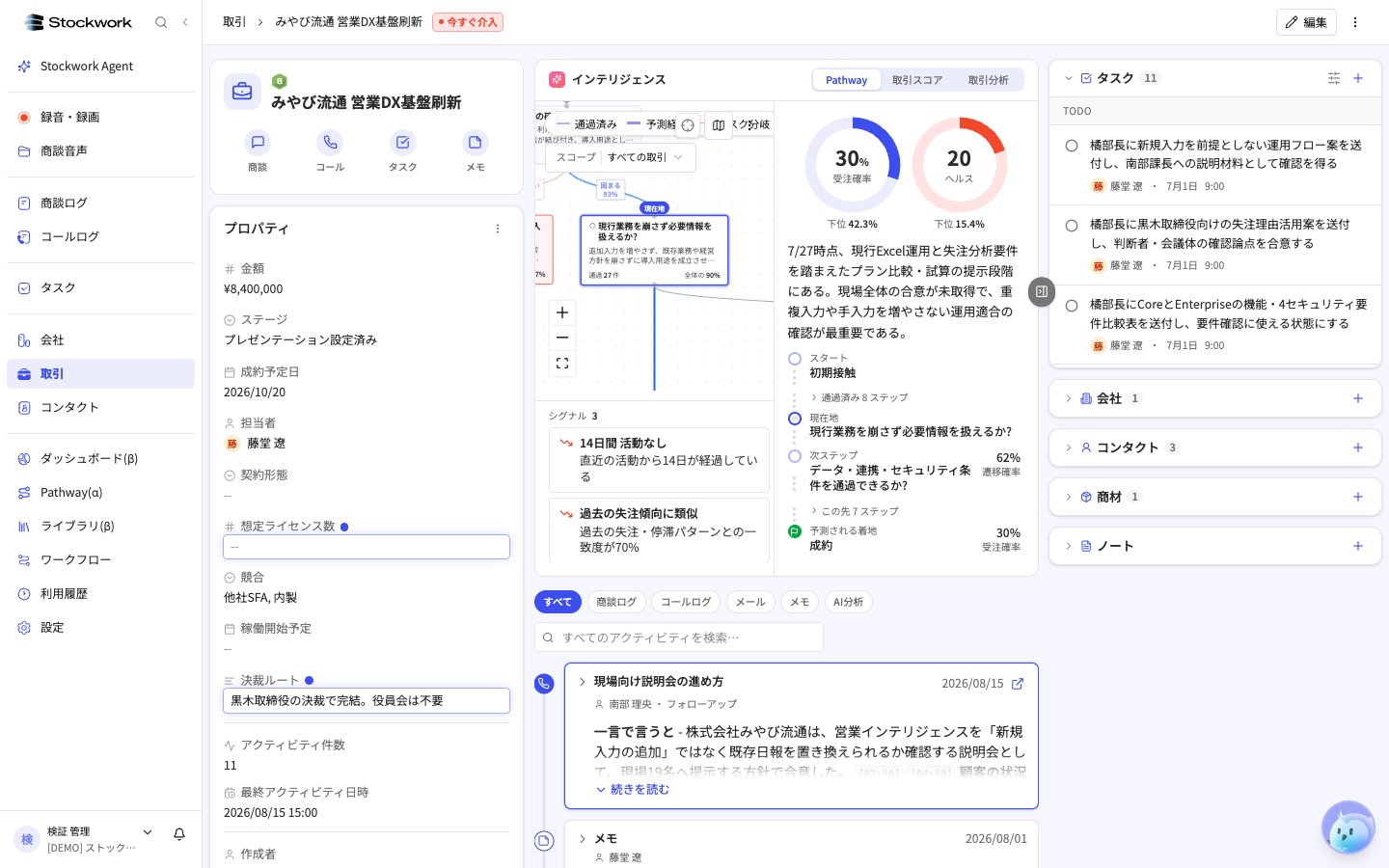 取引名の右には、ヘルスの状態を表すチップ(**今すぐ介入** / **リスクあり** / **順調**)が出ます。
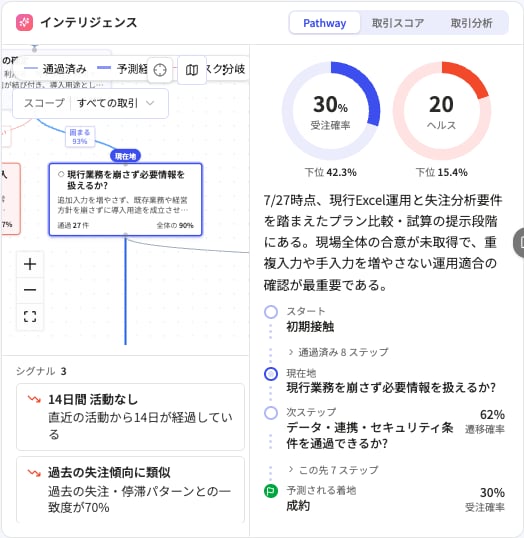 **左の地図** は、この取引の周辺だけを切り出したものです。青枠の現在地、通過済みのノード、この先の予測経路が表示されます。右上の地図アイコンから [全体マップ](./step1-read-map) をこの取引をハイライトした状態で開けます。地図の上の **スコープ** は、この取引に適用されているパスウェイです([複数のパスウェイを使い分ける](./scopes))。
**2 つの円** は受注確率とヘルスです。円の下には組織内での位置が「上位 11.5%」のように表示され、マウスを重ねると組織全体の分布が出ます。ヘルスの仕組みは [ヘルスとシグナル](./step2-health) を参照してください。
**左の地図** は、この取引の周辺だけを切り出したものです。青枠の現在地、通過済みのノード、この先の予測経路が表示されます。右上の地図アイコンから [全体マップ](./step1-read-map) をこの取引をハイライトした状態で開けます。地図の上の **スコープ** は、この取引に適用されているパスウェイです([複数のパスウェイを使い分ける](./scopes))。
**2 つの円** は受注確率とヘルスです。円の下には組織内での位置が「上位 11.5%」のように表示され、マウスを重ねると組織全体の分布が出ます。ヘルスの仕組みは [ヘルスとシグナル](./step2-health) を参照してください。
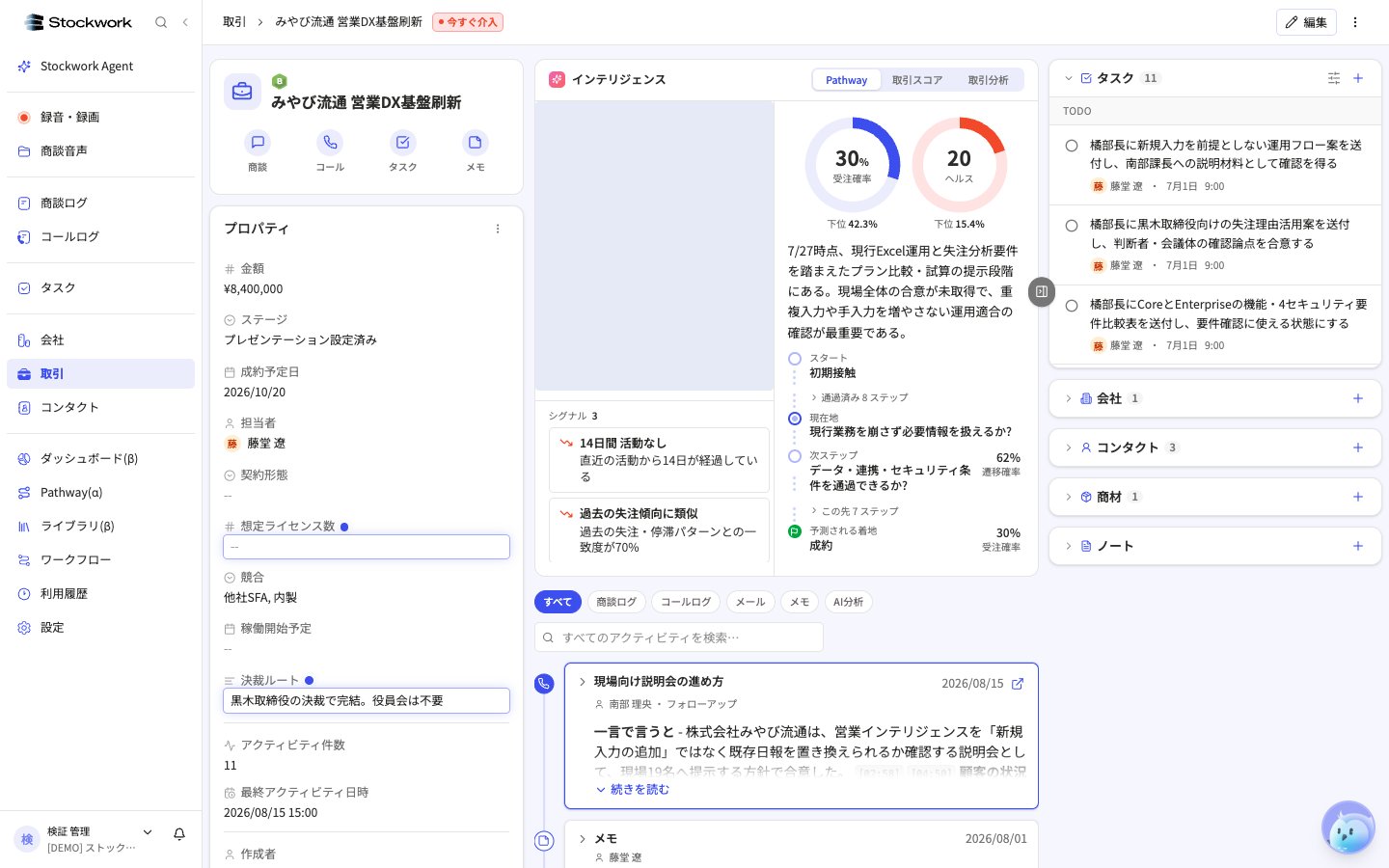 **右下の経路** は、スタートから予測される着地までの道のりです。通過済みのステップ、現在地、次ステップとその遷移確率、この先のステップ、予測される着地(成約または失注)が並びます。円の下の文章は、直近の会話から AI がまとめた現在の状況です。
**左下のシグナル** は、いまこの取引で検出されている兆候です。
## 見立ての違いを比べる
同じ「進行中」でも、Pathway の見立ては大きく異なります。
**右下の経路** は、スタートから予測される着地までの道のりです。通過済みのステップ、現在地、次ステップとその遷移確率、この先のステップ、予測される着地(成約または失注)が並びます。円の下の文章は、直近の会話から AI がまとめた現在の状況です。
**左下のシグナル** は、いまこの取引で検出されている兆候です。
## 見立ての違いを比べる
同じ「進行中」でも、Pathway の見立ては大きく異なります。
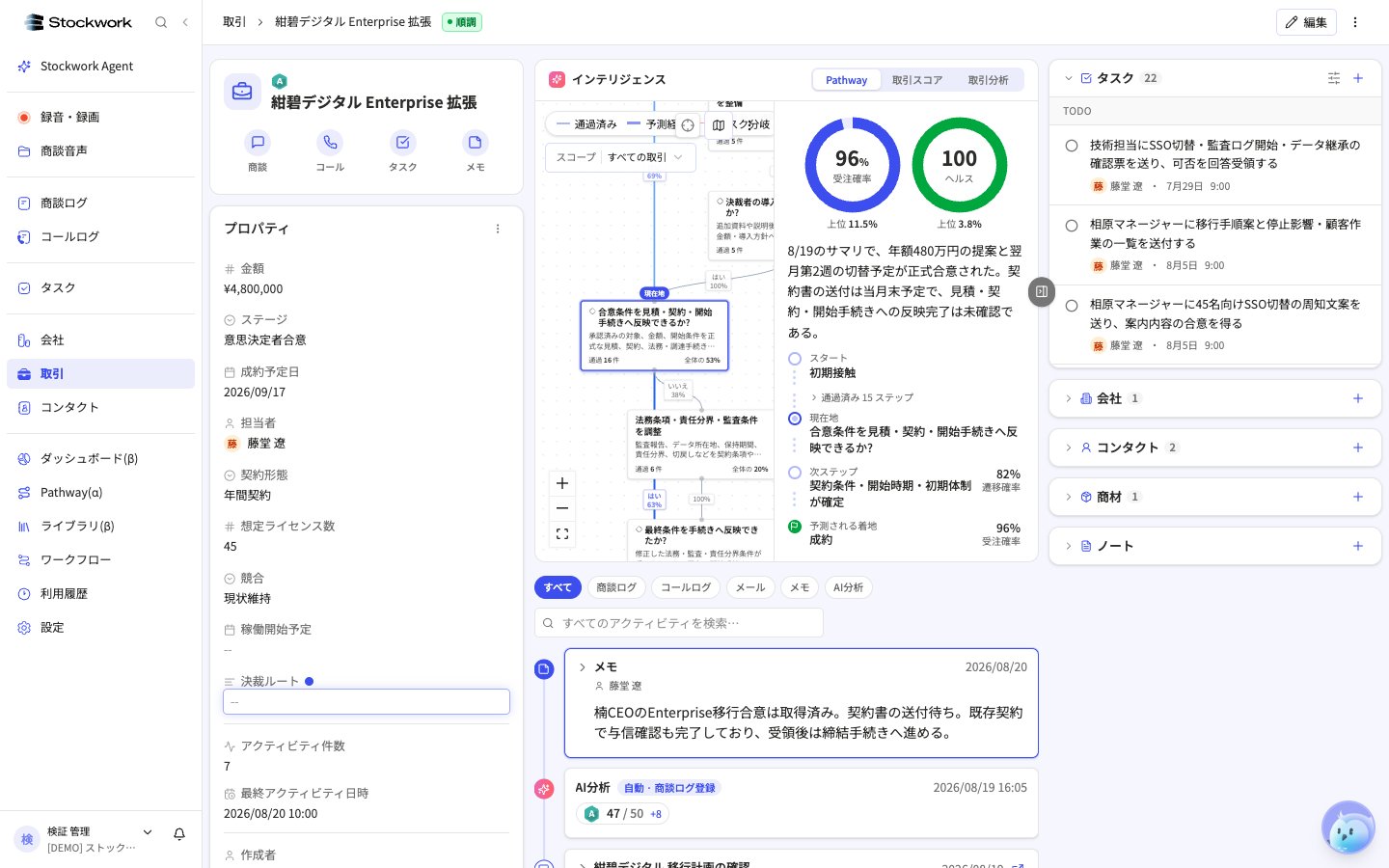 上の例はステージが「意思決定者合意」で受注確率 96%、ヘルス 100、シグナルなしです。前の例(受注確率 30%、ヘルス 20、シグナル 3 件)と比べると、ステージの進み具合だけでは見えない差が出ています。
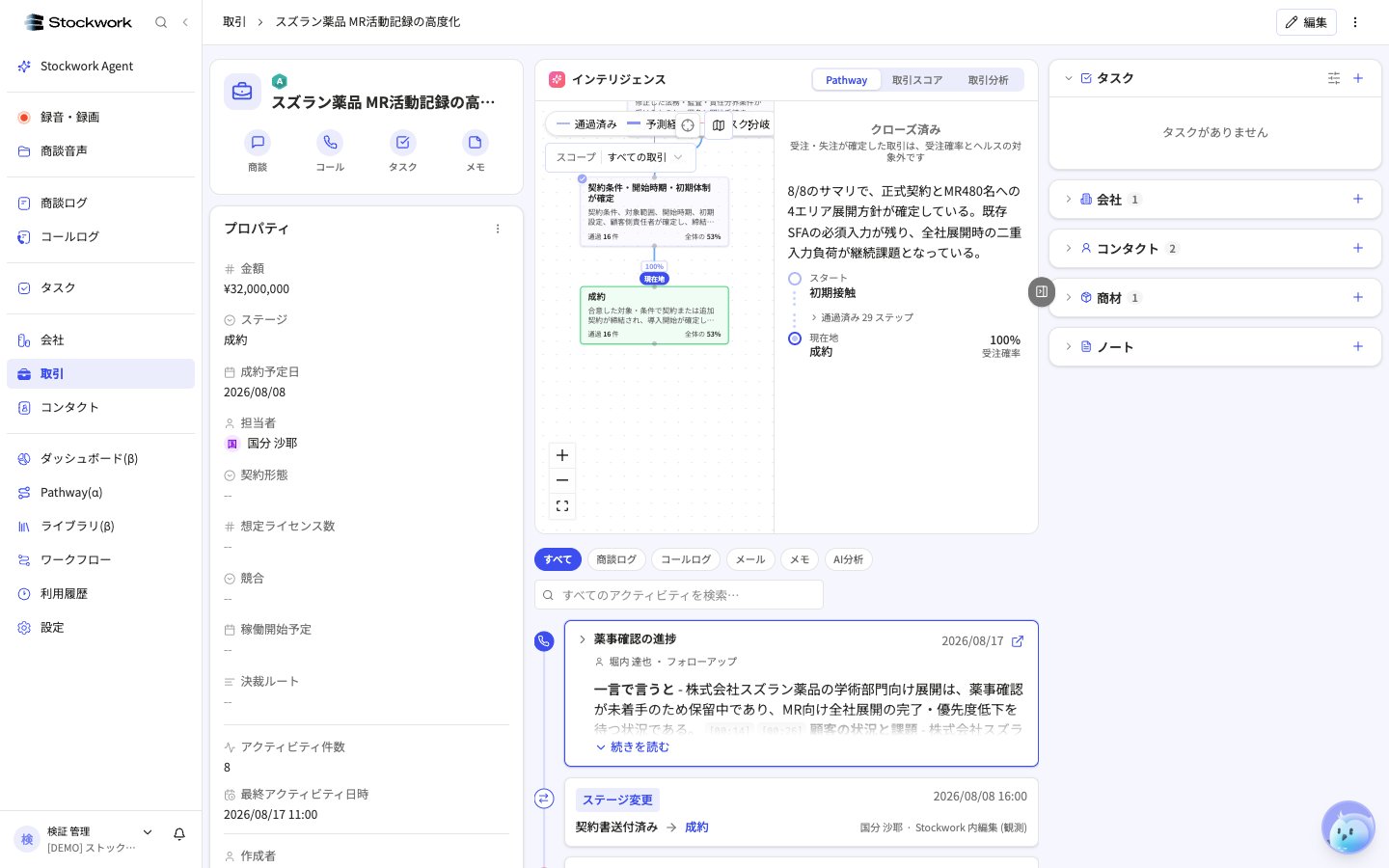
受注・失注が確定した取引では、受注確率とヘルスの代わりに **クローズ済み** と表示され、地図の上では終端に固定されます。どの経路を通ってクローズしたかが残るので、次の同じような案件の参考になります。
上の例はステージが「意思決定者合意」で受注確率 96%、ヘルス 100、シグナルなしです。前の例(受注確率 30%、ヘルス 20、シグナル 3 件)と比べると、ステージの進み具合だけでは見えない差が出ています。
受注・失注が確定した取引では、受注確率とヘルスの代わりに **クローズ済み** と表示され、地図の上では終端に固定されます。どの経路を通ってクローズしたかが残るので、次の同じような案件の参考になります。
 ## タスクにつなげる
商談ログから AI がタスクを提案するとき、その取引の Pathway の見立て(現在地・シグナル・次のステップ)が参考情報として渡されます。Pathway が自動でタスクを作ることはありません。提案の受け入れ・却下は、これまでどおり右側の **タスク** パネルで行います([タスク管理](/guide/tasks))。
逆に、**期限のある未完了タスク** をその取引に 1 件登録しておくと、ヘルスのシグナル「次回アクション未設定」が翌朝の判定から消えます。次の一手を常に 1 件残しておく運用が、いちばん手軽にヘルスを保ちます。
## 読むときの順番
1. ヘルスのチップと点数を見て、手を入れる必要があるかを判断する
2. シグナルを読んで、なぜその点数なのかを確認する
3. 現在地と次ステップを見て、次に何を確認すべきかを決める
4. 必要なら期限付きのタスクを登録する
## タスクにつなげる
商談ログから AI がタスクを提案するとき、その取引の Pathway の見立て(現在地・シグナル・次のステップ)が参考情報として渡されます。Pathway が自動でタスクを作ることはありません。提案の受け入れ・却下は、これまでどおり右側の **タスク** パネルで行います([タスク管理](/guide/tasks))。
逆に、**期限のある未完了タスク** をその取引に 1 件登録しておくと、ヘルスのシグナル「次回アクション未設定」が翌朝の判定から消えます。次の一手を常に 1 件残しておく運用が、いちばん手軽にヘルスを保ちます。
## 読むときの順番
1. ヘルスのチップと点数を見て、手を入れる必要があるかを判断する
2. シグナルを読んで、なぜその点数なのかを確認する
3. 現在地と次ステップを見て、次に何を確認すべきかを決める
4. 必要なら期限付きのタスクを登録する