> ## Documentation Index
> Fetch the complete documentation index at: https://docs.stockwork.ai/llms.txt
> Use this file to discover all available pages before exploring further.
# ステップ1-2 全体マップを読む
Pathway ページは、組織の受注経路の地図と、その上にいる進行中の取引を一望する画面です。営業会議でチーム全体を見るときに使います。
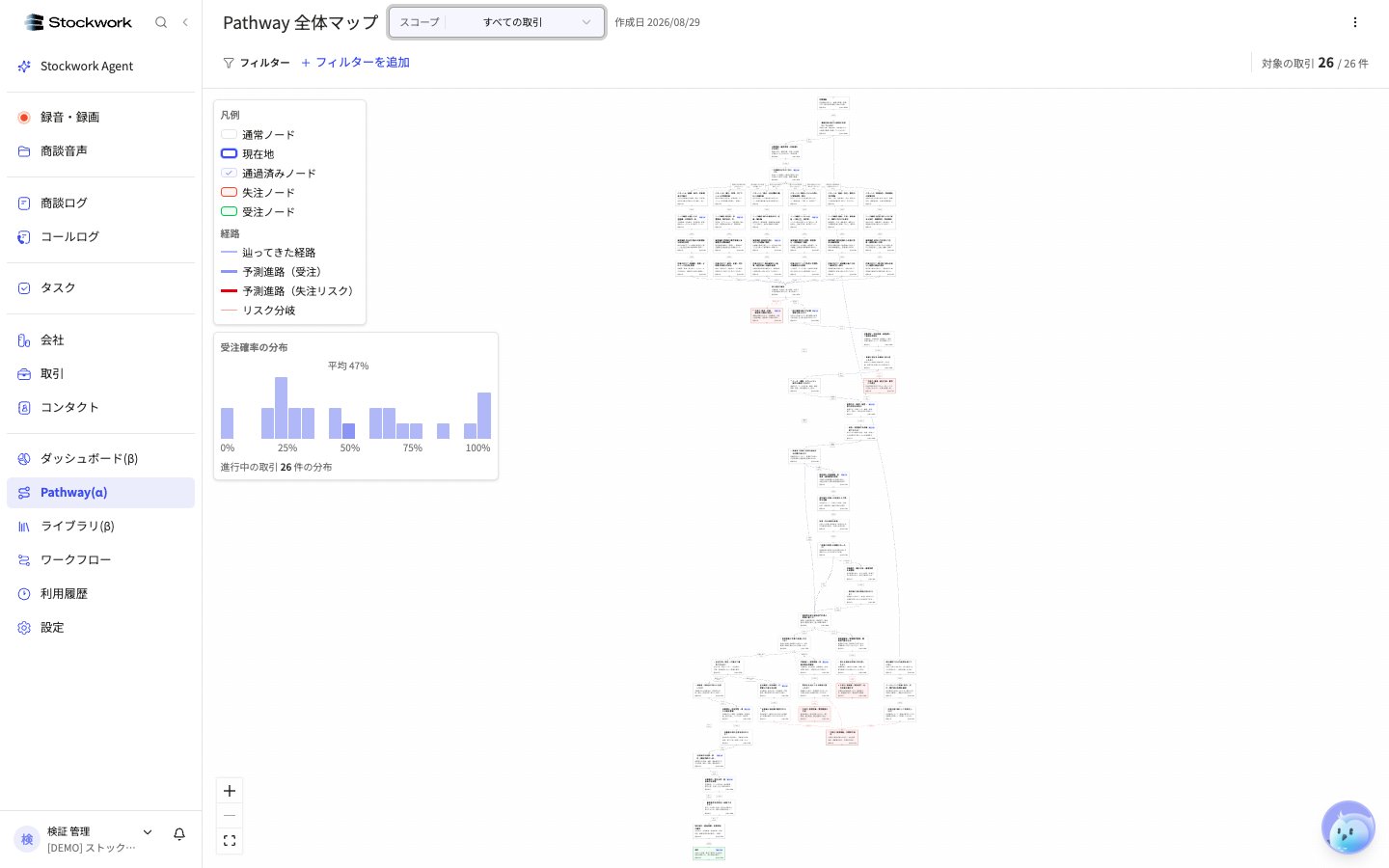 上部には表示するパスウェイの **スコープ**、グラフの作成日、操作メニュー、フィルター、**対象の取引** の件数が並びます。左には凡例と受注確率の分布、中央がグラフ本体、左下が拡大・縮小のボタンです。
## ノードを読む
ノードは「顧客の状態」を表します。拡大すると各ノードの内容が読めます。
上部には表示するパスウェイの **スコープ**、グラフの作成日、操作メニュー、フィルター、**対象の取引** の件数が並びます。左には凡例と受注確率の分布、中央がグラフ本体、左下が拡大・縮小のボタンです。
## ノードを読む
ノードは「顧客の状態」を表します。拡大すると各ノードの内容が読めます。
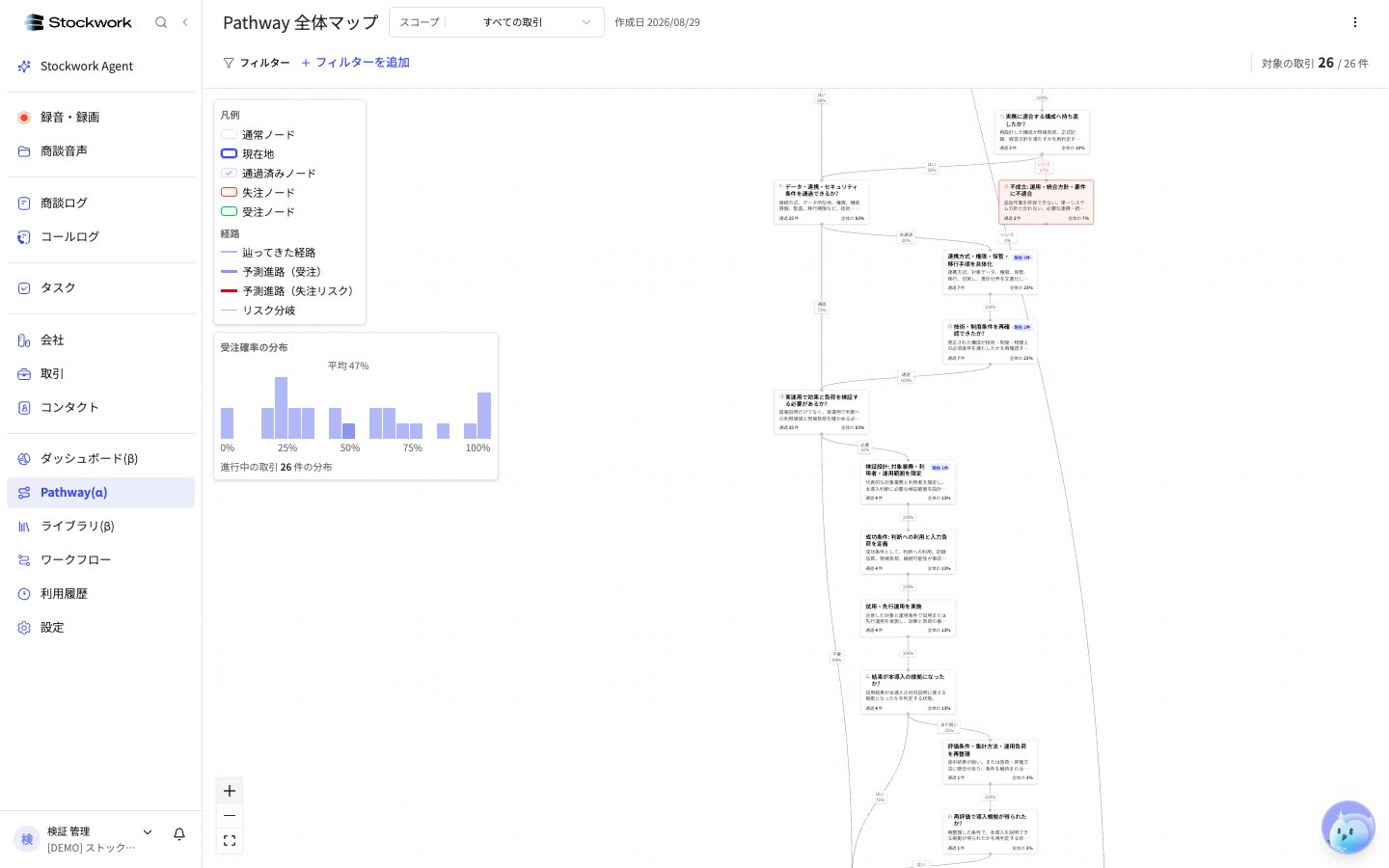 * **タイトル**: 「技術・制度条件を再確認できたか?」のように、顧客側の状態を問いの形で表したもの。先頭に菱形が付くノードは、通過できるかどうかで経路が分かれる関門です
* **現在 N件 / 通過 N件 / 全体の X%**: いまこの状態にいる進行中の取引、過去に通ったクローズ済み取引、その割合
* ノードをつなぐ線の数字は、手前のノードからこの線の先へ進んだ取引の割合です
色の意味は左上の凡例のとおりです。青枠が進行中の取引の **現在地**、赤枠が失注、緑枠が受注の終端です。
## ノードをクリックして取引を見る
ノードをクリックすると、右側にパネルが開きます。
* **タイトル**: 「技術・制度条件を再確認できたか?」のように、顧客側の状態を問いの形で表したもの。先頭に菱形が付くノードは、通過できるかどうかで経路が分かれる関門です
* **現在 N件 / 通過 N件 / 全体の X%**: いまこの状態にいる進行中の取引、過去に通ったクローズ済み取引、その割合
* ノードをつなぐ線の数字は、手前のノードからこの線の先へ進んだ取引の割合です
色の意味は左上の凡例のとおりです。青枠が進行中の取引の **現在地**、赤枠が失注、緑枠が受注の終端です。
## ノードをクリックして取引を見る
ノードをクリックすると、右側にパネルが開きます。
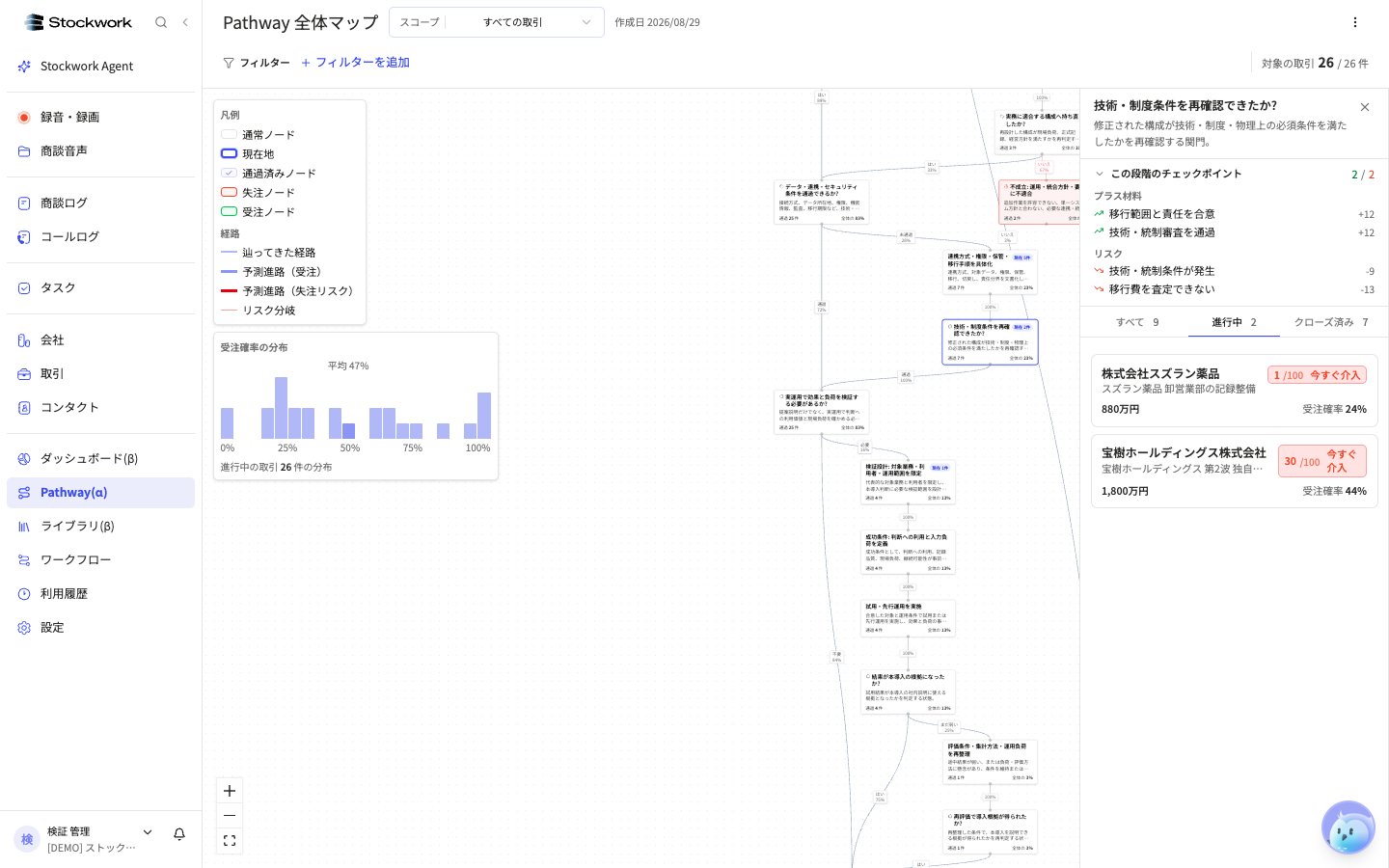 * **この段階のチェックポイント**: この状態で検出されるシグナル。受注を後押しする **プラス材料** と、失注に近づく **リスク** に分かれ、ヘルスへの影響の大きさが数字で出ます
* **すべて / 進行中 / クローズ済み** のタブ: この状態に関係する取引の一覧。進行中はヘルスの低い順に並びます
* 取引カードをクリックすると、その取引の詳細画面に移動します
**営業会議での使い方**
「進行中」のタブを開くと、同じ状態で止まっている取引をまとめて確認できます。「この関門を越えられていない案件が 3 件ある」という切り口で話すと、担当者ごとの報告より早く全体を把握できます。
## 受注確率の分布
左の **受注確率の分布** は、進行中の取引の受注確率を 5% 刻みで並べたヒストグラムです。**平均** の位置に線が引かれます。
* **この段階のチェックポイント**: この状態で検出されるシグナル。受注を後押しする **プラス材料** と、失注に近づく **リスク** に分かれ、ヘルスへの影響の大きさが数字で出ます
* **すべて / 進行中 / クローズ済み** のタブ: この状態に関係する取引の一覧。進行中はヘルスの低い順に並びます
* 取引カードをクリックすると、その取引の詳細画面に移動します
**営業会議での使い方**
「進行中」のタブを開くと、同じ状態で止まっている取引をまとめて確認できます。「この関門を越えられていない案件が 3 件ある」という切り口で話すと、担当者ごとの報告より早く全体を把握できます。
## 受注確率の分布
左の **受注確率の分布** は、進行中の取引の受注確率を 5% 刻みで並べたヒストグラムです。**平均** の位置に線が引かれます。
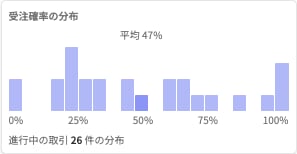 棒をクリックすると、その範囲の取引だけがグラフ上で強調されます。取引一覧の並び替えには影響しないので、受注確率で並べたい場合は [毎日の運用](./step3-deal-list) を参照してください。
上部の **フィルターを追加** から担当者・ステージ・金額などで絞り込むと、**対象の取引** の件数と各ノードの「現在 N件」が絞り込み後の値に変わります。
取引詳細の Pathway タブからこの画面を開くと、**その取引の経路がハイライトされます**。1 件を深く見るときは [取引ごとに読み解く](./step2-deal-detail) を参照してください。
棒をクリックすると、その範囲の取引だけがグラフ上で強調されます。取引一覧の並び替えには影響しないので、受注確率で並べたい場合は [毎日の運用](./step3-deal-list) を参照してください。
上部の **フィルターを追加** から担当者・ステージ・金額などで絞り込むと、**対象の取引** の件数と各ノードの「現在 N件」が絞り込み後の値に変わります。
取引詳細の Pathway タブからこの画面を開くと、**その取引の経路がハイライトされます**。1 件を深く見るときは [取引ごとに読み解く](./step2-deal-detail) を参照してください。