> ## Documentation Index
> Fetch the complete documentation index at: https://docs.stockwork.ai/llms.txt
> Use this file to discover all available pages before exploring further.
# ステップ1-1 グラフを構築する
Pathway のグラフは、**クローズ済みの取引とその商談の記録**を材料にして作ります。材料が揃っているかを確認してから構築します。
## 事前準備
| # | 確認すること | 目安 |
| - | ------------------------------- | ------------------------ |
| 1 | 取引ステージに「受注」「失注」のカテゴリが付いている | 標準のステージのままなら設定済み |
| 2 | クローズ済み取引に商談ログ(録音・議事録・メモ)が紐づいている | **1 件も無いと構築できません** |
| 3 | 受注・失注が確定した取引がある | 受注・失注それぞれ 5 件以上が目安 |
| 4 | 取引のステージ変更履歴がある | Stockwork 上で動かしていれば自動で記録 |
| 5 | AI モデルの「高度な推論」にモデルが割り当てられている | 設定 > AI > 全般 |
**5 件に届かないとき**
受注・失注が 5 件未満でも構築は実行できます。ただし材料が少ないぶん地図は粗くなり、経路の割合も安定しません。まず作ってみて、クローズ済みが増えた時点で作り直すのが実際的です。
### ステージのカテゴリを確認する
Pathway は、カテゴリが **受注** または **失注** のステージにある取引を「クローズ済み」として扱います。標準のステージ(「成約」「失注」)のままなら設定済みです。ステージを独自に作り替えている場合は、次の手順で確認してください。
1. サイドバーの **設定** > **組織設定** > **プロパティ** を開きます。
2. **取引** タブで **ステージ** の行のメニュー(縦三点アイコン)から編集画面を開きます。
3. 受注に当たるステージを **受注**、失注に当たるステージを **失注** に設定します。
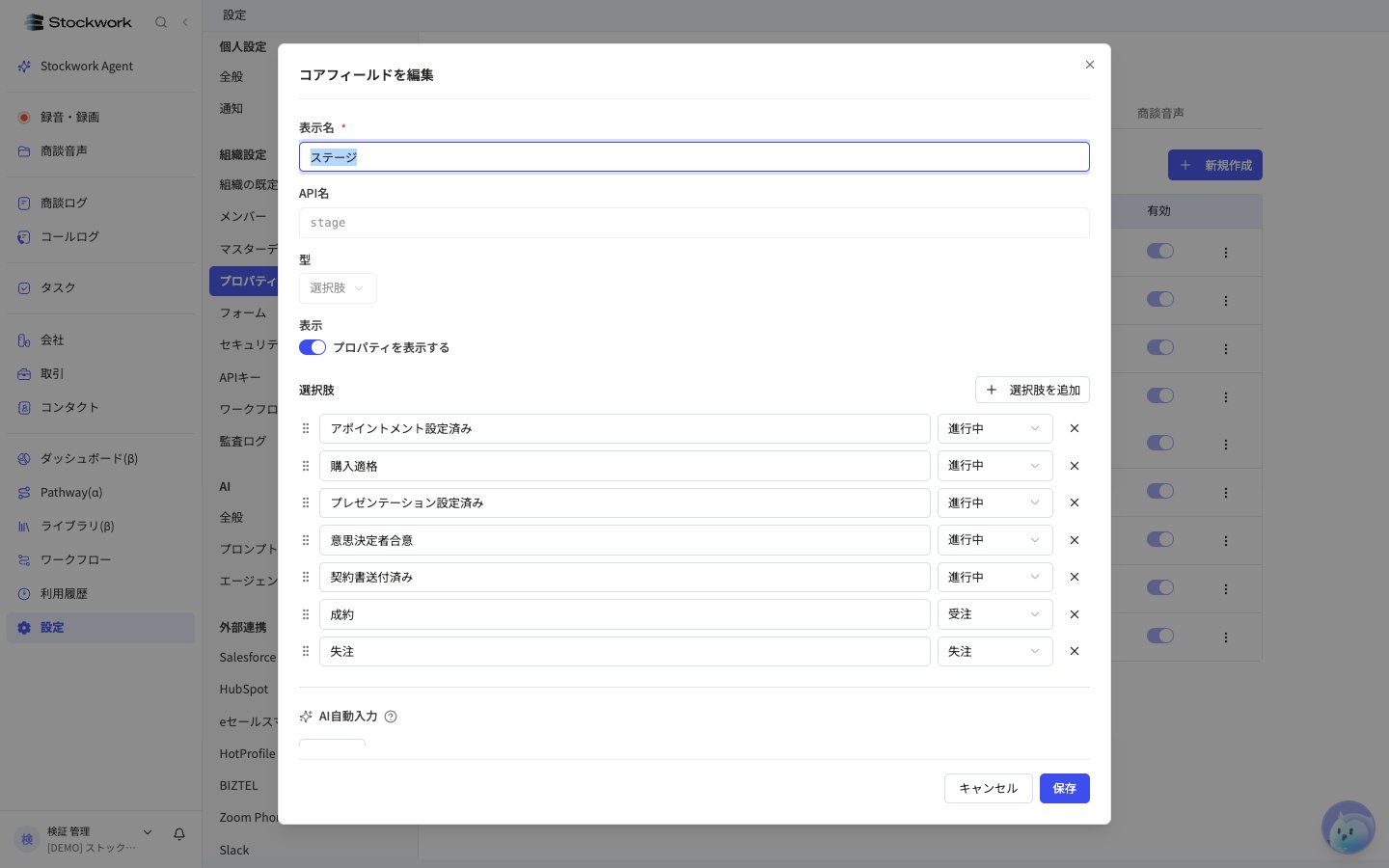 受注のステージが「進行中」のままだと、受注済みの取引がグラフの材料にならず、構築に失敗します。SFA 連携で取り込んだステージも同様に確認してください。
### 材料が足りないとき
過去の商談を Stockwork に入れていない場合は、議事録や録音を [ファイルアップロード](/guide/recording/file-upload) で取り込んでクローズ済み取引に紐づけるか、数週間運用してから構築します。構築は何度でもやり直せます。SFA や CSV から取り込んだ取引にステージ変更履歴が無い場合は、運営が補完しますので担当のカスタマーサクセスにご相談ください。
## 構築する
構築は **管理者** のみが実行できます。管理者以外にもメニューは表示されますが、開いたダイアログの中で「管理者のみ実行できます」と案内されます。AI の処理を伴い数分かかります。同時に実行できる構築は 1 件だけです。
1. サイドバーの **Pathway(α)** を開きます。
2. 画面右上のメニュー(縦三点アイコン)を開き、**グラフを再構築** を選びます。まだ一度も作っていない場合は **グラフを構築** と表示されます。
受注のステージが「進行中」のままだと、受注済みの取引がグラフの材料にならず、構築に失敗します。SFA 連携で取り込んだステージも同様に確認してください。
### 材料が足りないとき
過去の商談を Stockwork に入れていない場合は、議事録や録音を [ファイルアップロード](/guide/recording/file-upload) で取り込んでクローズ済み取引に紐づけるか、数週間運用してから構築します。構築は何度でもやり直せます。SFA や CSV から取り込んだ取引にステージ変更履歴が無い場合は、運営が補完しますので担当のカスタマーサクセスにご相談ください。
## 構築する
構築は **管理者** のみが実行できます。管理者以外にもメニューは表示されますが、開いたダイアログの中で「管理者のみ実行できます」と案内されます。AI の処理を伴い数分かかります。同時に実行できる構築は 1 件だけです。
1. サイドバーの **Pathway(α)** を開きます。
2. 画面右上のメニュー(縦三点アイコン)を開き、**グラフを再構築** を選びます。まだ一度も作っていない場合は **グラフを構築** と表示されます。
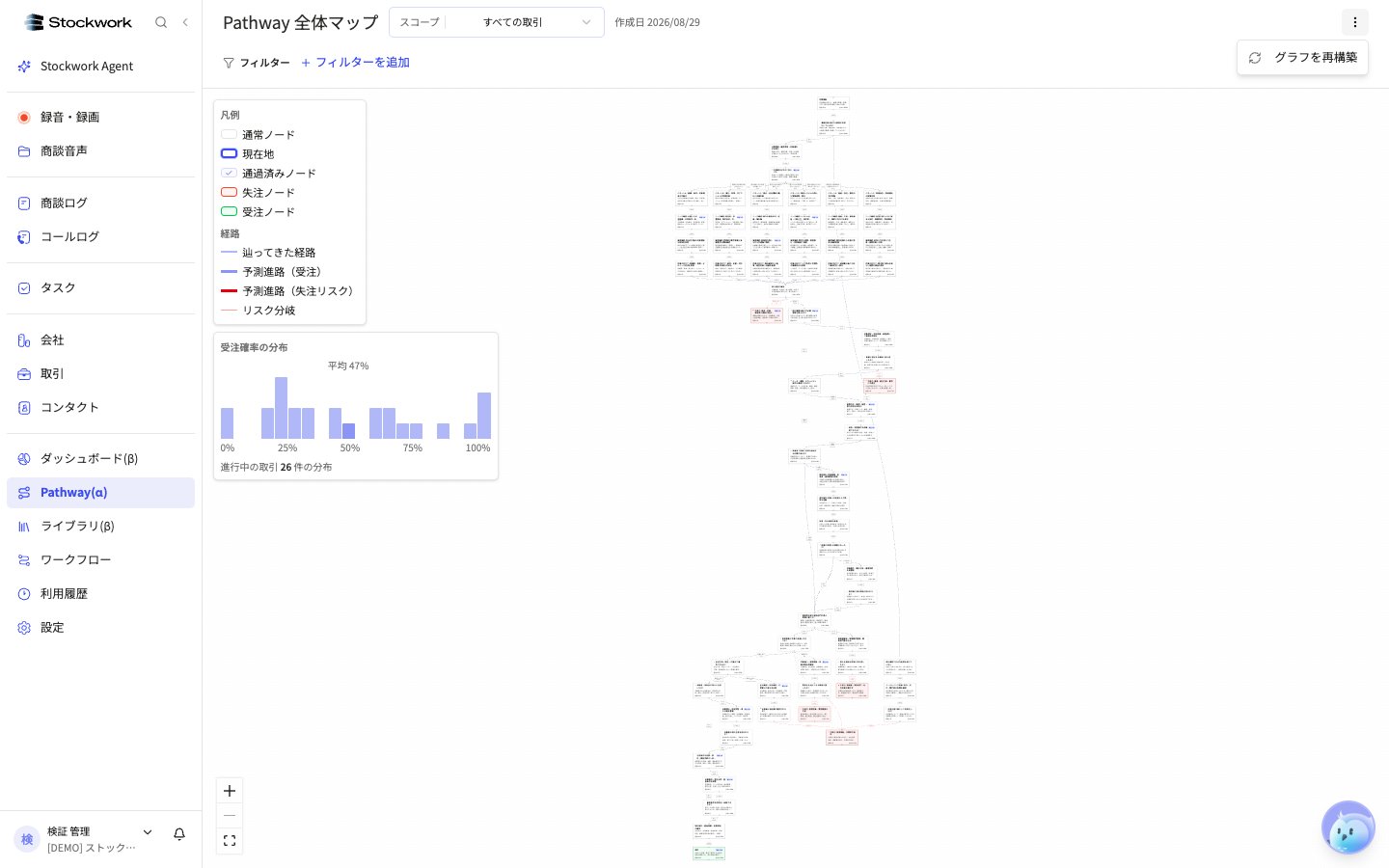 3. **Pathway グラフ** のダイアログで内容を確認し、**グラフを再構築** をクリックします。初回はボタンが **初期グラフを作成** になります。すでにグラフがある場合は、ノード数・エッジ数・シグナル数と最終更新日時が表示されます。
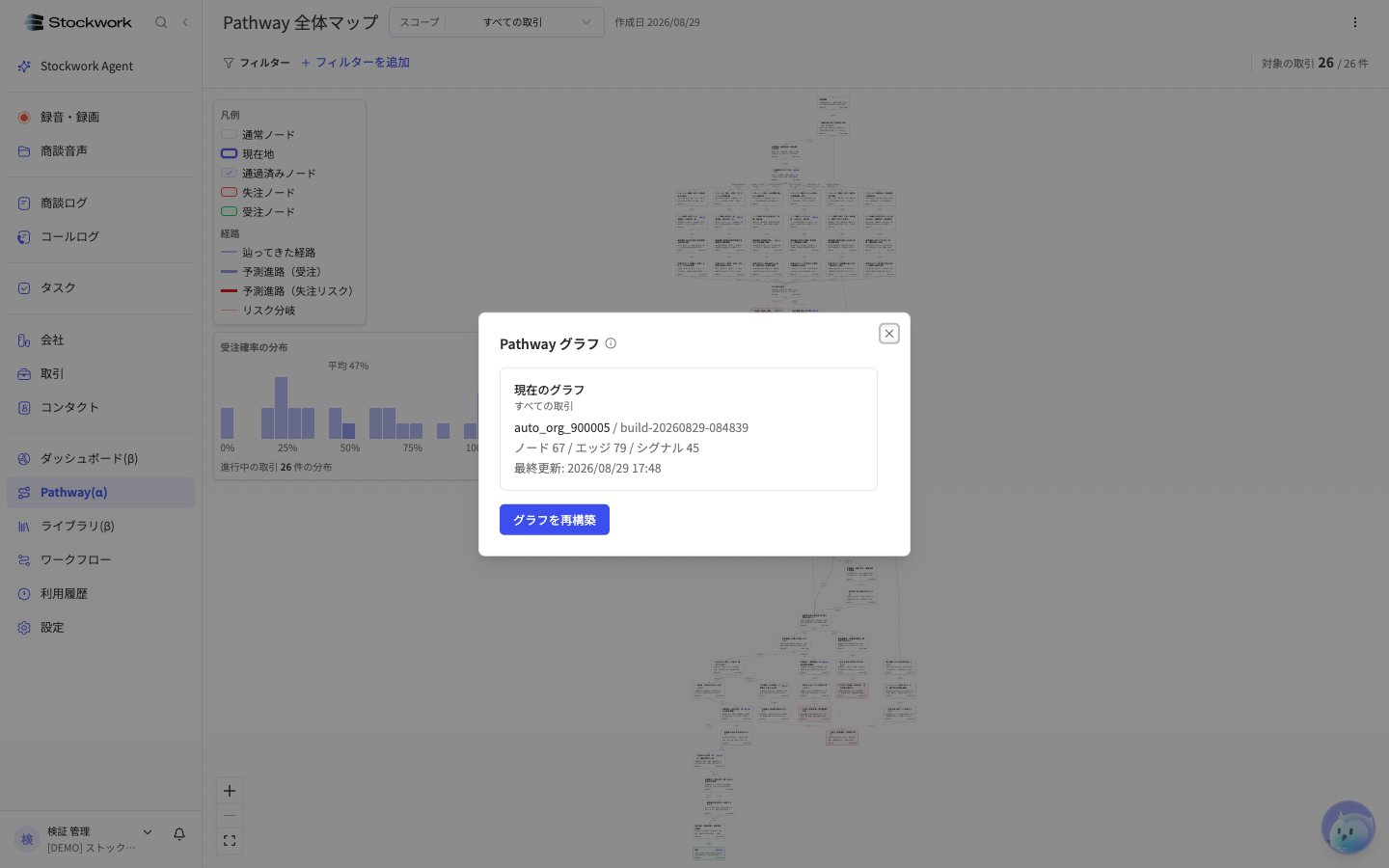 4. 確認ダイアログで **実行** をクリックします。
**再構築すると何が起きるか**
現在のグラフはアーカイブされ、**進行中の取引すべてが新しいグラフで再予測されます**。取引一覧の受注確率とヘルスは一度空になり、再予測の完了とともに埋まります。営業会議の直前など、値を参照するタイミングは避けてください。
処理は **データ読み込み → グラフ生成 → 修復・集計 → シグナル抽出 → DB保存・有効化 → オープン商談再予測** の順に進みます。**キャンセル** を押すと次の区切りで止まります。ダイアログを閉じても処理は続きます。
## 完了を確認する
* Pathway ページにノードが並び、上部に **作成日** が表示される
* 右上の **対象の取引** に進行中の件数が表示される
* 取引一覧の **受注確率** と **ヘルス** の列に値が入り始める
一覧の列が「--」のまま変わらない場合は、運営側の初期化が必要なことがあります。担当のカスタマーサクセスにご連絡ください。
## うまくいかないとき
ダイアログに「前回のビルドに失敗しました」と出る場合、原因はほぼ次の 2 つです。
| 表示 | 確認すること |
| ------------------- | --------------------------------------------------------------------------------------- |
| イベントを持つクローズ取引がありません | クローズ済み取引に商談ログが紐づいているか(事前準備 2)。ステージのカテゴリが未設定でクローズ済みが 0 件と判定されている場合も、このメッセージになります(事前準備 1) |
| 解析可能なパスラベルを返しませんでした | AI の応答が想定の形式にならなかった状態です。時間をおいて再実行してください |
受注・失注の件数が少ないことは失敗の原因になりません。件数が少ないまま実行した場合は成功しますが、地図が粗くなります。
原因が分からない場合は、表示されたメッセージを添えて担当のカスタマーサクセスにご連絡ください。
## いつ再構築するか
グラフは一度作れば毎日使えます。クローズ済みの取引が大きく増えたとき(目安 1〜3 か月ごと)と、ステージの定義を変えたときに作り直します。商材や事業部ごとに分けたい場合は [複数のパスウェイを使い分ける](./scopes) を参照してください。
4. 確認ダイアログで **実行** をクリックします。
**再構築すると何が起きるか**
現在のグラフはアーカイブされ、**進行中の取引すべてが新しいグラフで再予測されます**。取引一覧の受注確率とヘルスは一度空になり、再予測の完了とともに埋まります。営業会議の直前など、値を参照するタイミングは避けてください。
処理は **データ読み込み → グラフ生成 → 修復・集計 → シグナル抽出 → DB保存・有効化 → オープン商談再予測** の順に進みます。**キャンセル** を押すと次の区切りで止まります。ダイアログを閉じても処理は続きます。
## 完了を確認する
* Pathway ページにノードが並び、上部に **作成日** が表示される
* 右上の **対象の取引** に進行中の件数が表示される
* 取引一覧の **受注確率** と **ヘルス** の列に値が入り始める
一覧の列が「--」のまま変わらない場合は、運営側の初期化が必要なことがあります。担当のカスタマーサクセスにご連絡ください。
## うまくいかないとき
ダイアログに「前回のビルドに失敗しました」と出る場合、原因はほぼ次の 2 つです。
| 表示 | 確認すること |
| ------------------- | --------------------------------------------------------------------------------------- |
| イベントを持つクローズ取引がありません | クローズ済み取引に商談ログが紐づいているか(事前準備 2)。ステージのカテゴリが未設定でクローズ済みが 0 件と判定されている場合も、このメッセージになります(事前準備 1) |
| 解析可能なパスラベルを返しませんでした | AI の応答が想定の形式にならなかった状態です。時間をおいて再実行してください |
受注・失注の件数が少ないことは失敗の原因になりません。件数が少ないまま実行した場合は成功しますが、地図が粗くなります。
原因が分からない場合は、表示されたメッセージを添えて担当のカスタマーサクセスにご連絡ください。
## いつ再構築するか
グラフは一度作れば毎日使えます。クローズ済みの取引が大きく増えたとき(目安 1〜3 か月ごと)と、ステージの定義を変えたときに作り直します。商材や事業部ごとに分けたい場合は [複数のパスウェイを使い分ける](./scopes) を参照してください。