> ## Documentation Index
> Fetch the complete documentation index at: https://docs.stockwork.ai/llms.txt
> Use this file to discover all available pages before exploring further.
# 応用: 複数のパスウェイを使い分ける
複数の商材や事業部を持つ組織では、すべてのクローズ済み取引から 1 本のグラフを作ると、別々の営業プロセスが混ざってしまいます。**パスウェイのスコープ** を使うと、取引の条件ごとにグラフを分けて構築し、進行中の取引にはその条件に合うグラフを自動で適用できます。
この機能は必要になった組織だけが使います。単一の商材・単一の営業プロセスであれば、このページは読み飛ばして構いません。
## 仕組み
* スコープは「名前付きの取引の条件」です。条件は取引一覧のフィルターと同じ形式で指定します
* 1 つの条件が **グラフの材料** と **適用先** の両方を兼ねます。学習に使った取引と、適用する取引が必ず一致します
* スコープには優先順位があり、取引は **上から順に最初に一致したスコープ** のグラフで予測されます
* どのスコープにも一致しない取引は **すべての取引**(条件なしのグラフ)で予測されます。これは常に最後の受け皿として残り、削除できません
## パスウェイを新しく作る
パスウェイの作成・編集・並び替え・削除は **管理者** のみが行えます。取引ごとの適用先の固定だけは **書き込み** 以上でできます。
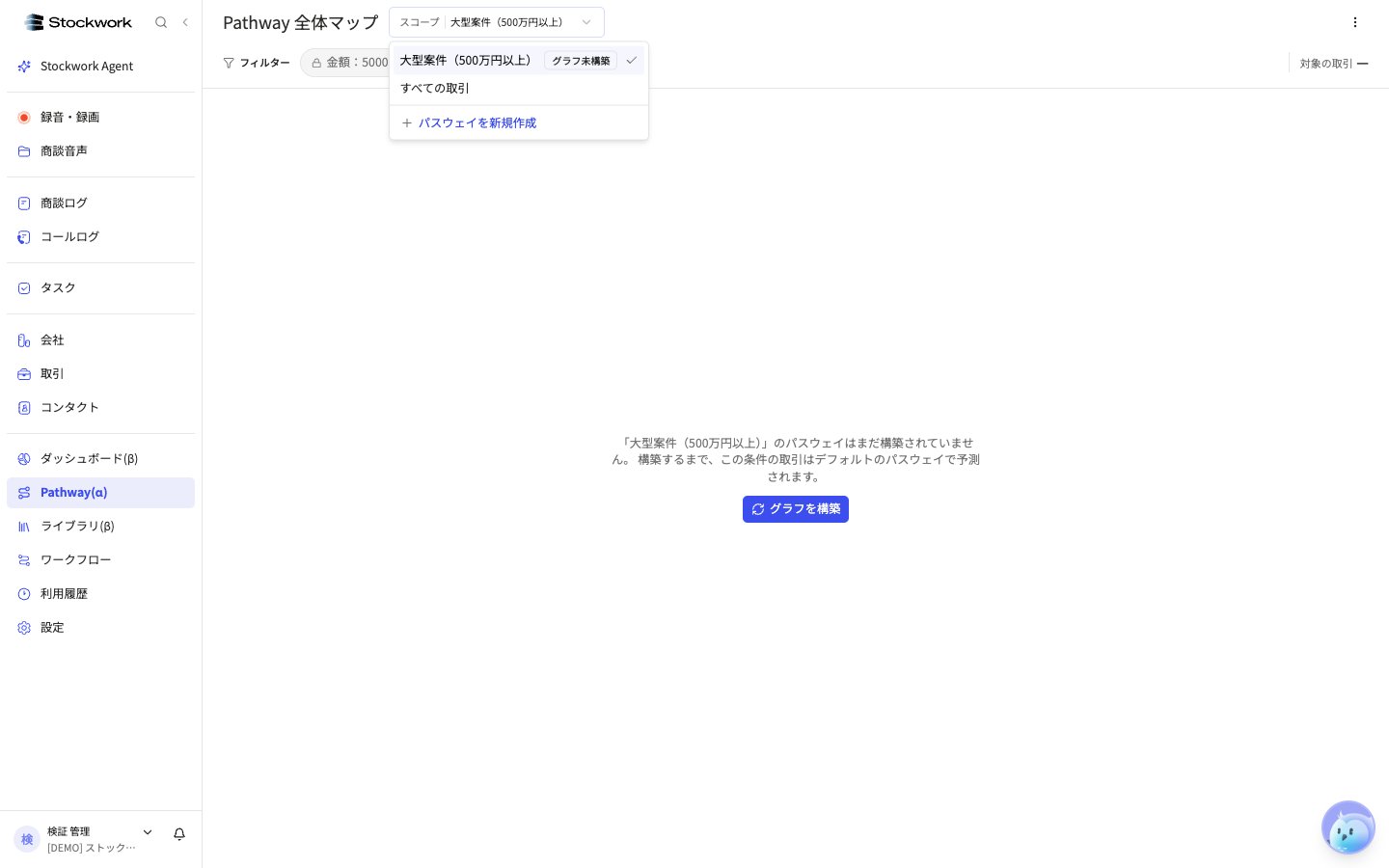
1. サイドバーの **Pathway(α)** を開き、上部の **スコープ** のセレクタから **パスウェイを新規作成** を選びます。
 2. **タイトル** を入力し、**対象の条件** で **フィルターを追加** から条件を指定します。条件は 1 つ以上必要です。
3. 条件を入れると、**材料になるクローズ済み取引** の受注・失注の件数と、対象の取引の一覧がその場で表示されます。受注・失注がそれぞれ 5 件以上あるのが目安です。下回っても構築はできますが、地図は粗くなります。
2. **タイトル** を入力し、**対象の条件** で **フィルターを追加** から条件を指定します。条件は 1 つ以上必要です。
3. 条件を入れると、**材料になるクローズ済み取引** の受注・失注の件数と、対象の取引の一覧がその場で表示されます。受注・失注がそれぞれ 5 件以上あるのが目安です。下回っても構築はできますが、地図は粗くなります。
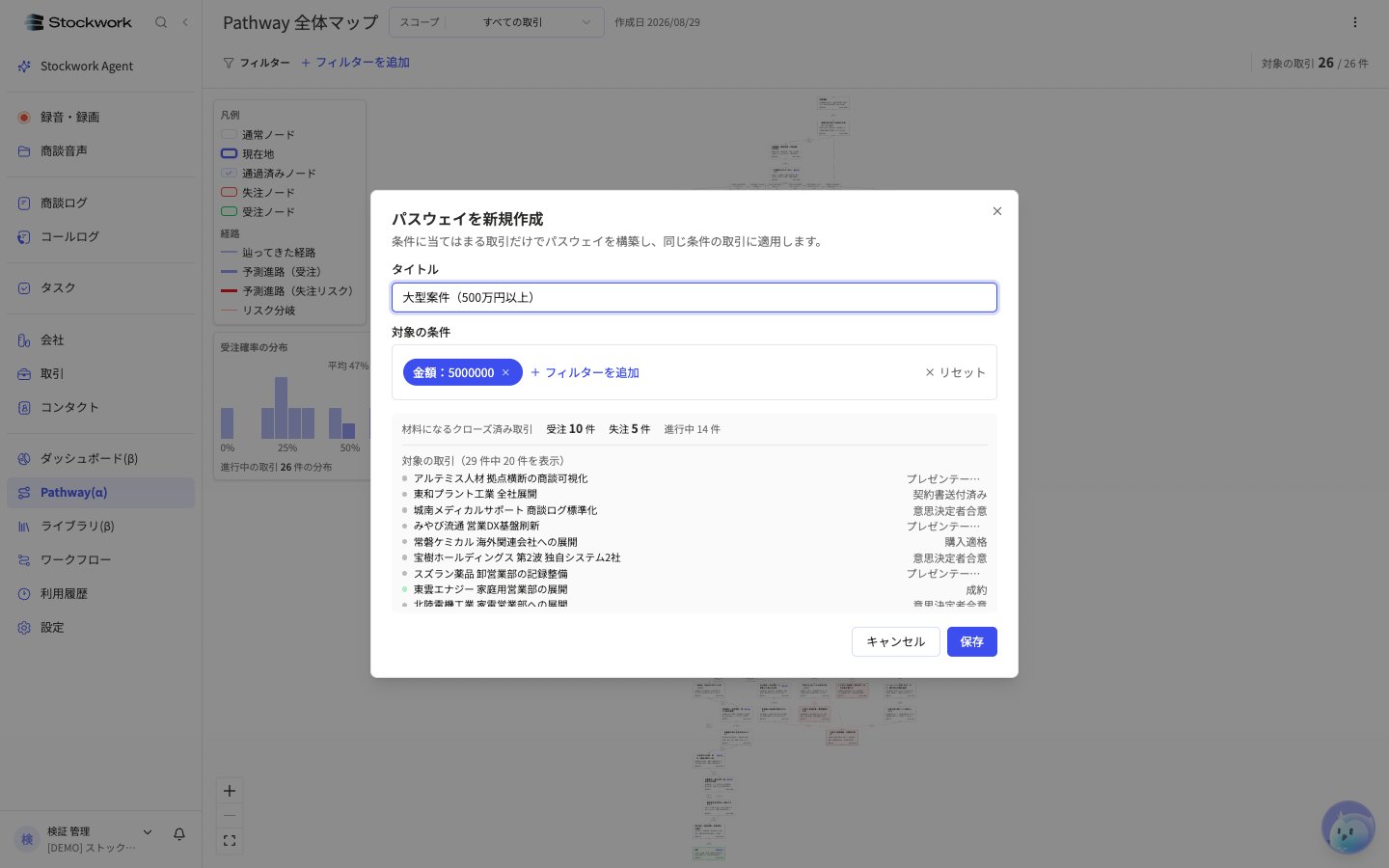 4. **保存** をクリックします。
作った直後はグラフがまだありません。セレクタに **グラフ未構築** と表示され、中央の **グラフを構築** から [グラフを構築する](./step1-build) と同じ手順で構築できます。材料はそのスコープの条件に一致するクローズ済み取引だけです。
4. **保存** をクリックします。
作った直後はグラフがまだありません。セレクタに **グラフ未構築** と表示され、中央の **グラフを構築** から [グラフを構築する](./step1-build) と同じ手順で構築できます。材料はそのスコープの条件に一致するクローズ済み取引だけです。
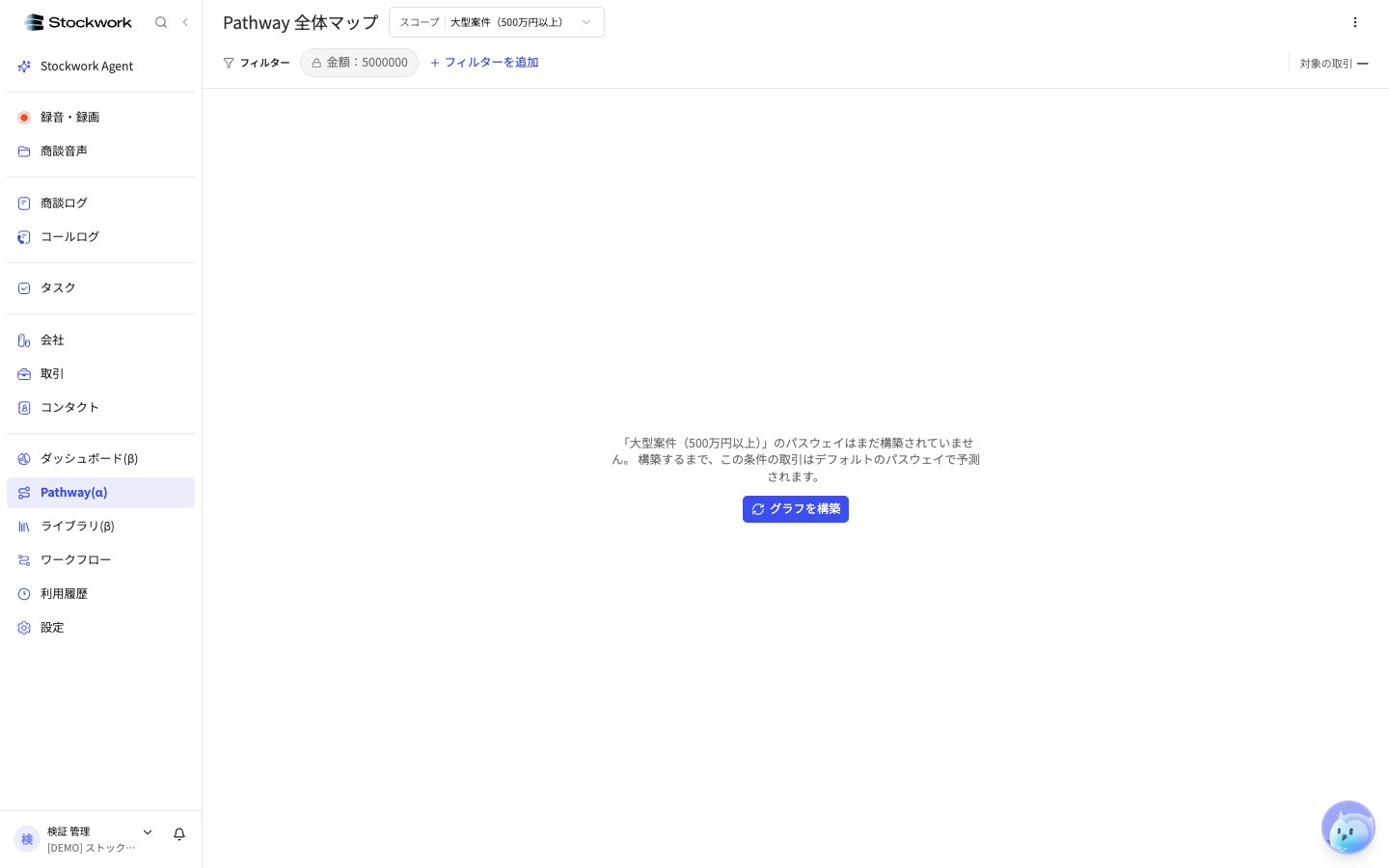 グラフ未構築のスコープに一致する取引は、構築が終わるまで「すべての取引」のパスウェイで予測されます。予測が止まることはありません。
## 条件を直す・順番を変える・削除する
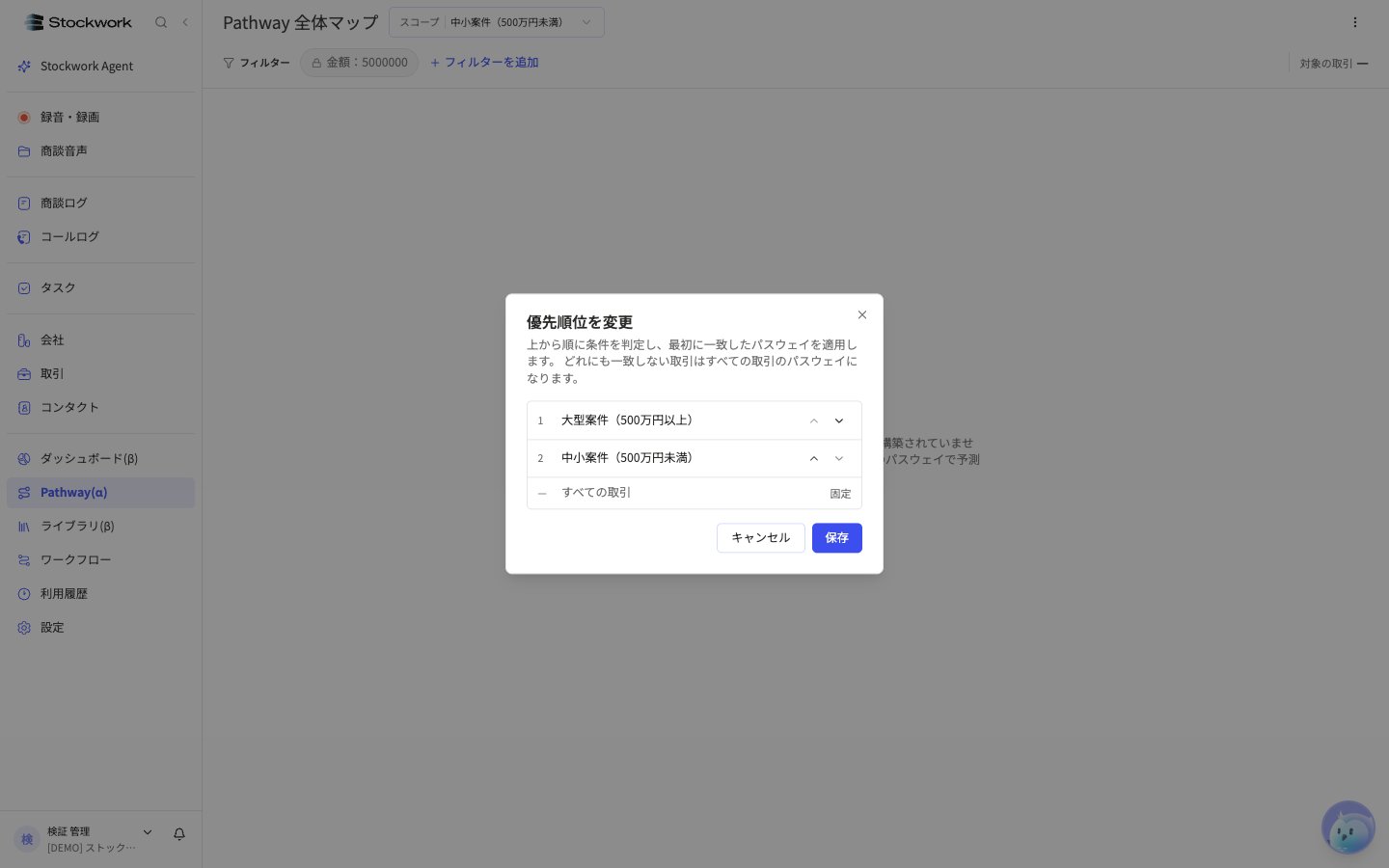
スコープを選んだ状態で、画面右上のメニュー(縦三点アイコン)を開きます。**条件を編集**、**優先順位を変更**(スコープが 2 つ以上あるときに表示)、**このパスウェイを削除** が並びます。
グラフ未構築のスコープに一致する取引は、構築が終わるまで「すべての取引」のパスウェイで予測されます。予測が止まることはありません。
## 条件を直す・順番を変える・削除する
スコープを選んだ状態で、画面右上のメニュー(縦三点アイコン)を開きます。**条件を編集**、**優先順位を変更**(スコープが 2 つ以上あるときに表示)、**このパスウェイを削除** が並びます。
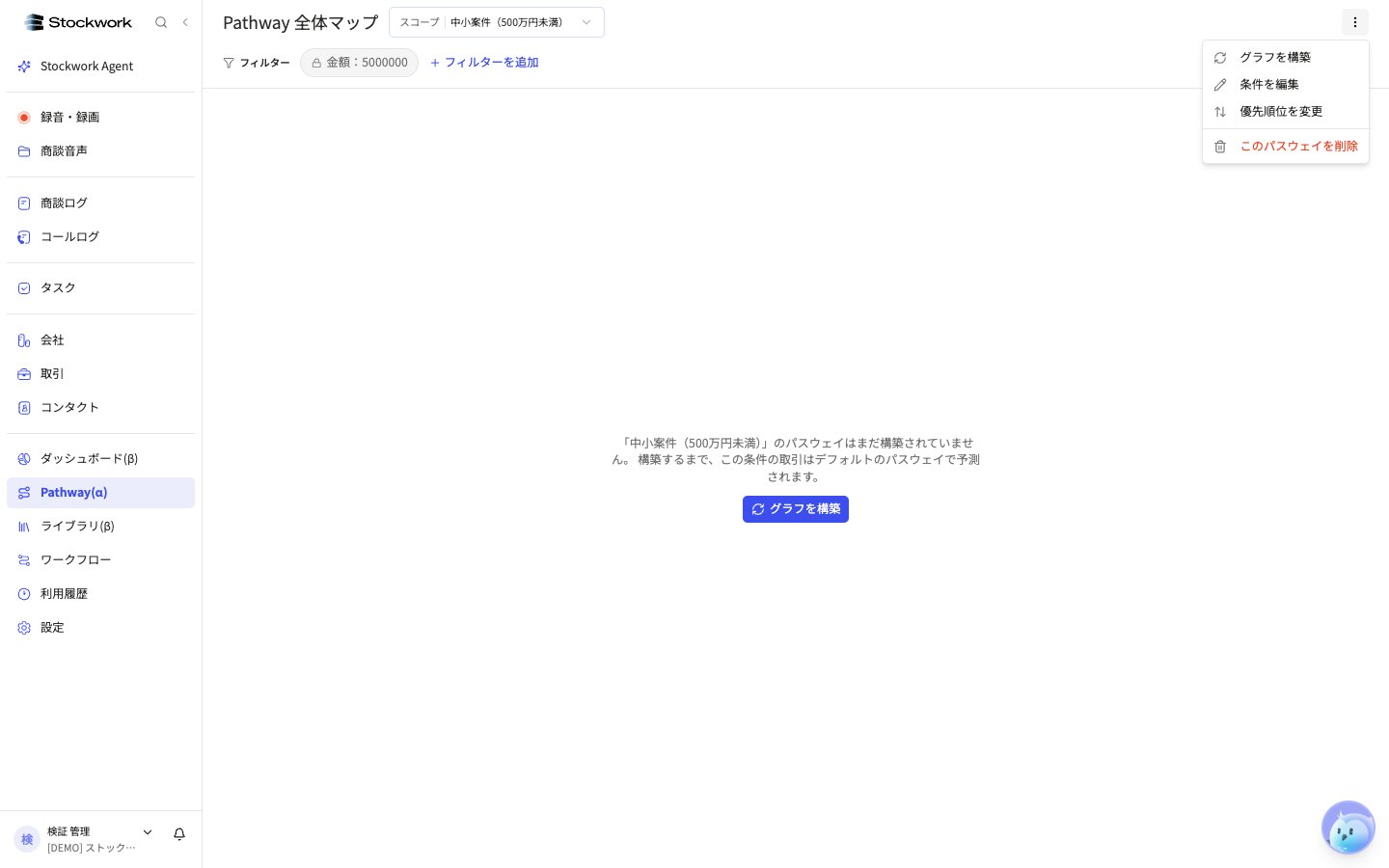 優先順位は上から順に判定されます。「すべての取引」は常に最後で、位置を動かせません。並び替えただけならグラフを作り直す必要はありません。スコープを削除すると、一致していた取引は次に一致するスコープか「すべての取引」に戻ります。
 **条件が重なるとき**
複数のスコープに同じ取引が一致する場合、その取引は優先順位の高いスコープで予測されますが、**グラフの材料としては両方のスコープに含まれます**。件数のプレビューを見て、意図しない重なりが無いか確認してください。
## 取引ごとに適用先を固定する
自動判定ではなく特定のパスウェイを使いたい場合は、取引詳細の Pathway タブにある **スコープ** から選びます。
**条件が重なるとき**
複数のスコープに同じ取引が一致する場合、その取引は優先順位の高いスコープで予測されますが、**グラフの材料としては両方のスコープに含まれます**。件数のプレビューを見て、意図しない重なりが無いか確認してください。
## 取引ごとに適用先を固定する
自動判定ではなく特定のパスウェイを使いたい場合は、取引詳細の Pathway タブにある **スコープ** から選びます。
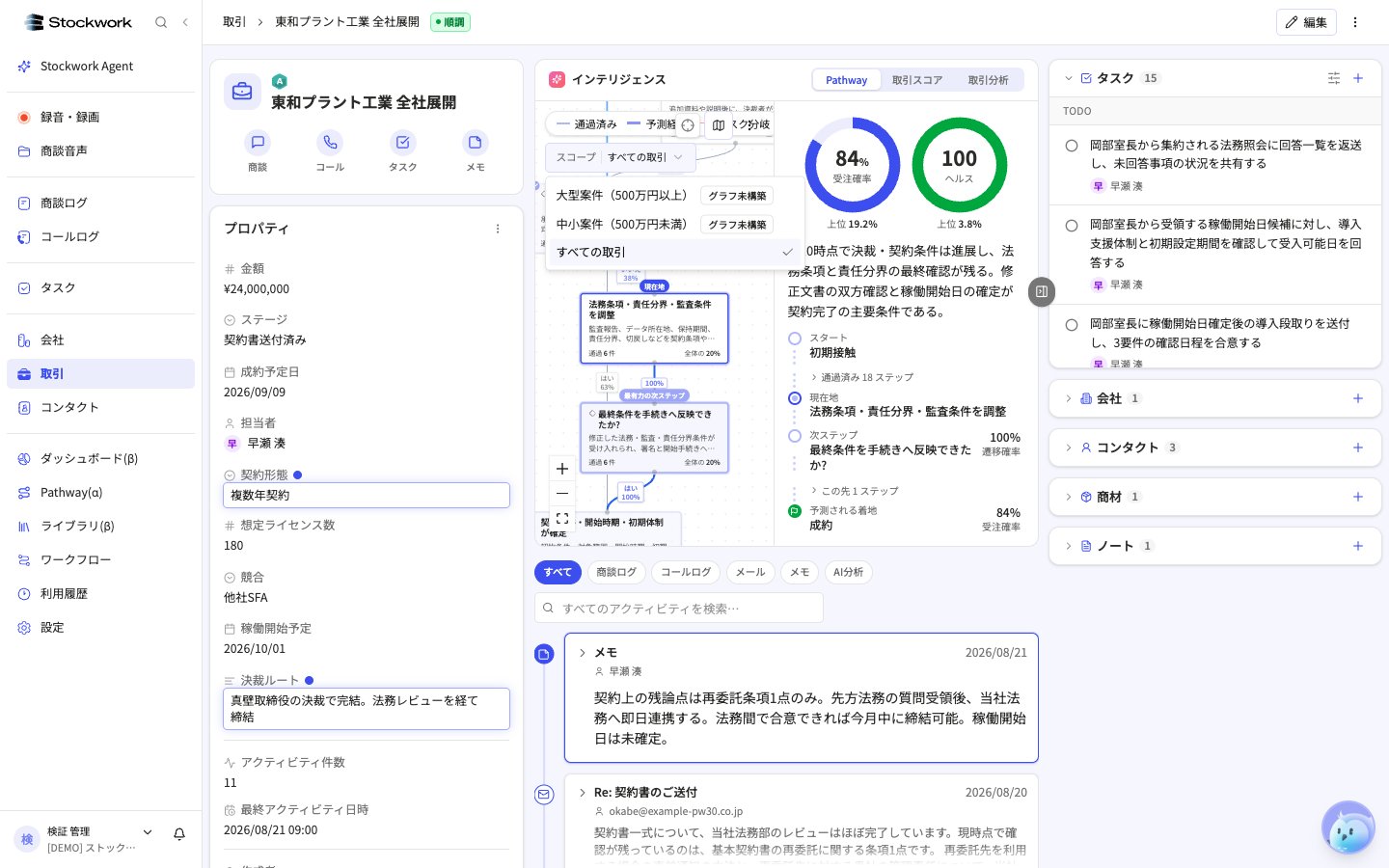 別のパスウェイを選ぶと、その取引はそのパスウェイに固定され、条件が変わっても動きません。固定した後は選択肢に **条件による自動判定に戻す** が増え、これを選ぶと解除されます。固定を変えると読むグラフが変わるので、予測を取り直してください。変更には **書き込み** 以上のロールが必要です。
## 使っているときの注意
* 取引一覧の受注確率とヘルス、ダッシュボードの指標は、取引ごとに適用されたパスウェイの値です。異なるスコープの受注確率を単純に比較しないでください
* Pathway ページの **受注確率の分布** は、選んでいるスコープの進行中取引だけが母集団です
* 条件に使っているプロパティを削除すると、一致していた取引は「すべての取引」のパスウェイに戻ります
別のパスウェイを選ぶと、その取引はそのパスウェイに固定され、条件が変わっても動きません。固定した後は選択肢に **条件による自動判定に戻す** が増え、これを選ぶと解除されます。固定を変えると読むグラフが変わるので、予測を取り直してください。変更には **書き込み** 以上のロールが必要です。
## 使っているときの注意
* 取引一覧の受注確率とヘルス、ダッシュボードの指標は、取引ごとに適用されたパスウェイの値です。異なるスコープの受注確率を単純に比較しないでください
* Pathway ページの **受注確率の分布** は、選んでいるスコープの進行中取引だけが母集団です
* 条件に使っているプロパティを削除すると、一致していた取引は「すべての取引」のパスウェイに戻ります