> ## Documentation Index
> Fetch the complete documentation index at: https://docs.stockwork.ai/llms.txt
> Use this file to discover all available pages before exploring further.
# 商談ログ
[商談ログ](/guide/meeting-logs/overview) は、取引に紐づく商談の記録です。[商談音声](/guide/meeting-records/overview) から作成したり、手入力で追加したりして、AI 要約や横断分析で商談内容を活用できます。
## 始める前に
* 一覧・詳細の閲覧は全ロールで可能です。
* 商談ログの新規作成・編集は編集者以上、AI 分析・横断分析は分析者以上で実行できます。
* 削除は管理者のみが行えます。
## 商談ログを作成する
商談ログは 3 つの方法で作成できます。
| 作成方法 | 使う場面 |
| -------- | ----------------------------- |
| 商談ログを追加 | 録音がない商談、過去商談、メモから登録する場合 |
| 商談音声から登録 | 録音・録画・アップロード済みの音声を商談ログとして残す場合 |
| 取引詳細から登録 | 取引を見ながら、その取引に紐づく商談を追加する場合 |
**商談ログを追加** では、取引・商談日・商談ジャンル・参加者・担当者・商談内容・メモを入力します。**商談音声から登録** した場合は、文字起こしの内容が商談内容として自動反映されます。
**取引詳細から追加する**
取引詳細画面のアクティビティタイムラインから **商談ログを追加** をクリックすると、その取引に紐づく商談ログをその場で作成できるダイアログが開きます。取引・会社を毎回選び直す必要がないため、既知の取引に対する記録に便利です。
## 一覧から詳細を開く
1. サイドバーの **商談ログ** を開きます。
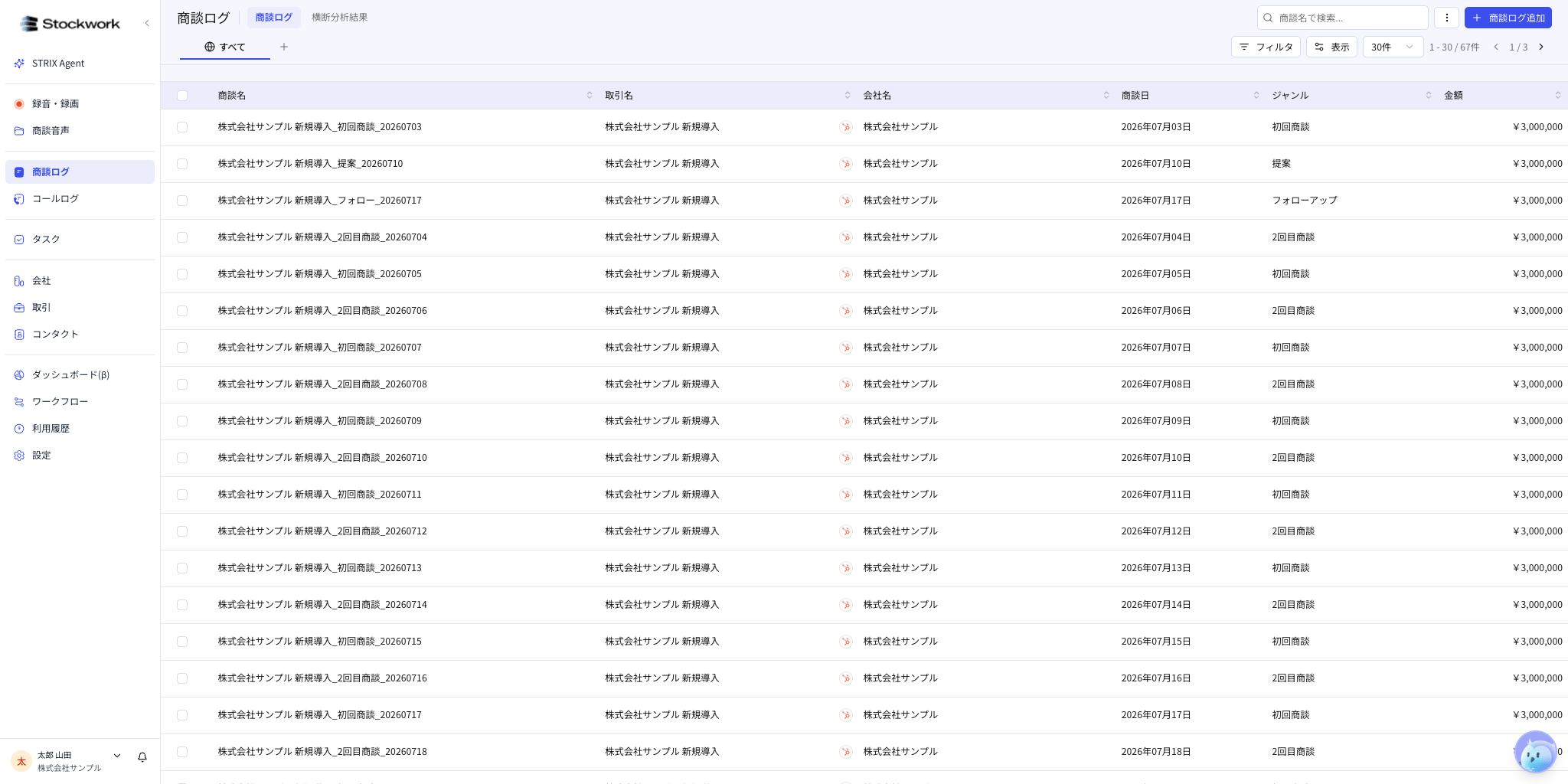 2. 商談名検索・フィルタで対象を絞り込みます。取引名・会社名・商談日・ジャンル・担当者などで絞り込めます。
3. 商談名をクリックして詳細を開きます。
2. 商談名検索・フィルタで対象を絞り込みます。取引名・会社名・商談日・ジャンル・担当者などで絞り込めます。
3. 商談名をクリックして詳細を開きます。
 ## 詳細画面でできること
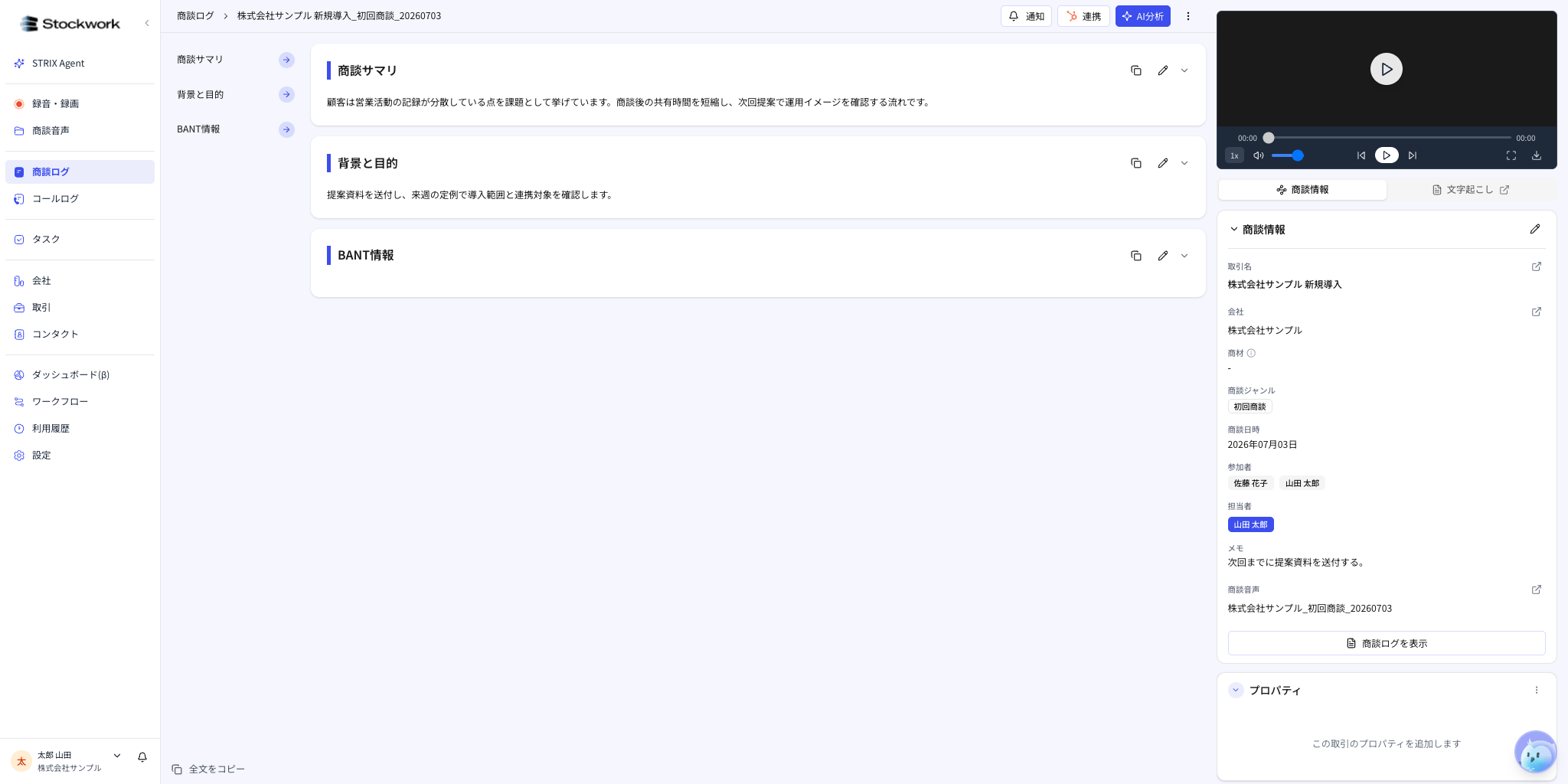
詳細画面の左側には AI 要約、右側には **商談情報**(取引・会社・商談ジャンル・商談日時・参加者・担当者・商談音声)が並びます。
* **AI 要約の実行 / 更新**:詳細画面ヘッダの **AI分析** ボタンから、要約する項目を選んで実行します。
* **横断分析**:一覧画面で複数の商談ログにチェックを入れ、**選択中の商談ログを横断分析** をクリックします。
* **元の文字起こしを確認**:右側の **文字起こし** タブで、商談音声の全文を確認できます。
* **SFA への活動登録**:HubSpot / Salesforce / eSales Manager / HotProfile へ、要約付きの活動として登録できます(連携済みの場合のみボタンが表示されます)。
* **通知**:Slack やメールで商談ログ・要約を共有できます。
* **削除**:ヘッダのメニュー(縦三点)から削除します。管理者のみ実行できます。
カスタムプロパティを利用している組織では、右側に **プロパティ** セクションが表示され、「導入予定時期」「決裁者確認」「優先度」など組織独自の項目を管理できます。
## AI 要約と横断分析
| 機能 | 使う場面 |
| ----- | ------------------------------- |
| AI 要約 | 1 件の商談ログについて、要点や次回アクションを整理したい場合 |
| 横断分析 | 複数の商談ログから傾向、リスク、次の打ち手をまとめたい場合 |
AI 要約の操作は [AI 要約](/guide/ai/meeting-summary) を、横断分析の操作は [横断分析](/guide/ai/meeting-cross-analysis) を参照してください。
商談後の確認では、商談日・担当者・取引名でフィルタすると対象のログを見つけやすくなります。頻繁に使う条件は **表示** から新しいビューとして保存できます。
## トラブルシューティング
**AI 分析ボタンが押せない**
商談内容や文字起こしが空だと、分析対象がないため実行できません。商談音声から作成した場合は、文字起こしの完了を待ってから実行してください。
**SFA 連携ボタンが表示されない**
商談ログに紐づく取引・会社・コンタクトが、対象 SFA と連携されている必要があります。連携状況を確認してください。
**削除できない**
削除は管理者のみが実行できます。他のロールでは、ヘッダのメニューから削除項目が表示されません。
## 関連ページ
* [商談音声](/guide/meeting-records/overview)
* [コールログ](/guide/call-logs/overview)
* [AI 要約](/guide/ai/meeting-summary)
* [横断分析](/guide/ai/meeting-cross-analysis)
## 詳細画面でできること
詳細画面の左側には AI 要約、右側には **商談情報**(取引・会社・商談ジャンル・商談日時・参加者・担当者・商談音声)が並びます。
* **AI 要約の実行 / 更新**:詳細画面ヘッダの **AI分析** ボタンから、要約する項目を選んで実行します。
* **横断分析**:一覧画面で複数の商談ログにチェックを入れ、**選択中の商談ログを横断分析** をクリックします。
* **元の文字起こしを確認**:右側の **文字起こし** タブで、商談音声の全文を確認できます。
* **SFA への活動登録**:HubSpot / Salesforce / eSales Manager / HotProfile へ、要約付きの活動として登録できます(連携済みの場合のみボタンが表示されます)。
* **通知**:Slack やメールで商談ログ・要約を共有できます。
* **削除**:ヘッダのメニュー(縦三点)から削除します。管理者のみ実行できます。
カスタムプロパティを利用している組織では、右側に **プロパティ** セクションが表示され、「導入予定時期」「決裁者確認」「優先度」など組織独自の項目を管理できます。
## AI 要約と横断分析
| 機能 | 使う場面 |
| ----- | ------------------------------- |
| AI 要約 | 1 件の商談ログについて、要点や次回アクションを整理したい場合 |
| 横断分析 | 複数の商談ログから傾向、リスク、次の打ち手をまとめたい場合 |
AI 要約の操作は [AI 要約](/guide/ai/meeting-summary) を、横断分析の操作は [横断分析](/guide/ai/meeting-cross-analysis) を参照してください。
商談後の確認では、商談日・担当者・取引名でフィルタすると対象のログを見つけやすくなります。頻繁に使う条件は **表示** から新しいビューとして保存できます。
## トラブルシューティング
**AI 分析ボタンが押せない**
商談内容や文字起こしが空だと、分析対象がないため実行できません。商談音声から作成した場合は、文字起こしの完了を待ってから実行してください。
**SFA 連携ボタンが表示されない**
商談ログに紐づく取引・会社・コンタクトが、対象 SFA と連携されている必要があります。連携状況を確認してください。
**削除できない**
削除は管理者のみが実行できます。他のロールでは、ヘッダのメニューから削除項目が表示されません。
## 関連ページ
* [商談音声](/guide/meeting-records/overview)
* [コールログ](/guide/call-logs/overview)
* [AI 要約](/guide/ai/meeting-summary)
* [横断分析](/guide/ai/meeting-cross-analysis)