> ## Documentation Index
> Fetch the complete documentation index at: https://docs.stockwork.ai/llms.txt
> Use this file to discover all available pages before exploring further.
# ライブラリ
ライブラリは、営業活動で参照する社内資料(提案書テンプレート、価格表、事例集、製品資料など)をシステム上に保管する機能です。アップロードすると AI が内容を読み取ってサマリを生成し、**Stockwork Agent や AI 要約・取引分析が資料を検索・引用できる** ようになります。
**ライブラリの位置づけ**
ライブラリは「AI に読ませたい社内ナレッジの置き場」です。取引・会社・コンタクトのような CRM オブジェクトとは独立しており、組織全体で共有されます。AI からの活用方法は [ライブラリを AI から活用する](/guide/library-ai-usage) にまとめています。
**権限による操作制限**
アップロード・編集・削除・共有リンクの公開切り替えには **編集者** 以上の権限が必要です。**閲覧者** は一覧表示・検索・プレビュー・ダウンロードのみ行えます([権限(ロール)について](/guide/initial-setup/organization#roles))。
## 全体の構成
サイドバーの **ライブラリ** から開きます。ライブラリは 1 階層のフォルダ構造で、フォルダの中にフォルダは作れません。
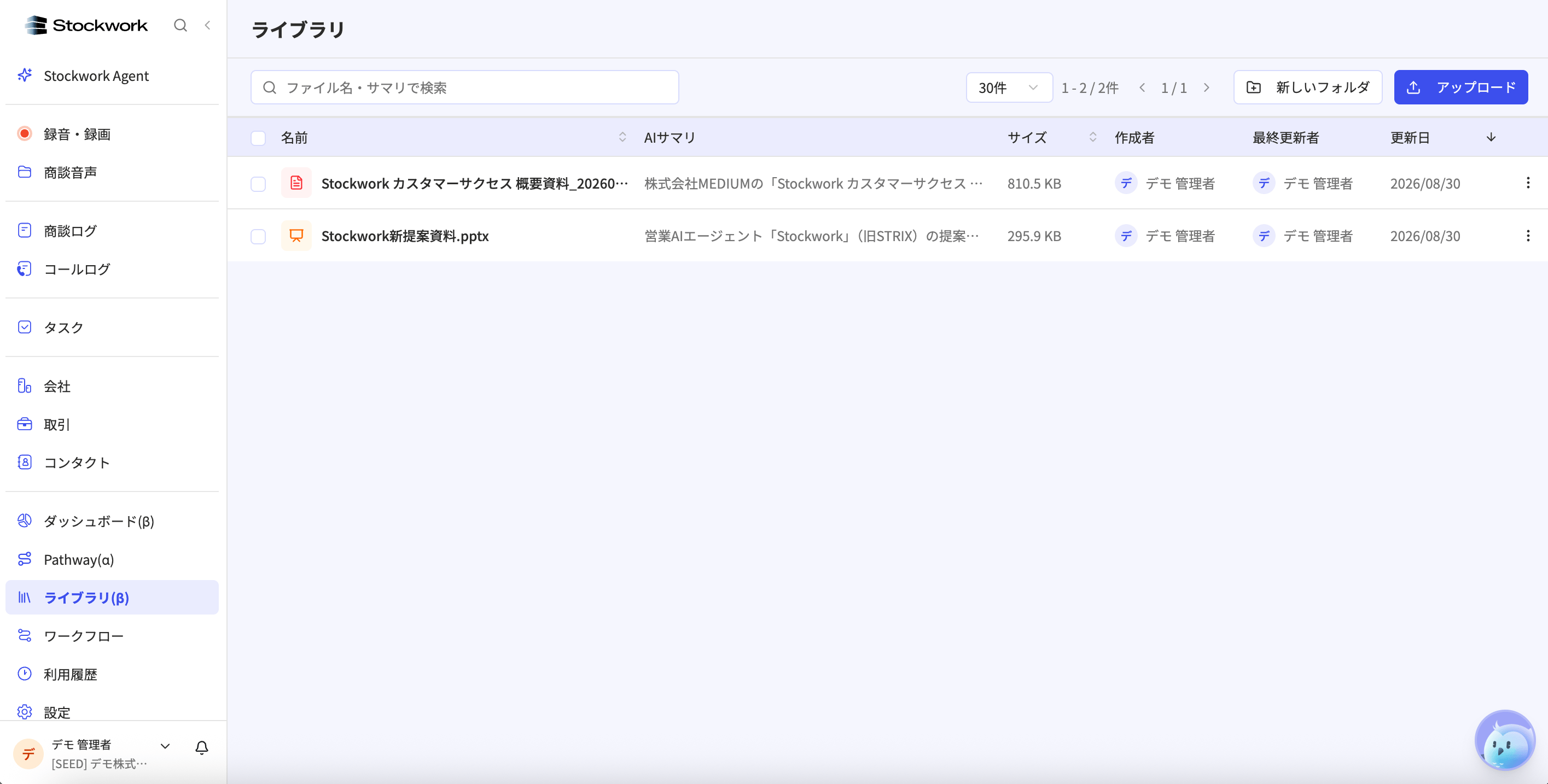 * **ホーム**: ライブラリのルート。フォルダと未分類のファイルが同じテーブルに並びます(フォルダは常に上部)
* **フォルダ**: 資料を整理する置き場。権限や共有設定はフォルダ単位では持ちません
* **ファイル**: 1 ファイル = 1 レコード = 1 共有 URL。フォルダを移動しても共有 URL は変わりません
フォルダを開くと「ホーム / フォルダ名」のパンくずが表示され、**ホーム** をクリックするとルートに戻ります。
## ファイルのアップロード
### 対応形式とサイズ
| 分類 | 拡張子 |
| ----------- | ---------------------------------------- |
| PDF | `.pdf` |
| Word | `.doc`, `.docx` |
| PowerPoint | `.ppt`, `.pptx` |
| Excel / CSV | `.xls`, `.xlsx`, `.csv` |
| テキスト | `.txt`, `.md` |
| 画像 | `.png`, `.jpg`, `.jpeg`, `.gif`, `.webp` |
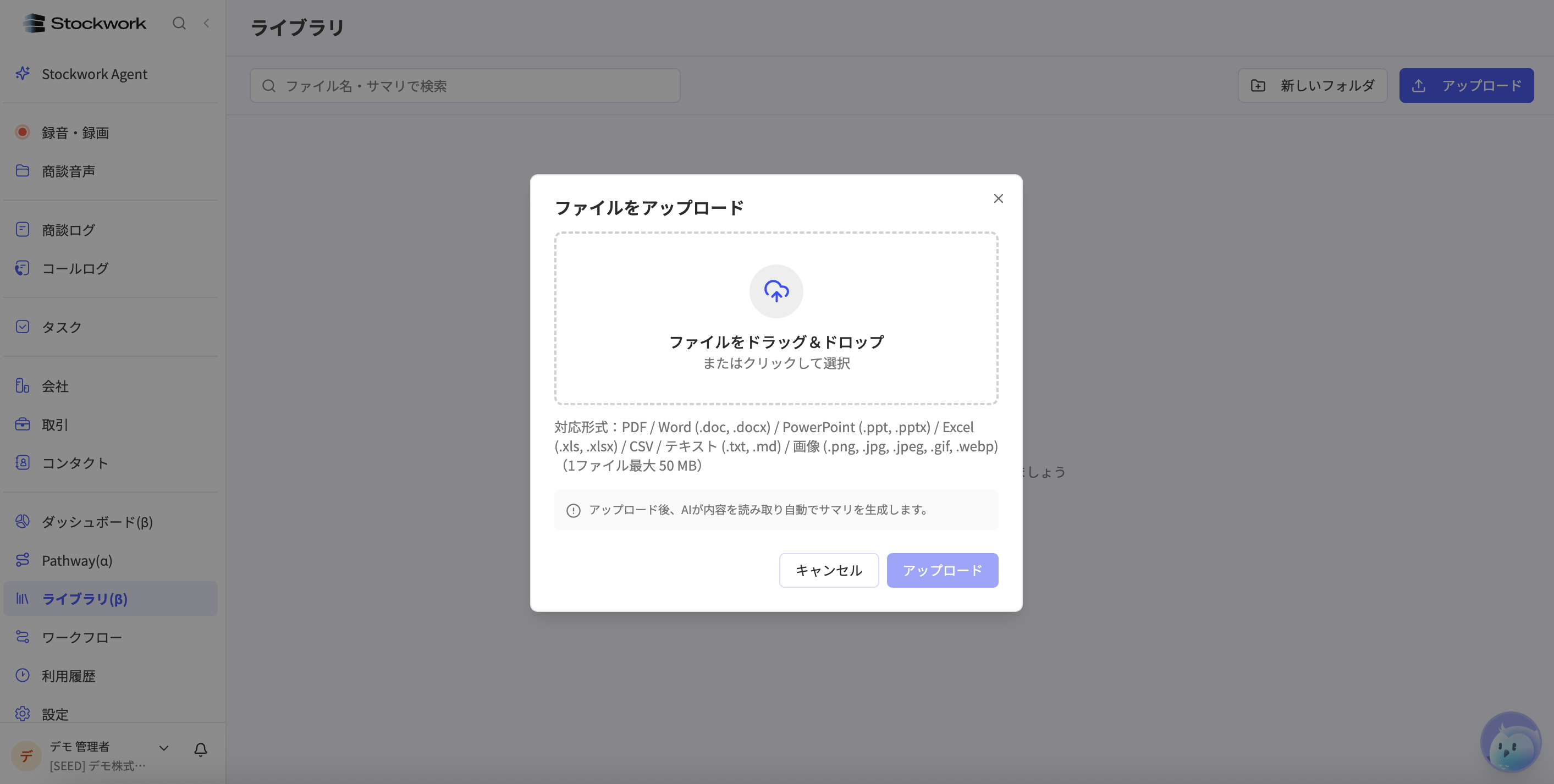
1 ファイルの上限は **50 MB**、1 組織あたり **最大 1000 件**(削除済みは除外)です。
### アップロードの方法
画面右上の **アップロード** ボタンからダイアログを開くか、ライブラリ画面のどこにでもファイルを直接ドラッグ&ドロップします。複数ファイルをまとめて選択でき、フォルダを開いた状態では、そのフォルダにアップロードされます。
* **ホーム**: ライブラリのルート。フォルダと未分類のファイルが同じテーブルに並びます(フォルダは常に上部)
* **フォルダ**: 資料を整理する置き場。権限や共有設定はフォルダ単位では持ちません
* **ファイル**: 1 ファイル = 1 レコード = 1 共有 URL。フォルダを移動しても共有 URL は変わりません
フォルダを開くと「ホーム / フォルダ名」のパンくずが表示され、**ホーム** をクリックするとルートに戻ります。
## ファイルのアップロード
### 対応形式とサイズ
| 分類 | 拡張子 |
| ----------- | ---------------------------------------- |
| PDF | `.pdf` |
| Word | `.doc`, `.docx` |
| PowerPoint | `.ppt`, `.pptx` |
| Excel / CSV | `.xls`, `.xlsx`, `.csv` |
| テキスト | `.txt`, `.md` |
| 画像 | `.png`, `.jpg`, `.jpeg`, `.gif`, `.webp` |
1 ファイルの上限は **50 MB**、1 組織あたり **最大 1000 件**(削除済みは除外)です。
### アップロードの方法
画面右上の **アップロード** ボタンからダイアログを開くか、ライブラリ画面のどこにでもファイルを直接ドラッグ&ドロップします。複数ファイルをまとめて選択でき、フォルダを開いた状態では、そのフォルダにアップロードされます。
 同じ場所に同名ファイルがある場合は、確認ダイアログで動作を選びます。
| 選択肢 | 動作 |
| --------- | ------------------------------------- |
| **置き換え** | 既存ファイルの新しいバージョンとして上書き。共有 URL は保持されます |
| **両方を保存** | 名前の末尾に `(1)`, `(2)` を付けて別ファイルとして保存します |
## AI サマリ
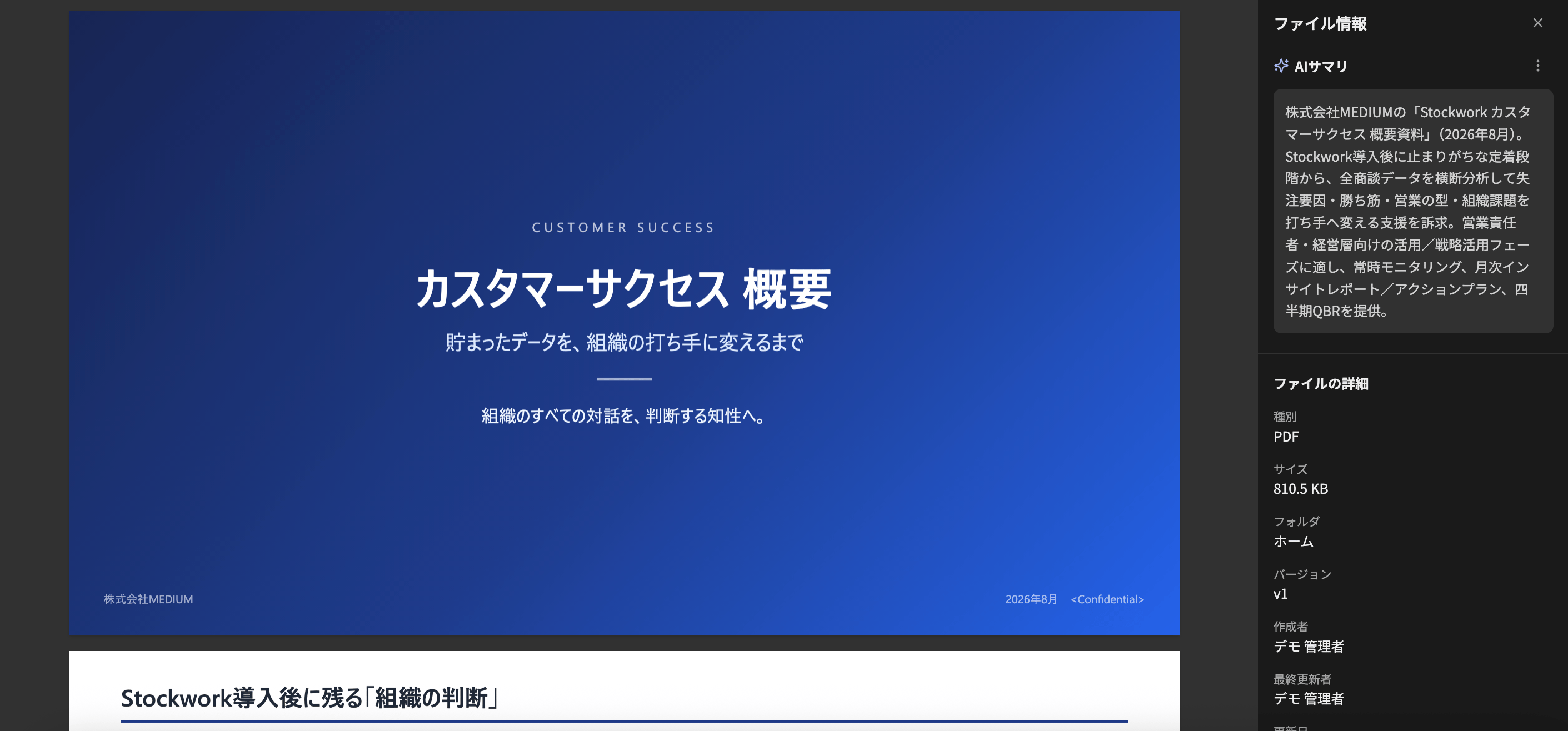
アップロード完了後、AI が非同期でファイル内容を読み取り、日本語のサマリを生成します。このサマリは一覧での資料選びに使われるほか、**AI が資料を検索するときの手がかり** になります([詳細](/guide/library-ai-usage#preparing-files))。
* 生成が完了するまで、一覧の **AI サマリ** 列に **処理待ち** / **インデックス中** のバッジが表示されます
* 完了するとサマリ本文が表示され、AI からの検索対象になります
* 文字が抽出できないファイル(スキャンのみの PDF など)は **インデキシング失敗** となります。バッジの **再実行** か、行の三点メニューの **AI サマリーを再生成** で再試行できます
### サマリの編集と再生成
ファイル詳細画面のサイドパネル(**ファイル情報**)でサマリを確認できます。三点メニューから **編集** で内容を上書き、**再生成** で AI に作り直させます。編集した内容はそのまま AI の検索対象になります。
**サマリの編集は検索精度に直結します**
AI はファイル名とサマリを手がかりに資料を選びます。生成されたサマリに検索で使いたいキーワードが含まれていない場合は、手動で補ってください。
## フォルダの管理
* **作成**: ホーム画面右上の **新しいフォルダ** から。フォルダ名は組織内で一意です
* **名前変更・削除**: フォルダ行の三点メニューから。削除しても **中のファイルは消えず、ホームに戻ります**
## ファイルの操作
ファイル名をクリックすると、新しいタブで詳細画面が開き、プレビューと AI サマリを確認できます。プレビューは PDF・画像・テキストに対応し、Office 系ファイルはダウンロードしてご覧ください。
同じ場所に同名ファイルがある場合は、確認ダイアログで動作を選びます。
| 選択肢 | 動作 |
| --------- | ------------------------------------- |
| **置き換え** | 既存ファイルの新しいバージョンとして上書き。共有 URL は保持されます |
| **両方を保存** | 名前の末尾に `(1)`, `(2)` を付けて別ファイルとして保存します |
## AI サマリ
アップロード完了後、AI が非同期でファイル内容を読み取り、日本語のサマリを生成します。このサマリは一覧での資料選びに使われるほか、**AI が資料を検索するときの手がかり** になります([詳細](/guide/library-ai-usage#preparing-files))。
* 生成が完了するまで、一覧の **AI サマリ** 列に **処理待ち** / **インデックス中** のバッジが表示されます
* 完了するとサマリ本文が表示され、AI からの検索対象になります
* 文字が抽出できないファイル(スキャンのみの PDF など)は **インデキシング失敗** となります。バッジの **再実行** か、行の三点メニューの **AI サマリーを再生成** で再試行できます
### サマリの編集と再生成
ファイル詳細画面のサイドパネル(**ファイル情報**)でサマリを確認できます。三点メニューから **編集** で内容を上書き、**再生成** で AI に作り直させます。編集した内容はそのまま AI の検索対象になります。
**サマリの編集は検索精度に直結します**
AI はファイル名とサマリを手がかりに資料を選びます。生成されたサマリに検索で使いたいキーワードが含まれていない場合は、手動で補ってください。
## フォルダの管理
* **作成**: ホーム画面右上の **新しいフォルダ** から。フォルダ名は組織内で一意です
* **名前変更・削除**: フォルダ行の三点メニューから。削除しても **中のファイルは消えず、ホームに戻ります**
## ファイルの操作
ファイル名をクリックすると、新しいタブで詳細画面が開き、プレビューと AI サマリを確認できます。プレビューは PDF・画像・テキストに対応し、Office 系ファイルはダウンロードしてご覧ください。
 ファイル行の三点メニューから、次の操作ができます。
| 操作 | 説明 |
| --------------- | ------------------------------ |
| **名前を変更** | 表示名を変更します。共有 URL とバージョンは変わりません |
| **ダウンロード** | 原本をダウンロードします |
| **共有リンク** | [共有リンク](#共有リンク) ダイアログを開きます |
| **フォルダへ移動** | 別のフォルダまたはホームに移動します |
| **AI サマリーを再生成** | AI サマリを作り直します |
| **削除** | ファイルを削除します(元に戻せません) |
ファイル行はフォルダ行へのドラッグ&ドロップでも移動できます。チェックボックスで複数選択すれば、まとめて移動・削除が可能です。
**削除は元に戻せません**
削除したファイルは復元できず、配布済みの共有リンクも無効になります。
## バージョンの置き換え
同じ資料の新しい版を配布したい場合は、新しいファイルを **同じ名前で同じ場所にアップロード** し、**置き換え** を選択します。
* ファイルの ID・共有 URL・フォルダ位置は保持され、バージョンが `v1 → v2 → ...` と上がります
* AI サマリは自動で再生成され、AI は次回から新しい内容を参照します
* 旧バージョンの原本は保持されません。旧版も残したい場合は **両方を保存** を選んでください
**共有 URL は壊れません**
置き換え後も、配布済みの共有 URL からは常に最新版が表示されます。
## 検索
ツールバーの検索ボックスで、**ファイル名** と **AI サマリ** を対象に組織全体を横断検索します。結果にはフォルダ列が追加され、ファイルの場所が分かります。検索を空にするか **ホーム** をクリックすると戻ります。
## 共有リンク
各ファイルには、作成時に一度だけ発行される **固定の共有 URL** が紐づいています。フォルダ移動やバージョン置き換えをしても変わらず、AI が回答に引用するリンクもこの URL です。
公開状態は、三点メニューの **共有リンク** から切り替えます。
| 状態 | 動作 |
| --------------- | ----------------------------------------------- |
| **リンクを知っている全員** | Stockwork にログインしていなくても、URL を知っていれば閲覧・ダウンロードできます |
| **非公開** | 社外からはアクセスできません(組織のメンバーは通常どおり閲覧できます) |
**共有リンクの取り扱い**
「リンクを知っている全員」の状態で URL を渡すと、認証なしで資料を閲覧できます。機密性の高い資料は、共有終了後にすみやかに **非公開** へ戻してください。共有 URL から見えるのは原本のプレビュー/ダウンロードのみで、AI サマリやメタデータは含まれません。
## AI からの活用
ライブラリの本領は、アップロードした資料を AI が使えるようになることです。
* **Stockwork Agent**: チャットで「ライブラリから◯◯を探して」と依頼したり、@メンションで資料を直接読ませられます
* **商談ログ・コールログ AI 要約**: 要約観点のプロンプトに参照指示を書くと、要約時に資料を照合・引用します
* **取引分析**: 分析観点のプロンプトに参照指示を書くと、事例や価格表と照らした分析ができます
具体的な指示の書き方とプロンプト例は [ライブラリを AI から活用する](/guide/library-ai-usage) を参照してください。
## 関連機能
* [ライブラリを AI から活用する](/guide/library-ai-usage) -- AI に資料を検索・引用させる設定と実例
* [Stockwork Agent の概要](/guide/agent/) -- ライブラリの資料を参照して回答する AI チャット
* [権限(ロール)について](/guide/initial-setup/organization#roles) -- 編集者/閲覧者ごとの操作範囲
ファイル行の三点メニューから、次の操作ができます。
| 操作 | 説明 |
| --------------- | ------------------------------ |
| **名前を変更** | 表示名を変更します。共有 URL とバージョンは変わりません |
| **ダウンロード** | 原本をダウンロードします |
| **共有リンク** | [共有リンク](#共有リンク) ダイアログを開きます |
| **フォルダへ移動** | 別のフォルダまたはホームに移動します |
| **AI サマリーを再生成** | AI サマリを作り直します |
| **削除** | ファイルを削除します(元に戻せません) |
ファイル行はフォルダ行へのドラッグ&ドロップでも移動できます。チェックボックスで複数選択すれば、まとめて移動・削除が可能です。
**削除は元に戻せません**
削除したファイルは復元できず、配布済みの共有リンクも無効になります。
## バージョンの置き換え
同じ資料の新しい版を配布したい場合は、新しいファイルを **同じ名前で同じ場所にアップロード** し、**置き換え** を選択します。
* ファイルの ID・共有 URL・フォルダ位置は保持され、バージョンが `v1 → v2 → ...` と上がります
* AI サマリは自動で再生成され、AI は次回から新しい内容を参照します
* 旧バージョンの原本は保持されません。旧版も残したい場合は **両方を保存** を選んでください
**共有 URL は壊れません**
置き換え後も、配布済みの共有 URL からは常に最新版が表示されます。
## 検索
ツールバーの検索ボックスで、**ファイル名** と **AI サマリ** を対象に組織全体を横断検索します。結果にはフォルダ列が追加され、ファイルの場所が分かります。検索を空にするか **ホーム** をクリックすると戻ります。
## 共有リンク
各ファイルには、作成時に一度だけ発行される **固定の共有 URL** が紐づいています。フォルダ移動やバージョン置き換えをしても変わらず、AI が回答に引用するリンクもこの URL です。
公開状態は、三点メニューの **共有リンク** から切り替えます。
| 状態 | 動作 |
| --------------- | ----------------------------------------------- |
| **リンクを知っている全員** | Stockwork にログインしていなくても、URL を知っていれば閲覧・ダウンロードできます |
| **非公開** | 社外からはアクセスできません(組織のメンバーは通常どおり閲覧できます) |
**共有リンクの取り扱い**
「リンクを知っている全員」の状態で URL を渡すと、認証なしで資料を閲覧できます。機密性の高い資料は、共有終了後にすみやかに **非公開** へ戻してください。共有 URL から見えるのは原本のプレビュー/ダウンロードのみで、AI サマリやメタデータは含まれません。
## AI からの活用
ライブラリの本領は、アップロードした資料を AI が使えるようになることです。
* **Stockwork Agent**: チャットで「ライブラリから◯◯を探して」と依頼したり、@メンションで資料を直接読ませられます
* **商談ログ・コールログ AI 要約**: 要約観点のプロンプトに参照指示を書くと、要約時に資料を照合・引用します
* **取引分析**: 分析観点のプロンプトに参照指示を書くと、事例や価格表と照らした分析ができます
具体的な指示の書き方とプロンプト例は [ライブラリを AI から活用する](/guide/library-ai-usage) を参照してください。
## 関連機能
* [ライブラリを AI から活用する](/guide/library-ai-usage) -- AI に資料を検索・引用させる設定と実例
* [Stockwork Agent の概要](/guide/agent/) -- ライブラリの資料を参照して回答する AI チャット
* [権限(ロール)について](/guide/initial-setup/organization#roles) -- 編集者/閲覧者ごとの操作範囲