> ## Documentation Index
> Fetch the complete documentation index at: https://docs.stockwork.ai/llms.txt
> Use this file to discover all available pages before exploring further.
# Zoom Phone
Zoom Phone の通話録音を Stockwork へ自動で取り込み、文字起こしや AI 要約に利用できます。条件を満たす場合は、通話相手のコンタクトにコールログを自動作成することもできます。
## 始める前に
* Stockwork 側で接続設定を行うには **管理者** ロールが必要です。
* Zoom Phone を利用でき、アプリ連携を承認できる Zoom アカウントを用意します。
* 取り込み対象ユーザーの Zoom Phone 設定で、通話の自動録音(Automatic Recording)を有効にします。
* ブラウザで、Stockwork から開くポップアップを許可します。
## Zoom Phone と接続する
### 1. OAuth で接続する
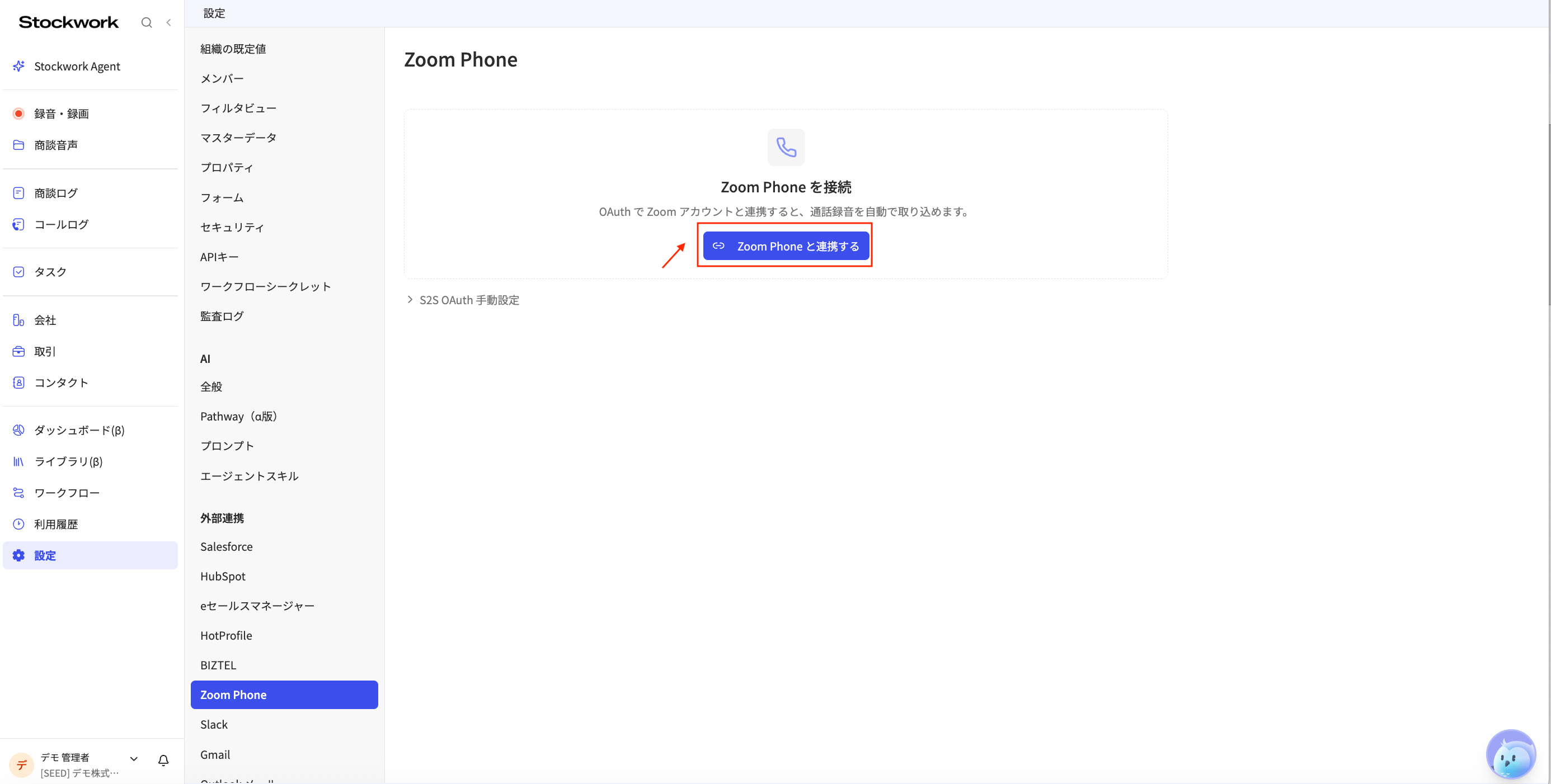
1. Stockwork の **設定 > 外部連携 > Zoom Phone** を開きます。
2. **Zoom Phone と連携する** をクリックします。
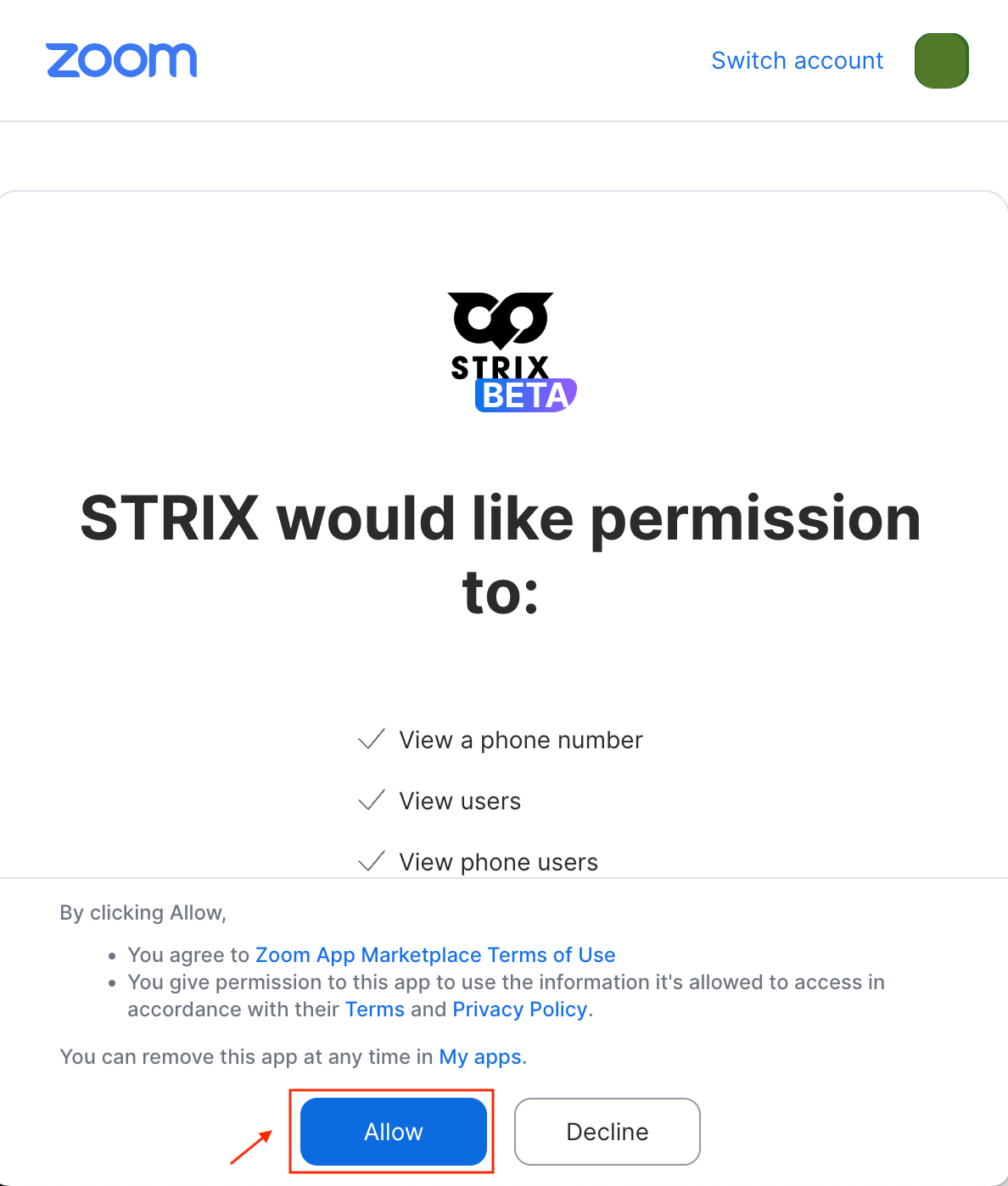
 3. Zoom の認証画面がポップアップで開いたら、連携するアカウントでログインします。連携内容を確認し、**Allow** をクリックします。
 4. Stockwork に戻り、連携したアカウントと接続日、**接続済み** バッジが表示されていることを確認します。
5. **接続テスト** をクリックし、Zoom Phone API への接続に成功することを確認します。
4. Stockwork に戻り、連携したアカウントと接続日、**接続済み** バッジが表示されていることを確認します。
5. **接続テスト** をクリックし、Zoom Phone API への接続に成功することを確認します。
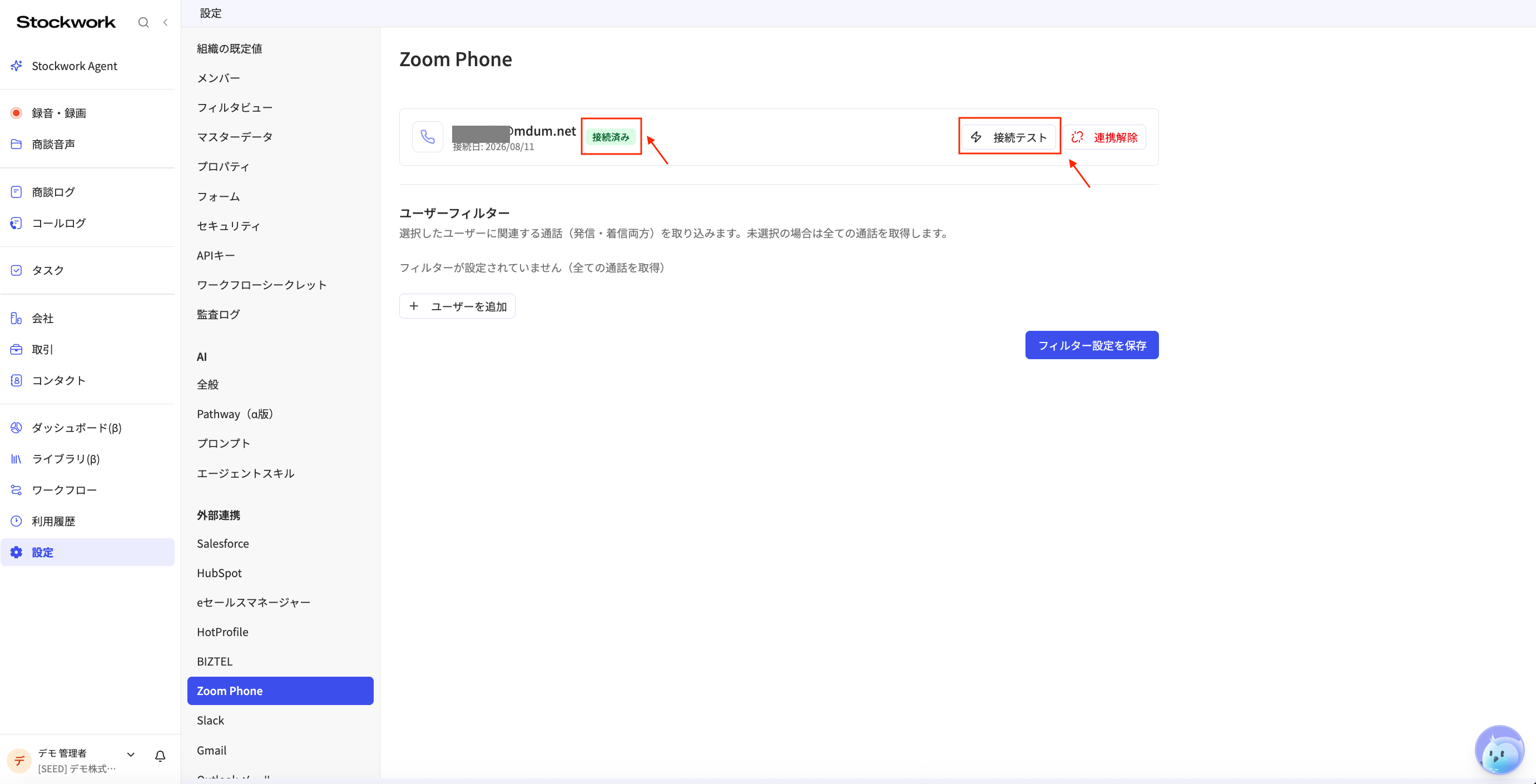 接続テストでは、保存されている認証情報を使用して Zoom Phone API に接続できることを確認します。通話の自動録音やユーザーフィルターの設定までは確認されません。
### 2. 取り込み対象ユーザーを設定する
**ユーザーフィルター**を設定すると、選択したユーザーに関連する通話だけを取り込めます。
1. **ユーザーフィルター**で **ユーザーを追加** をクリックします。
2. **Zoom からユーザーを追加** に表示された一覧から対象ユーザーを選択します。必要に応じてユーザー名で検索します。
3. **フィルター設定を保存** をクリックします。
接続テストでは、保存されている認証情報を使用して Zoom Phone API に接続できることを確認します。通話の自動録音やユーザーフィルターの設定までは確認されません。
### 2. 取り込み対象ユーザーを設定する
**ユーザーフィルター**を設定すると、選択したユーザーに関連する通話だけを取り込めます。
1. **ユーザーフィルター**で **ユーザーを追加** をクリックします。
2. **Zoom からユーザーを追加** に表示された一覧から対象ユーザーを選択します。必要に応じてユーザー名で検索します。
3. **フィルター設定を保存** をクリックします。
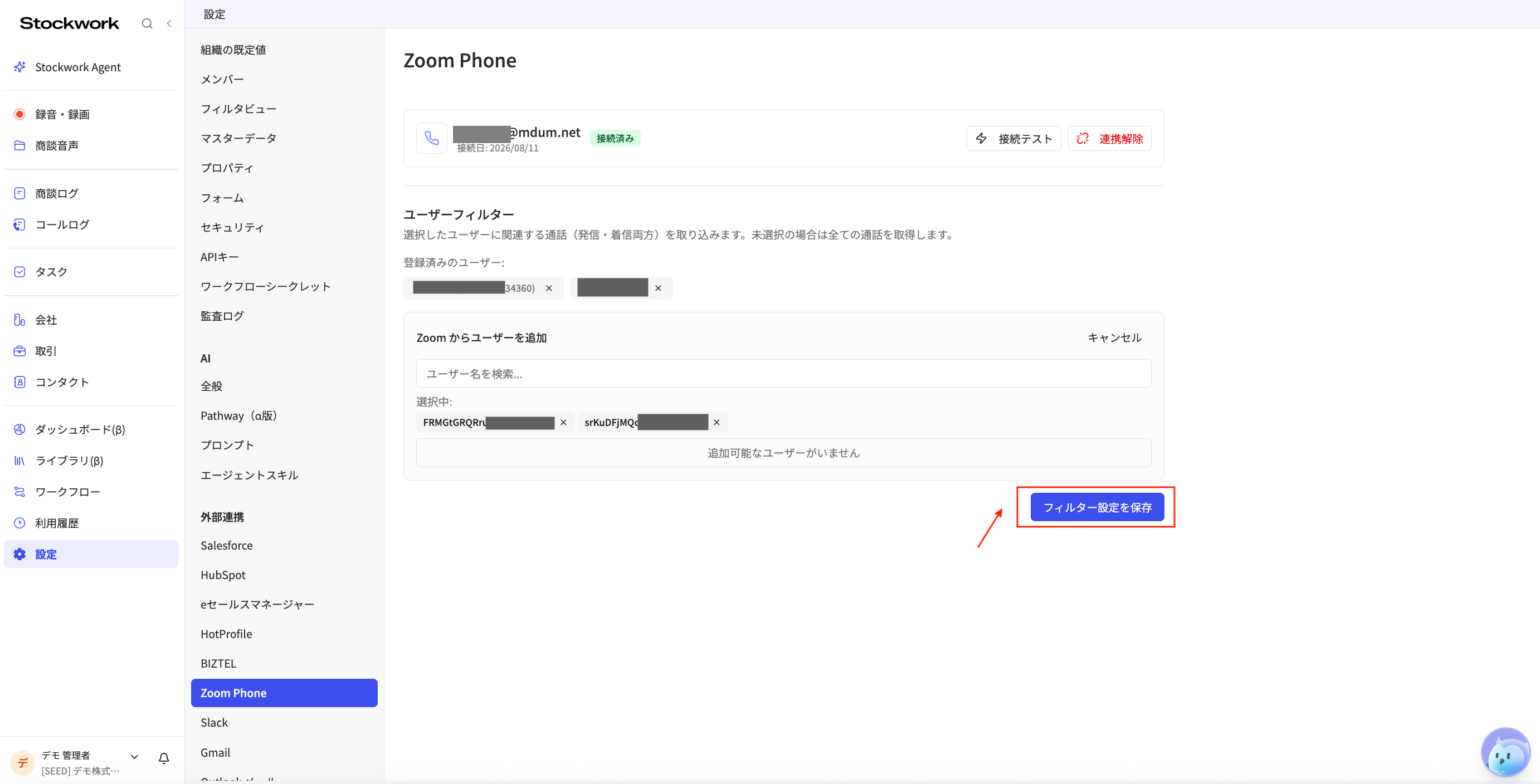 選択したユーザーが発信または着信した通話が取り込み対象になります。ユーザーを選択しない場合は、すべてのユーザーの通話を取り込みます。
ユーザーフィルターを設定している場合、対象外のユーザーに関する通話や録音は取り込まれません。
## 通話録音が取り込まれる流れ
1. 通話が終了すると、Stockwork に録音待ちの**商談音声**が作成されます。この時点では録音ファイルがまだ準備されていない場合があります。
2. Zoom Phone 側で録音の準備が完了すると、Stockwork が録音ファイルを取得し、作成済みの商談音声に追加します。
3. 録音ファイルの取り込み後、文字起こしと AI 要約が実行されます。
商談音声のタイトルは、基本的に「発信者 → 着信者」の形式で作成されます。電話番号が Stockwork のコンタクトに一意に一致する場合は、コンタクト名もタイトルに表示されます。同じ通話が複数回通知された場合でも、商談音声は重複作成されません。
録音の所有者と同じメールアドレスの有効な Stockwork ユーザーが見つかった場合は、そのユーザーが商談音声の作成者として設定されます。該当するユーザーが見つからない場合でも、録音の取り込みは継続されます。
## コールログを自動作成する
Zoom Phone の録音を取り込んだあと、通話相手のコンタクトにコールログを自動作成できます。
1. Stockwork の **設定 > 録音・録画 > 全般** を開きます。
2. **終話時に自動でコールログを作成する**を有効にします。
3. **登録先ジャンル**を選択します。
4. 通話相手の電話番号が、Stockwork のコンタクトに登録されていることを確認します。
文字起こしが完了し、発信者または着信者の電話番号が1件のコンタクトと一致すると、そのコンタクトにコールログが作成されます。
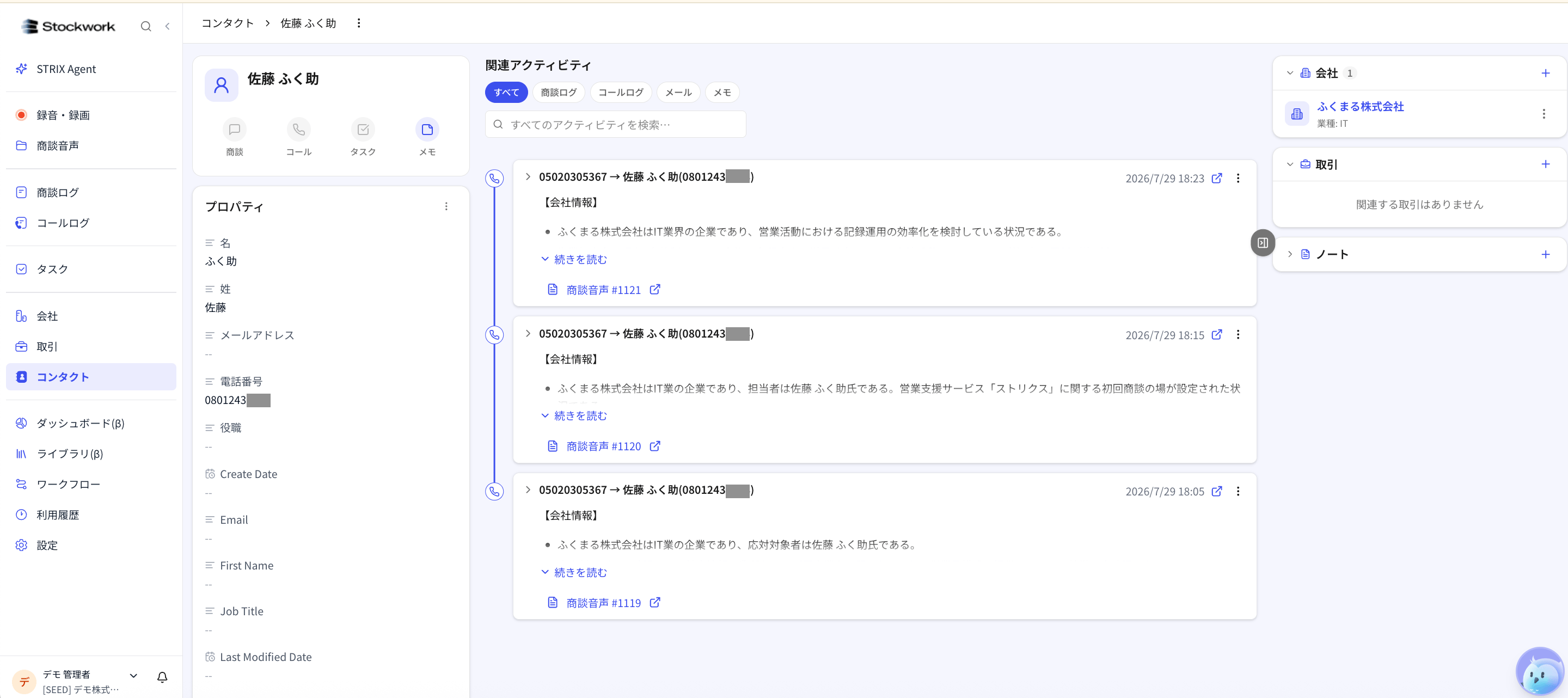
作成されたコールログは、コンタクトの **関連アクティビティ** で確認できます。
選択したユーザーが発信または着信した通話が取り込み対象になります。ユーザーを選択しない場合は、すべてのユーザーの通話を取り込みます。
ユーザーフィルターを設定している場合、対象外のユーザーに関する通話や録音は取り込まれません。
## 通話録音が取り込まれる流れ
1. 通話が終了すると、Stockwork に録音待ちの**商談音声**が作成されます。この時点では録音ファイルがまだ準備されていない場合があります。
2. Zoom Phone 側で録音の準備が完了すると、Stockwork が録音ファイルを取得し、作成済みの商談音声に追加します。
3. 録音ファイルの取り込み後、文字起こしと AI 要約が実行されます。
商談音声のタイトルは、基本的に「発信者 → 着信者」の形式で作成されます。電話番号が Stockwork のコンタクトに一意に一致する場合は、コンタクト名もタイトルに表示されます。同じ通話が複数回通知された場合でも、商談音声は重複作成されません。
録音の所有者と同じメールアドレスの有効な Stockwork ユーザーが見つかった場合は、そのユーザーが商談音声の作成者として設定されます。該当するユーザーが見つからない場合でも、録音の取り込みは継続されます。
## コールログを自動作成する
Zoom Phone の録音を取り込んだあと、通話相手のコンタクトにコールログを自動作成できます。
1. Stockwork の **設定 > 録音・録画 > 全般** を開きます。
2. **終話時に自動でコールログを作成する**を有効にします。
3. **登録先ジャンル**を選択します。
4. 通話相手の電話番号が、Stockwork のコンタクトに登録されていることを確認します。
文字起こしが完了し、発信者または着信者の電話番号が1件のコンタクトと一致すると、そのコンタクトにコールログが作成されます。
作成されたコールログは、コンタクトの **関連アクティビティ** で確認できます。
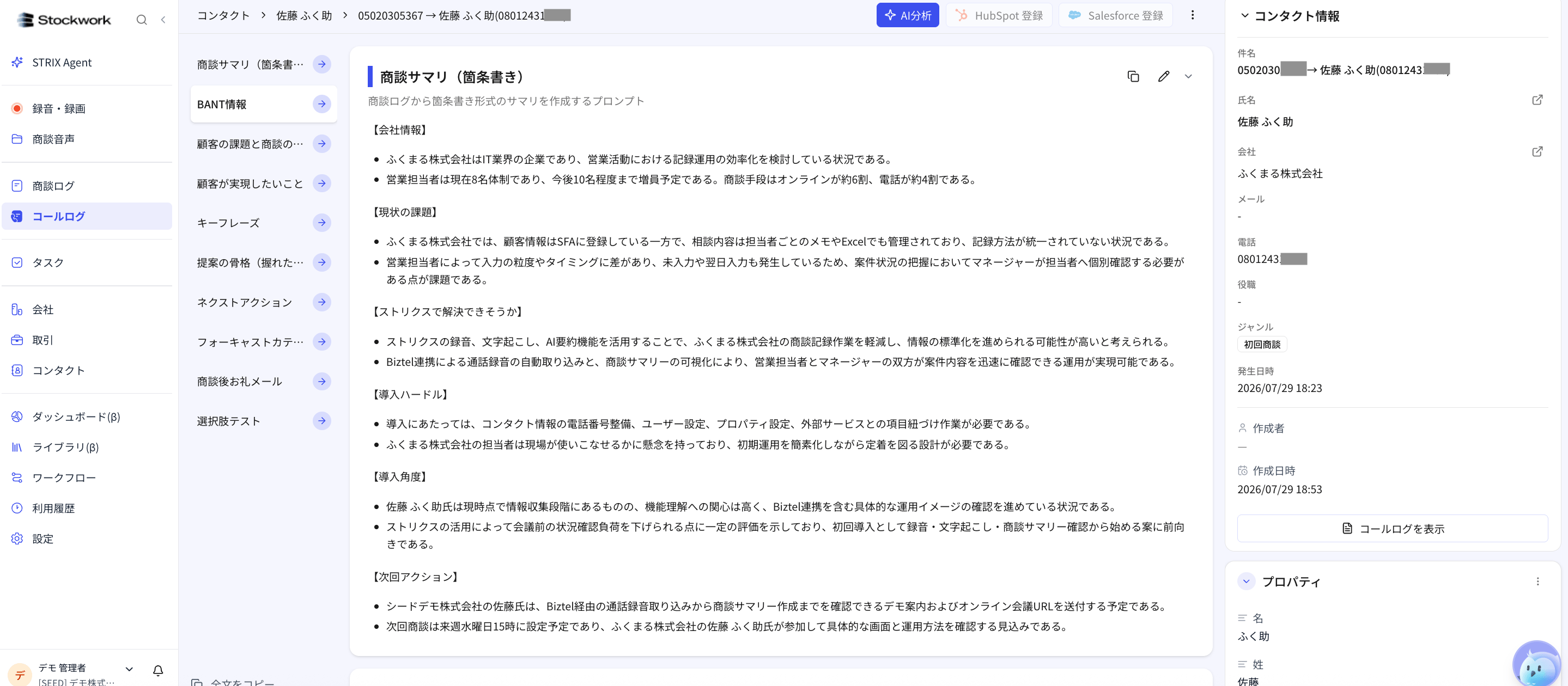
 作成されたコールログを開くと、文字起こしをもとに生成された商談サマリやコンタクト情報を確認できます。
 同じ電話番号が複数のコンタクトに登録されている場合は、誤ったコンタクトへの登録を防ぐため、コールログは自動作成されません。電話番号は、ハイフンの有無や日本の国番号表記を考慮して照合されます。
## 連携を解除する
1. Stockwork の **設定 > 外部連携 > Zoom Phone** を開きます。
2. **連携解除**をクリックします。
3. 確認画面で解除を実行します。
連携を解除すると、新しい通話録音は取り込まれなくなります。取り込み済みの商談音声やコールログは削除されません。
トークンの有効期限切れなどで **要再接続** と表示された場合は、**再接続**をクリックして Zoom の認証をやり直してください。
## うまくいかないとき
| 症状 | 主な原因と対処 |
| --------------------- | -------------------------------------------------------------------------- |
| Zoom の認証画面が開かない | ブラウザのポップアップ設定で、Stockwork からのポップアップを許可してから再度お試しください |
| OAuth 連携に失敗する | Zoom の認証を途中でキャンセルしていないか、連携を承認できるアカウントでログインしているかを確認します |
| **要再接続**と表示される | **再接続**をクリックし、Zoom の認証をやり直します |
| 接続テストは成功するが録音が取り込まれない | Zoom Phone の自動録音、ユーザーフィルター、対象ユーザーを確認します。録音の準備完了まで時間がかかる場合があります |
| 特定ユーザーの通話だけ取り込まれない | **ユーザーフィルター**に対象ユーザーを追加し、**フィルター設定を保存**します |
| 商談音声の作成者が表示されない | Zoom Phone の録音所有者と Stockwork ユーザーのメールアドレスが一致しているか確認します |
| コールログが自動作成されない | 自動作成設定、登録先ジャンル、文字起こしの完了状況、コンタクトの電話番号を確認します。同じ番号が複数のコンタクトに登録されている場合も作成されません |
## 関連ページ
* [コールログ](/guide/call-logs/overview)
* [録音・録画](/guide/recording/overview)
* [AI要約](/guide/ai/call-summary)
同じ電話番号が複数のコンタクトに登録されている場合は、誤ったコンタクトへの登録を防ぐため、コールログは自動作成されません。電話番号は、ハイフンの有無や日本の国番号表記を考慮して照合されます。
## 連携を解除する
1. Stockwork の **設定 > 外部連携 > Zoom Phone** を開きます。
2. **連携解除**をクリックします。
3. 確認画面で解除を実行します。
連携を解除すると、新しい通話録音は取り込まれなくなります。取り込み済みの商談音声やコールログは削除されません。
トークンの有効期限切れなどで **要再接続** と表示された場合は、**再接続**をクリックして Zoom の認証をやり直してください。
## うまくいかないとき
| 症状 | 主な原因と対処 |
| --------------------- | -------------------------------------------------------------------------- |
| Zoom の認証画面が開かない | ブラウザのポップアップ設定で、Stockwork からのポップアップを許可してから再度お試しください |
| OAuth 連携に失敗する | Zoom の認証を途中でキャンセルしていないか、連携を承認できるアカウントでログインしているかを確認します |
| **要再接続**と表示される | **再接続**をクリックし、Zoom の認証をやり直します |
| 接続テストは成功するが録音が取り込まれない | Zoom Phone の自動録音、ユーザーフィルター、対象ユーザーを確認します。録音の準備完了まで時間がかかる場合があります |
| 特定ユーザーの通話だけ取り込まれない | **ユーザーフィルター**に対象ユーザーを追加し、**フィルター設定を保存**します |
| 商談音声の作成者が表示されない | Zoom Phone の録音所有者と Stockwork ユーザーのメールアドレスが一致しているか確認します |
| コールログが自動作成されない | 自動作成設定、登録先ジャンル、文字起こしの完了状況、コンタクトの電話番号を確認します。同じ番号が複数のコンタクトに登録されている場合も作成されません |
## 関連ページ
* [コールログ](/guide/call-logs/overview)
* [録音・録画](/guide/recording/overview)
* [AI要約](/guide/ai/call-summary)