> ## Documentation Index
> Fetch the complete documentation index at: https://docs.stockwork.ai/llms.txt
> Use this file to discover all available pages before exploring further.
# Salesforce
Salesforce 連携では、Salesforce の取引先・商談・コンタクトを Stockwork に取り込み、商談ログやコールログの AI 要約を Salesforce 側の活動として登録できます。
Stockwork 上で商談内容を整理しながら、Salesforce 側にも顧客接点の履歴を残したい場合に利用します。
## 始める前に
* Stockwork 側で接続設定を行うには **管理者** ロールが必要です。
* Salesforce 側では次の準備物を用意します。
* Salesforce 組織の **システム管理者** 権限を持つアカウント
* 連携用の **外部クライアントアプリケーション**
* **コンシューマ鍵(Client ID)**
* **コンシューマ秘密鍵(Client Secret)**
* Salesforce から取り込んだ項目を Stockwork 側で表示・編集するには、必要なプロパティを Stockwork に登録しておきます。
## Salesforce と接続する
### 1. Stockwork でコールバック URL を確認する
1. Stockwork の **設定 > 組織設定 > 外部連携 > Salesforce** を開きます。
2. **接続設定** に表示される **コールバックURL(Salesforce Connected Appの設定で使用)** をコピーします。
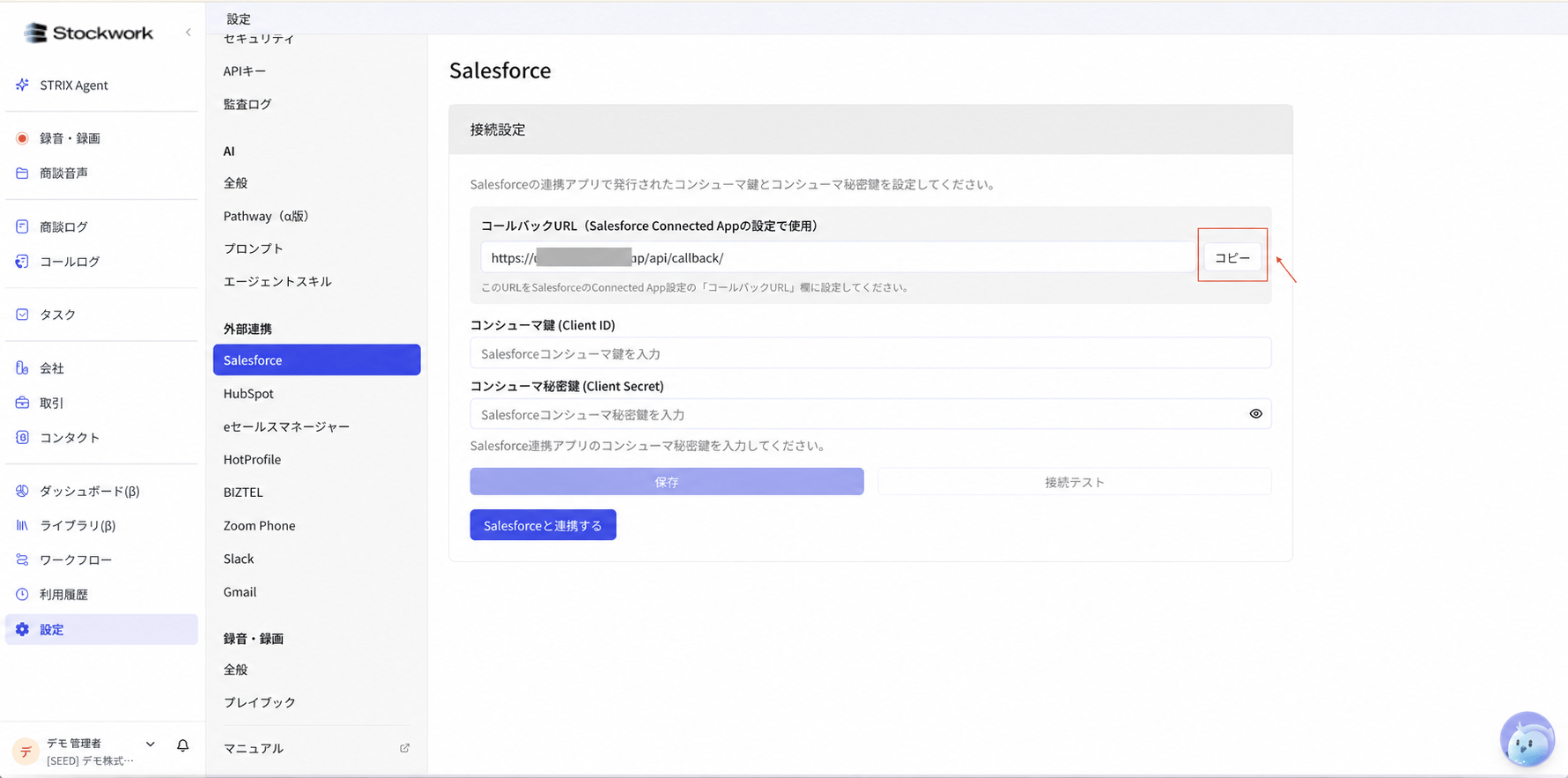 コールバック URL は、Salesforce 側の外部クライアントアプリケーションに登録する URL です。Salesforce 側に登録した文字列と完全一致している必要があります。
### 2. Salesforce で外部クライアントアプリケーションを作成する
1. Salesforce の **設定** を開きます。
2. 左メニューの **アプリケーション** を開きます。
3. **外部クライアントアプリケーション > 外部クライアントアプリケーションマネージャー** を開きます。
4. **作成** をクリックします。
コールバック URL は、Salesforce 側の外部クライアントアプリケーションに登録する URL です。Salesforce 側に登録した文字列と完全一致している必要があります。
### 2. Salesforce で外部クライアントアプリケーションを作成する
1. Salesforce の **設定** を開きます。
2. 左メニューの **アプリケーション** を開きます。
3. **外部クライアントアプリケーション > 外部クライアントアプリケーションマネージャー** を開きます。
4. **作成** をクリックします。
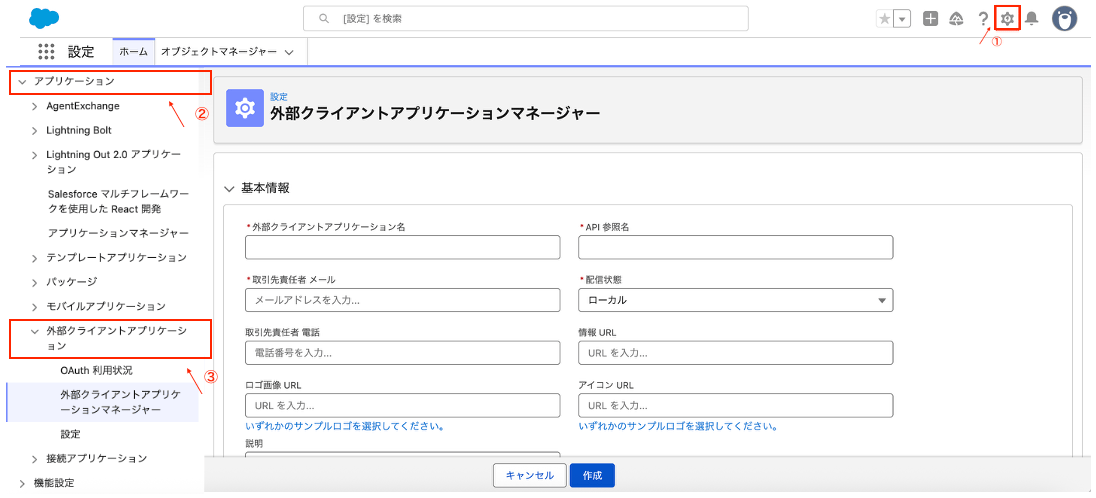 5. 外部クライアントアプリケーション名、API 参照名、取引先責任者メールなど、必須項目を入力します。
6. **OAuthを有効化** にチェックを入れます。
7. Stockwork でコピーした URL を **コールバック URL** に貼り付けます。
5. 外部クライアントアプリケーション名、API 参照名、取引先責任者メールなど、必須項目を入力します。
6. **OAuthを有効化** にチェックを入れます。
7. Stockwork でコピーした URL を **コールバック URL** に貼り付けます。
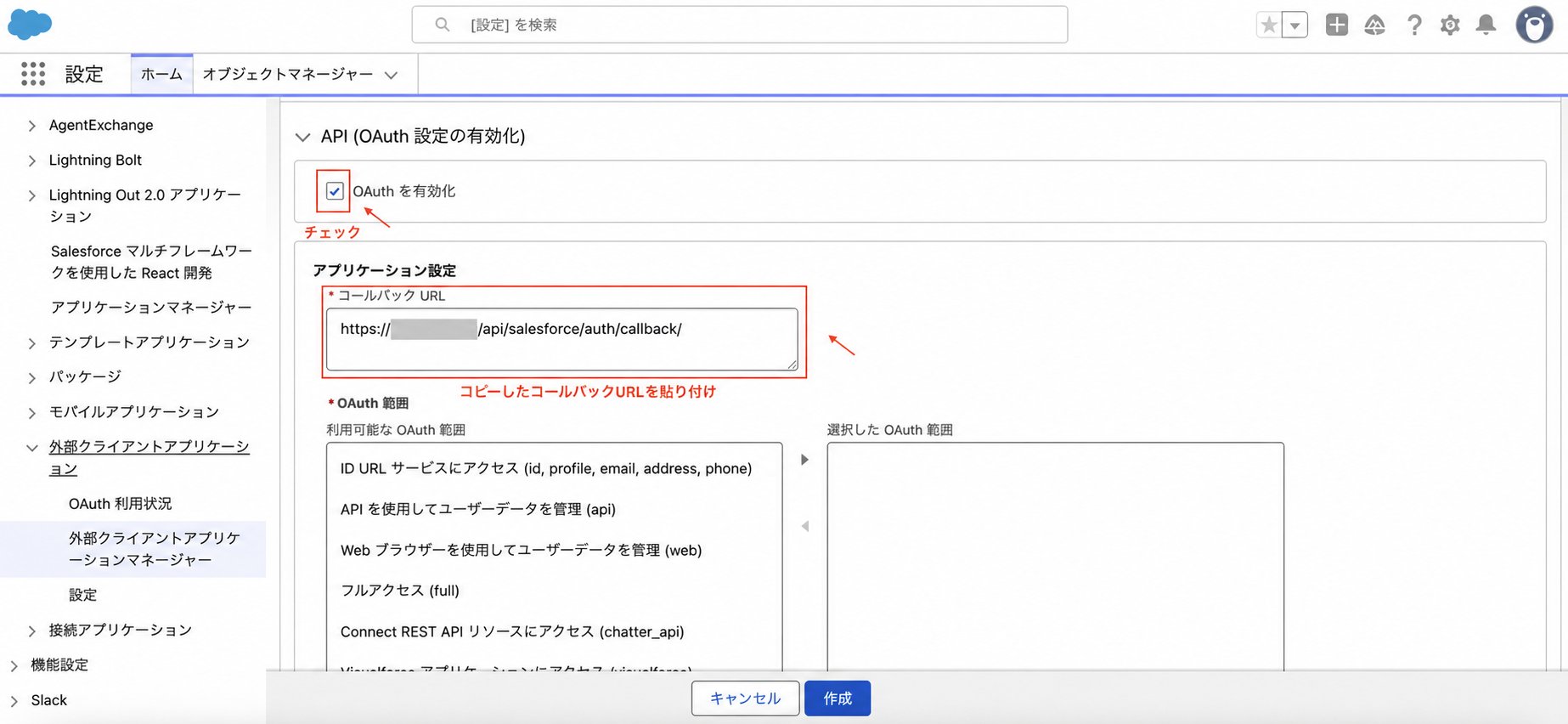 8. **利用可能な OAuth 範囲** から、少なくとも次の2つを **選択した OAuth 範囲** に追加します。
| OAuth 範囲 | 用途 |
| ------------------------------------------ | ----------------------------------------- |
| API を使用してユーザーデータを管理(api) | Salesforce の取引先・商談・コンタクト・活動へ API でアクセスします |
| いつでも要求を実行(refresh\_token, offline\_access) | 再ログインなしで同期や活動登録を継続するために使用します |
9. 追加した OAuth 範囲を確認し、**作成** をクリックします。
8. **利用可能な OAuth 範囲** から、少なくとも次の2つを **選択した OAuth 範囲** に追加します。
| OAuth 範囲 | 用途 |
| ------------------------------------------ | ----------------------------------------- |
| API を使用してユーザーデータを管理(api) | Salesforce の取引先・商談・コンタクト・活動へ API でアクセスします |
| いつでも要求を実行(refresh\_token, offline\_access) | 再ログインなしで同期や活動登録を継続するために使用します |
9. 追加した OAuth 範囲を確認し、**作成** をクリックします。
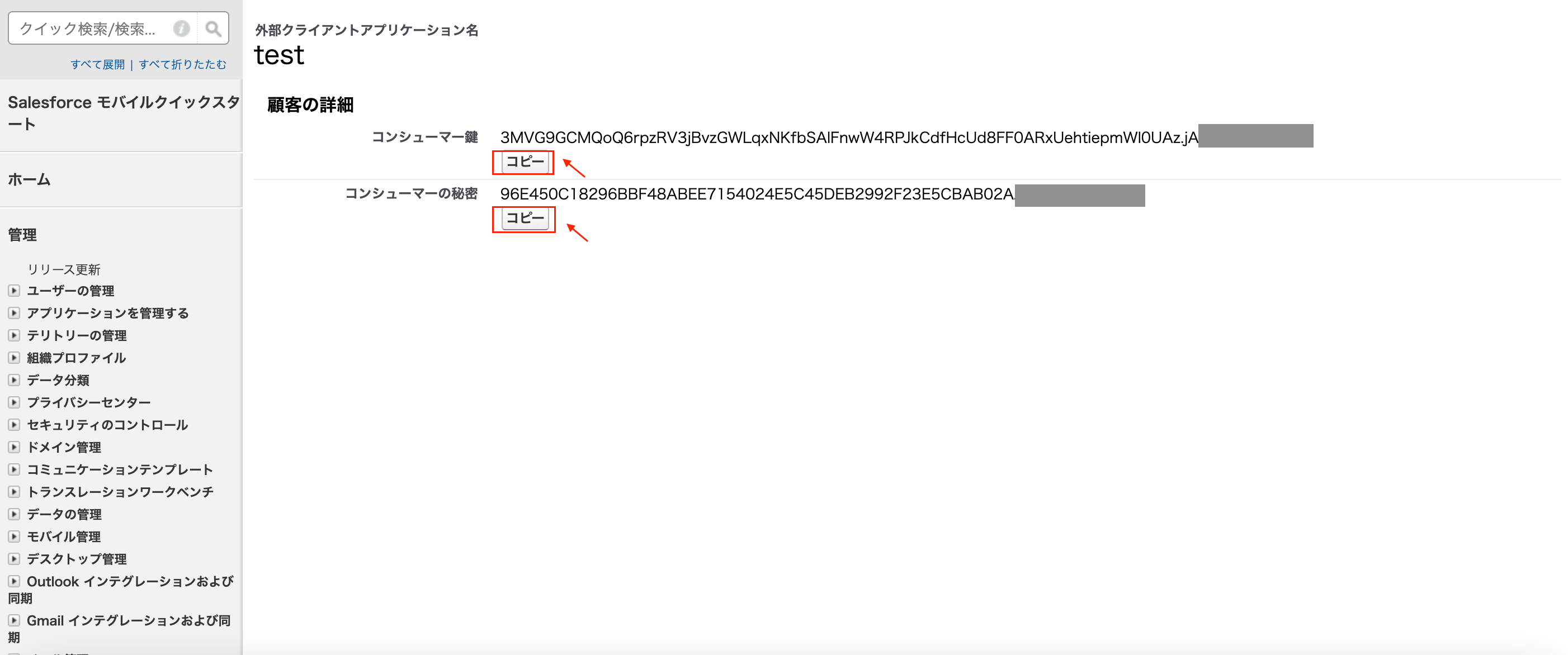
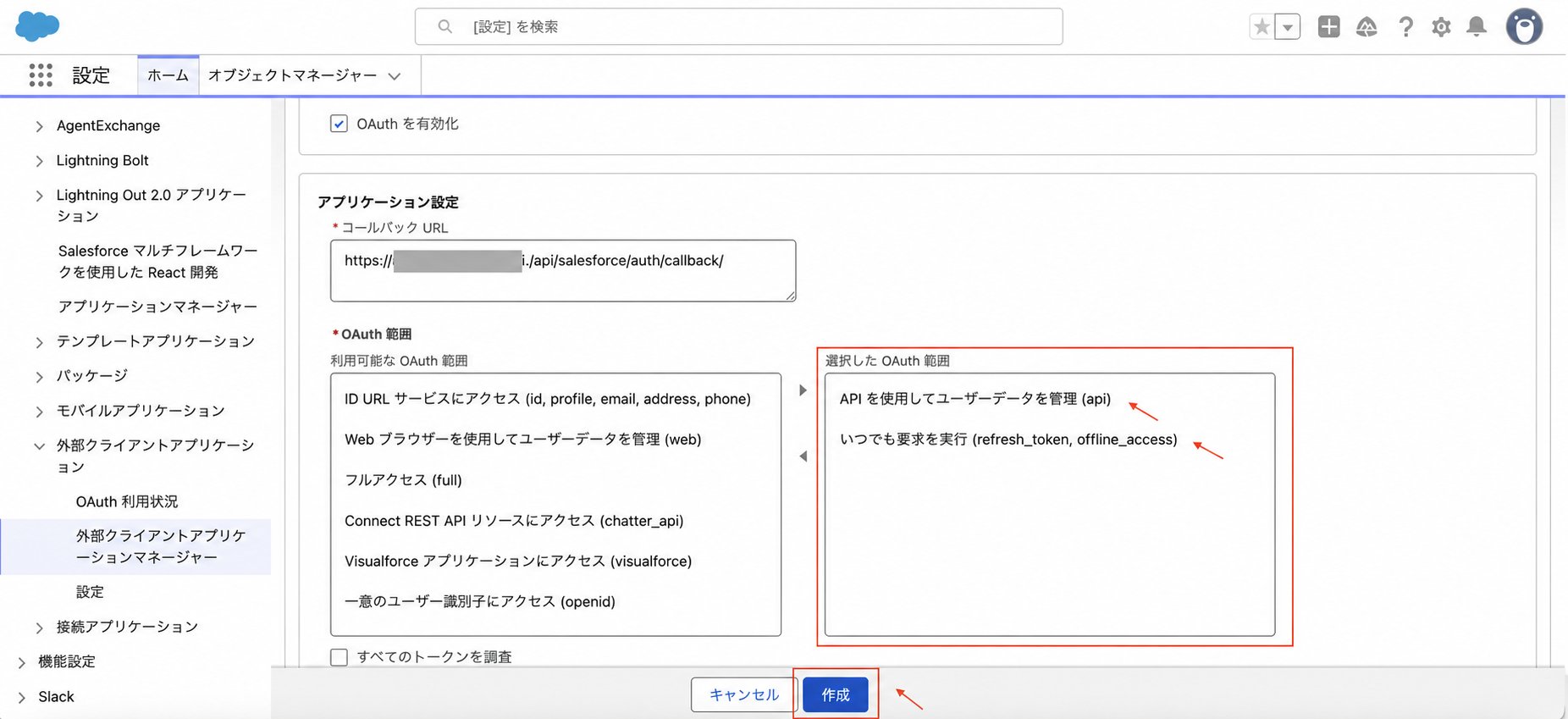 10. 作成後、発行された **コンシューマー鍵** と **コンシューマーの秘密** の **コピー** をクリックし、Stockwork に入力する値を控えます。
 Salesforce 側で設定を保存してから、外部クライアントアプリケーションが利用可能になるまで数分かかる場合があります。保存直後に接続できない場合は、少し時間を置いてから接続テストを実行してください。
### 3. Stockwork に接続情報を登録する
1. Stockwork の **設定 > 組織設定 > 外部連携 > Salesforce** に戻ります。
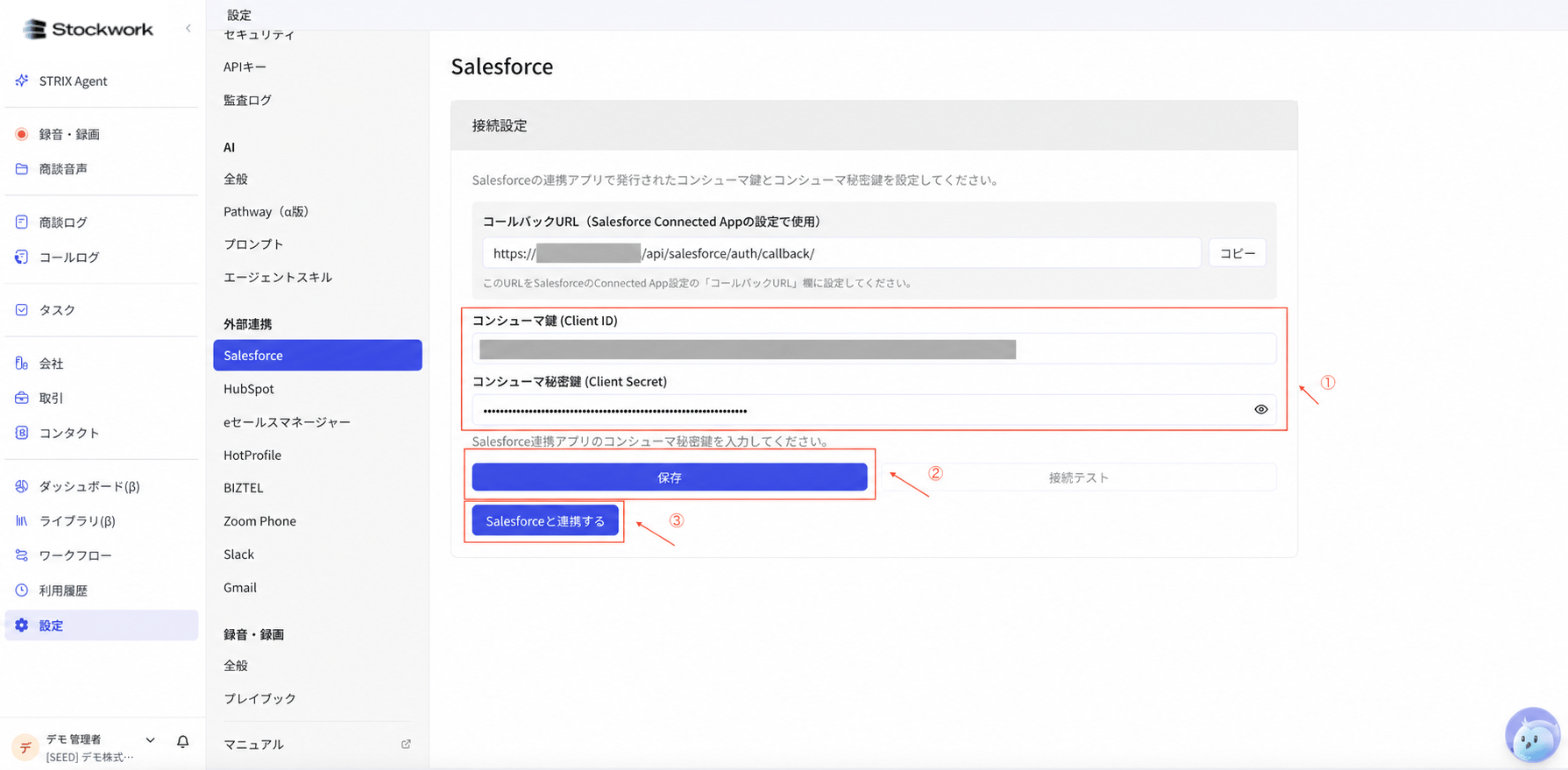
2. **コンシューマ鍵 (Client ID)** に、Salesforce でコピーしたコンシューマー鍵を入力します。
3. **コンシューマ秘密鍵 (Client Secret)** に、Salesforce でコピーしたコンシューマーの秘密を入力します。
4. **保存** をクリックします。
5. **Salesforceと連携する** をクリックします。
Salesforce 側で設定を保存してから、外部クライアントアプリケーションが利用可能になるまで数分かかる場合があります。保存直後に接続できない場合は、少し時間を置いてから接続テストを実行してください。
### 3. Stockwork に接続情報を登録する
1. Stockwork の **設定 > 組織設定 > 外部連携 > Salesforce** に戻ります。
2. **コンシューマ鍵 (Client ID)** に、Salesforce でコピーしたコンシューマー鍵を入力します。
3. **コンシューマ秘密鍵 (Client Secret)** に、Salesforce でコピーしたコンシューマーの秘密を入力します。
4. **保存** をクリックします。
5. **Salesforceと連携する** をクリックします。
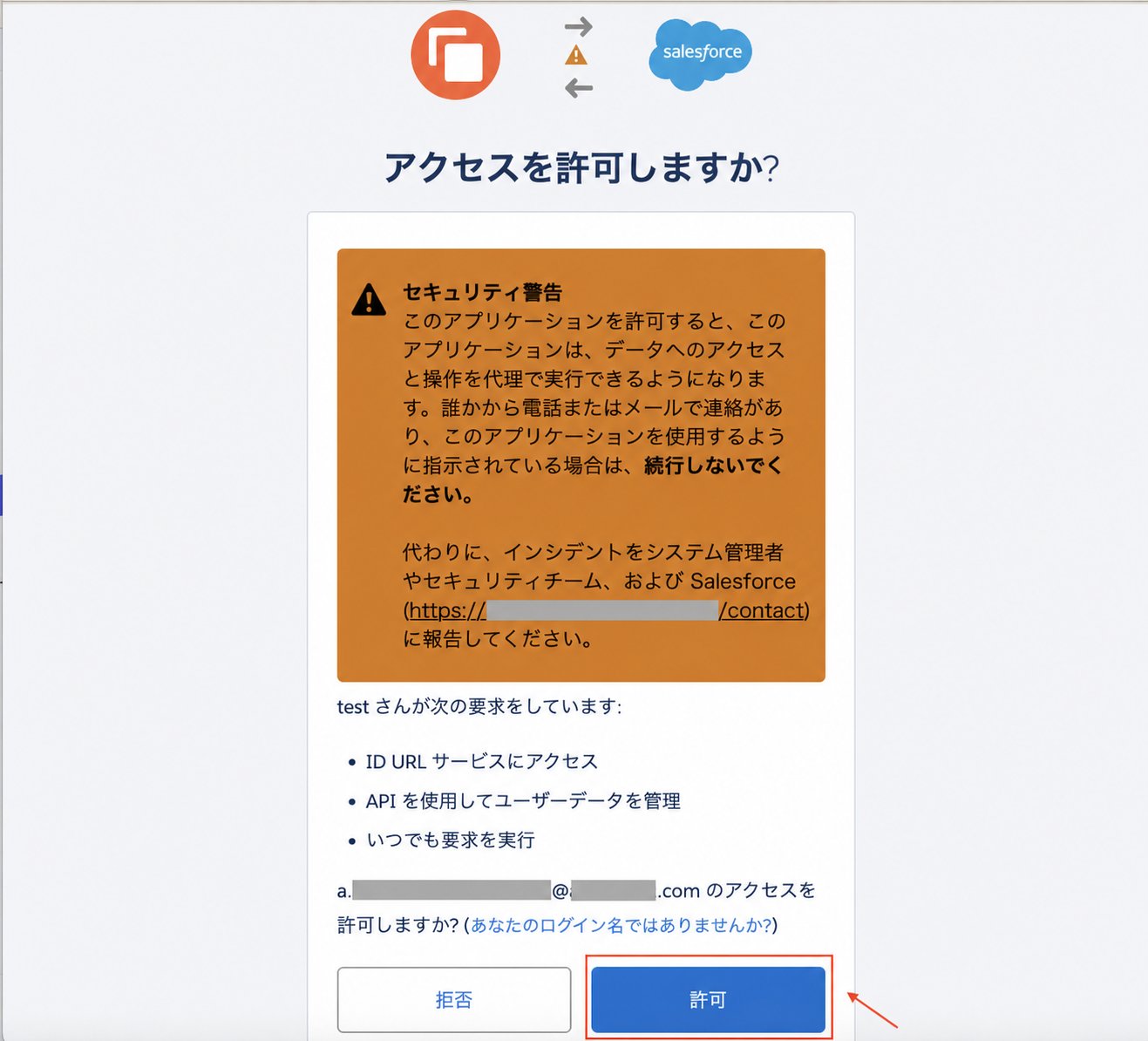
 6. Salesforce の認証画面でログインし、**許可** をクリックします。
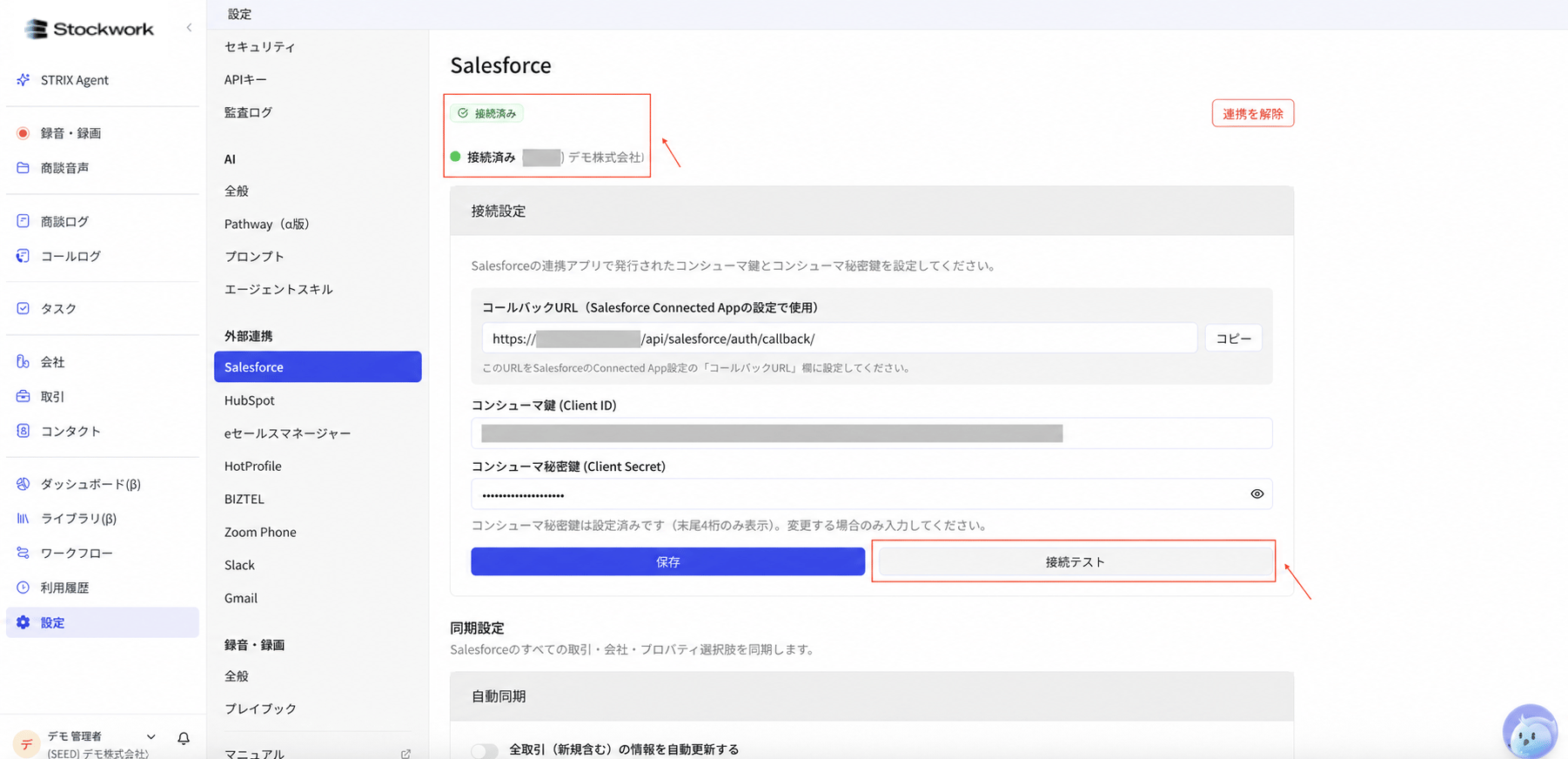
 7. Stockwork に戻り、接続状態が **接続済み** になっていることを確認します。
8. **接続テスト** をクリックし、認証情報が有効であることを確認します。
7. Stockwork に戻り、接続状態が **接続済み** になっていることを確認します。
8. **接続テスト** をクリックし、認証情報が有効であることを確認します。
 ### 4. 同期設定とユーザー突合
1. 自動同期を利用する場合は、**自動同期** の **全取引(新規含む)の情報を自動更新する** をオンにします。
### 4. 同期設定とユーザー突合
1. 自動同期を利用する場合は、**自動同期** の **全取引(新規含む)の情報を自動更新する** をオンにします。
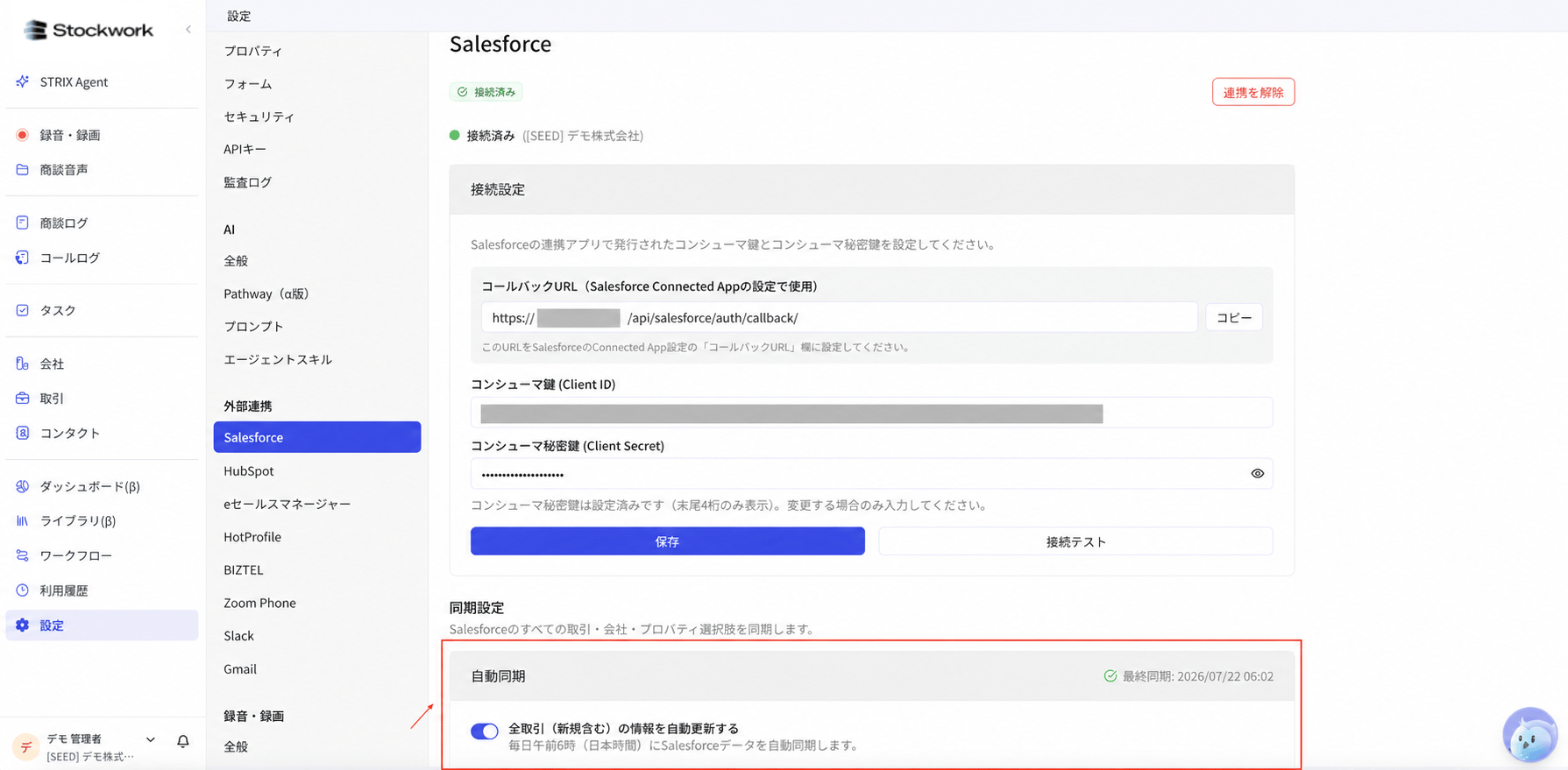 2. 必要に応じて、**手動同期** で **差分同期(推奨)** または **完全同期** を選び、**手動同期を実行** をクリックします。
3. Salesforce の担当者を Stockwork のユーザーに紐づけたい場合は、ユーザー突合を設定します。
2. 必要に応じて、**手動同期** で **差分同期(推奨)** または **完全同期** を選び、**手動同期を実行** をクリックします。
3. Salesforce の担当者を Stockwork のユーザーに紐づけたい場合は、ユーザー突合を設定します。
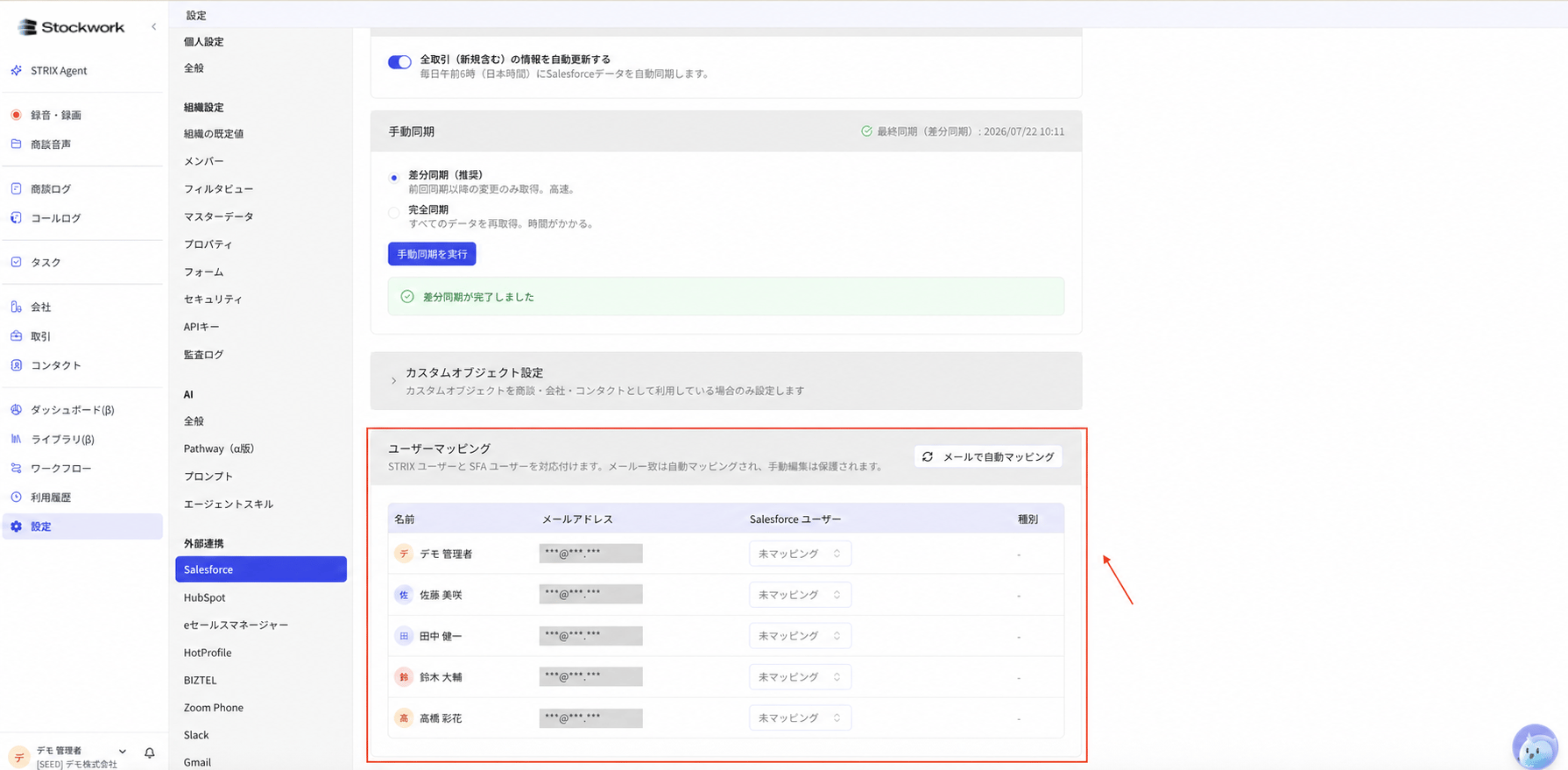 ユーザー突合を設定すると、Salesforce の所有者情報をもとに Stockwork 側の担当者を自動で紐づけやすくなります。自動突合後、必要な行だけ手動で調整できます。
### 5. カスタムオブジェクトを利用する場合
標準オブジェクトをそのまま使う場合、この設定は不要です。Salesforce でカスタムオブジェクトを商談・会社・コンタクトとして使っている場合のみ、**カスタムオブジェクト設定** を開いて設定します。
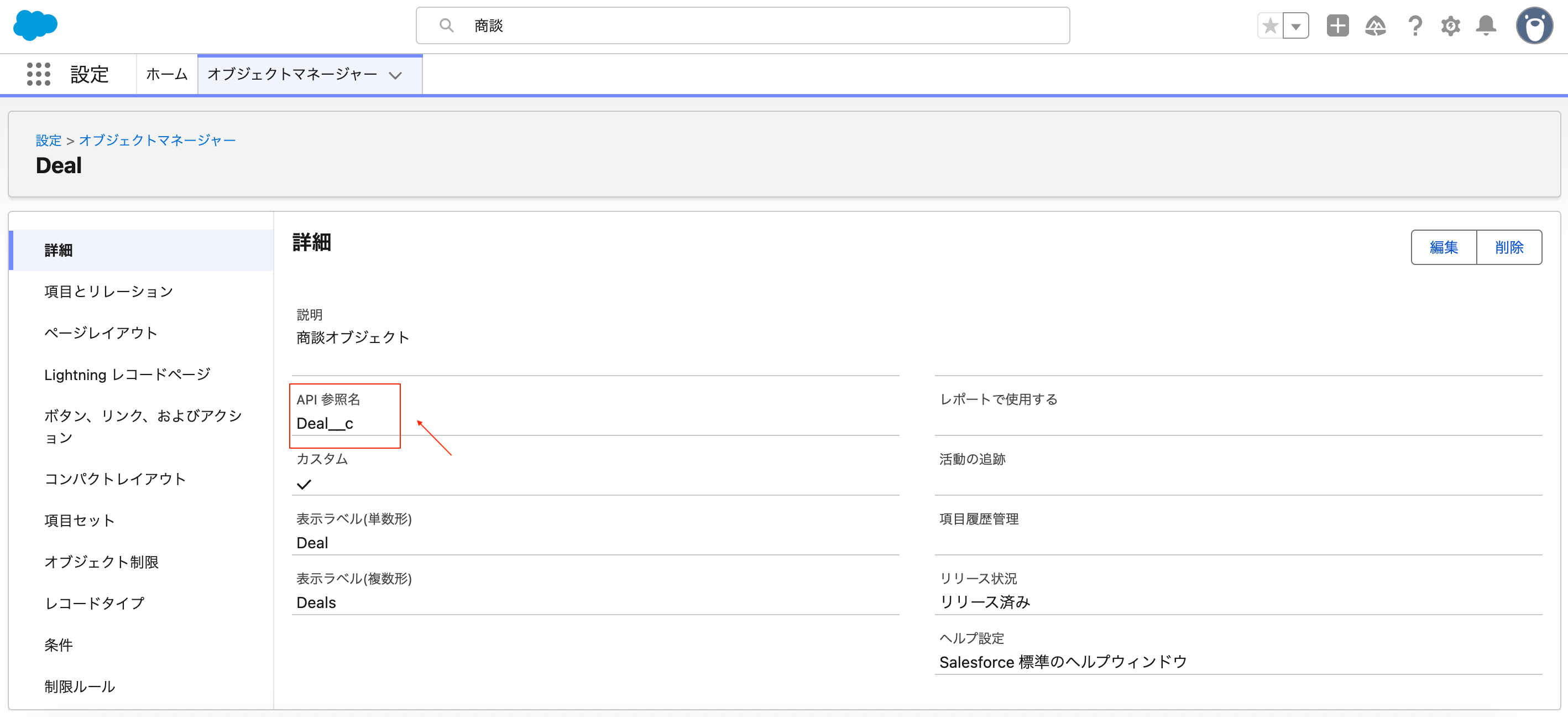
Salesforce 側で作成したカスタムオブジェクトの詳細画面を開きます。
詳細画面で **API 参照名** を確認します。
ユーザー突合を設定すると、Salesforce の所有者情報をもとに Stockwork 側の担当者を自動で紐づけやすくなります。自動突合後、必要な行だけ手動で調整できます。
### 5. カスタムオブジェクトを利用する場合
標準オブジェクトをそのまま使う場合、この設定は不要です。Salesforce でカスタムオブジェクトを商談・会社・コンタクトとして使っている場合のみ、**カスタムオブジェクト設定** を開いて設定します。
Salesforce 側で作成したカスタムオブジェクトの詳細画面を開きます。
詳細画面で **API 参照名** を確認します。
 Stockwork 側では、Salesforce の **API 参照名** と一致するオブジェクトを選択します。
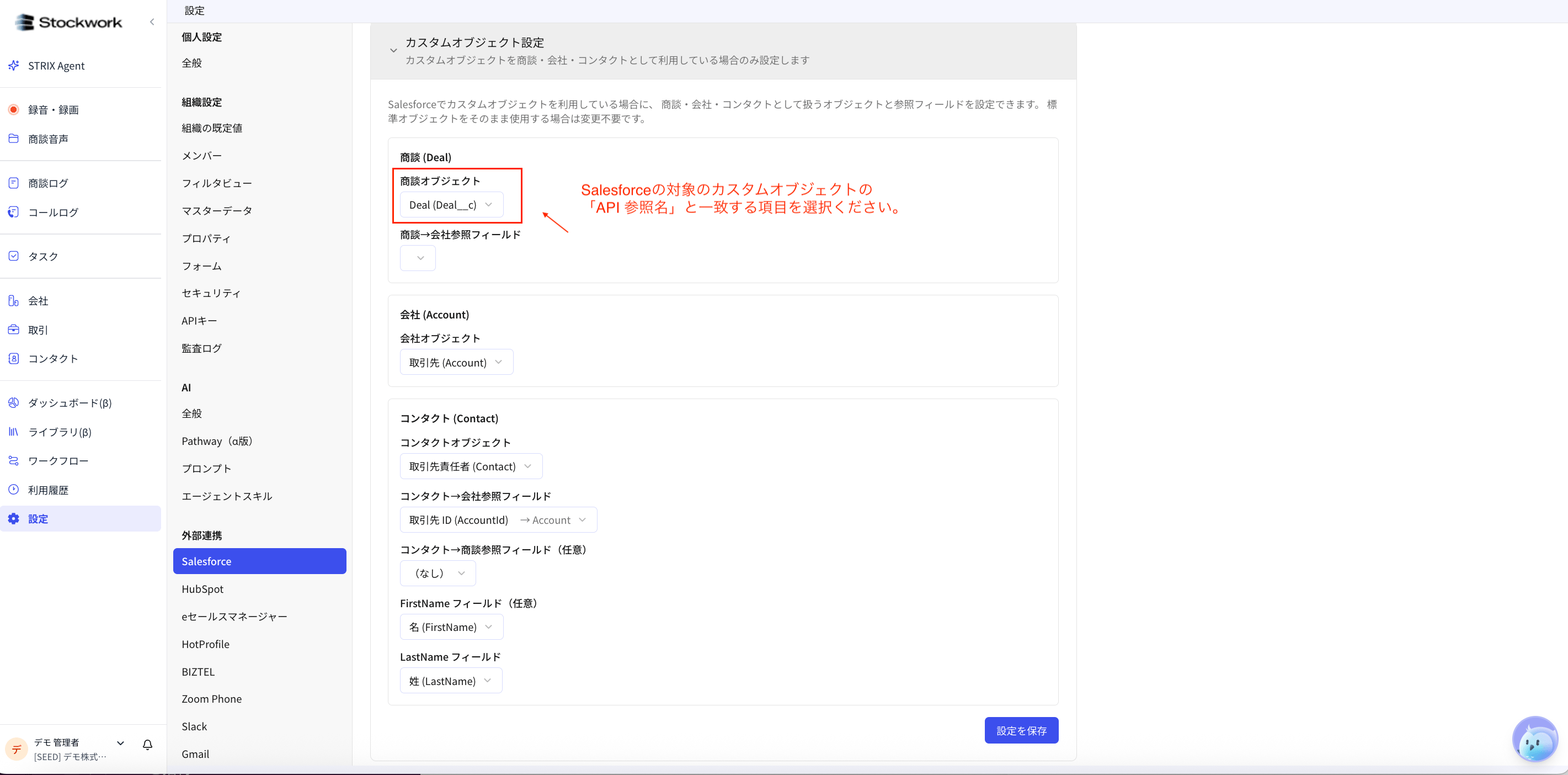 | 設定項目 | 内容 |
| ------------------- | --------------------------------------- |
| 商談オブジェクト | Stockwork の取引として扱う Salesforce オブジェクト |
| 商談→会社参照フィールド | 商談から会社を参照する Lookup フィールド |
| 会社オブジェクト | Stockwork の会社として扱う Salesforce オブジェクト |
| コンタクトオブジェクト | Stockwork のコンタクトとして扱う Salesforce オブジェクト |
| コンタクト→会社参照フィールド | コンタクトから会社を参照する Lookup フィールド |
| コンタクト→商談参照フィールド(任意) | コンタクトから商談を参照する Lookup フィールド |
| FirstName フィールド(任意) | 名に相当する文字列フィールド |
| LastName フィールド | 姓に相当する文字列フィールド |
オブジェクト名を変更すると、変更前のオブジェクトに紐づく Salesforce プロパティ定義は非アクティブ化されます。切り替え後は、新しいオブジェクトに対応するプロパティを再登録してください。
## 同期の仕組み
Salesforce 連携では、同期の対象を大きく3つに分けて考えます。
### 1. レコード取り込み(プル型)
Salesforce 上の取引先・商談・コンタクトを Stockwork に取り込み、Stockwork 側にも同じレコードを作成します。Salesforce を顧客・案件データの管理元として使い、Stockwork では商談音声、商談ログ、AI 要約と紐づけて扱います。
| 設定項目 | 内容 |
| ------------------- | --------------------------------------- |
| 商談オブジェクト | Stockwork の取引として扱う Salesforce オブジェクト |
| 商談→会社参照フィールド | 商談から会社を参照する Lookup フィールド |
| 会社オブジェクト | Stockwork の会社として扱う Salesforce オブジェクト |
| コンタクトオブジェクト | Stockwork のコンタクトとして扱う Salesforce オブジェクト |
| コンタクト→会社参照フィールド | コンタクトから会社を参照する Lookup フィールド |
| コンタクト→商談参照フィールド(任意) | コンタクトから商談を参照する Lookup フィールド |
| FirstName フィールド(任意) | 名に相当する文字列フィールド |
| LastName フィールド | 姓に相当する文字列フィールド |
オブジェクト名を変更すると、変更前のオブジェクトに紐づく Salesforce プロパティ定義は非アクティブ化されます。切り替え後は、新しいオブジェクトに対応するプロパティを再登録してください。
## 同期の仕組み
Salesforce 連携では、同期の対象を大きく3つに分けて考えます。
### 1. レコード取り込み(プル型)
Salesforce 上の取引先・商談・コンタクトを Stockwork に取り込み、Stockwork 側にも同じレコードを作成します。Salesforce を顧客・案件データの管理元として使い、Stockwork では商談音声、商談ログ、AI 要約と紐づけて扱います。
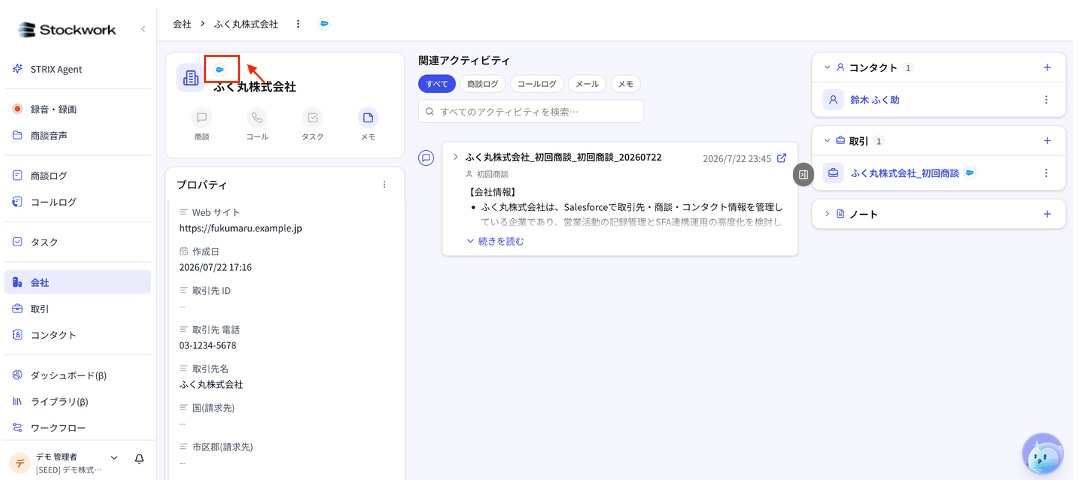
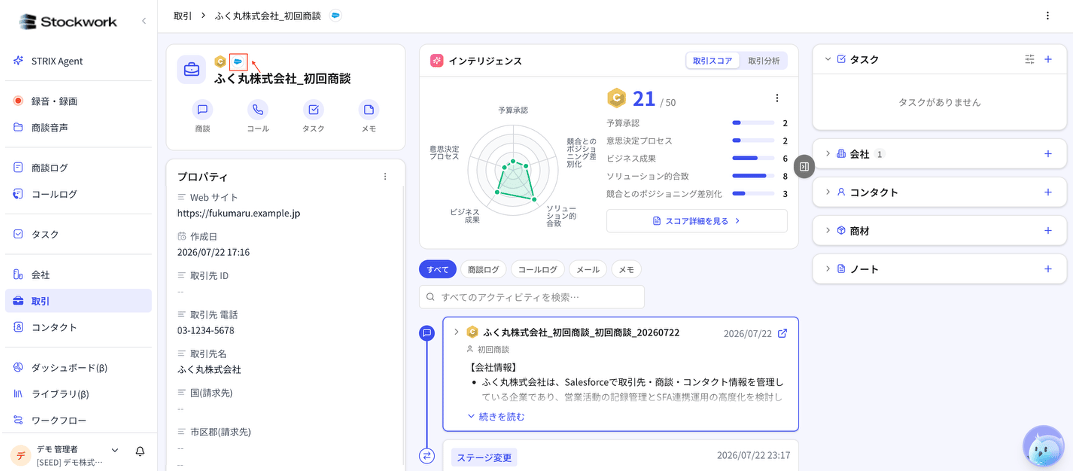
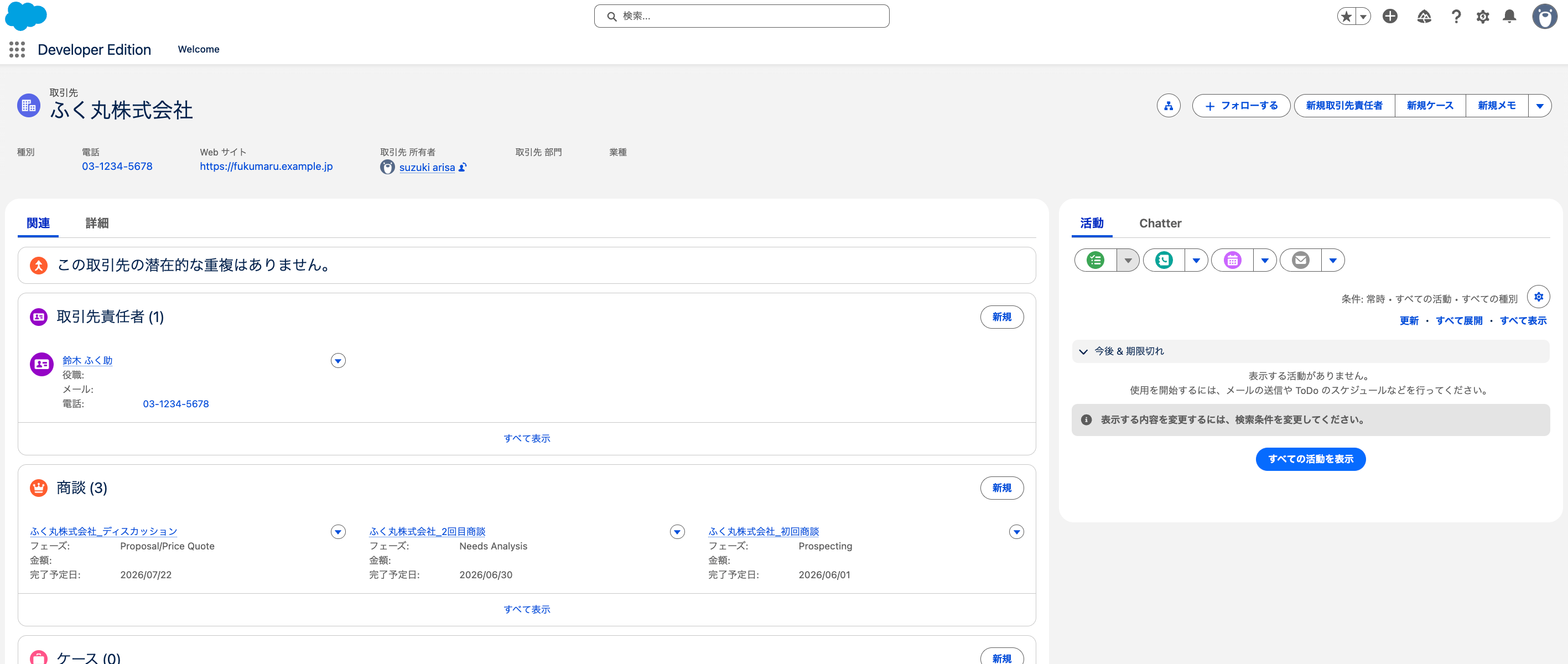 | Salesforce | Stockwork | 主な用途 |
| ----------- | --------- | ----------------------- |
| Account | 会社 | 顧客企業の基本情報を参照します |
| Opportunity | 取引 | 商談ログや商談音声の紐付け先として使います |
| Contact | コンタクト | コールログや担当者情報の紐付け先として使います |
* 自動同期は 3 時間ごと(日本時間の 0 時・3 時・6 時・9 時・12 時・15 時・18 時・21 時)に実行されます。
* 手動同期は **差分同期(推奨)** と **完全同期** の 2 種類から選べます。通常は差分同期を利用してください。
* 取引詳細・会社詳細・コンタクト詳細の Salesforce 情報カードから、個別レコードを再同期できます。
### 2. プロパティ連携
金額、ステージ、確度、独自項目など、Salesforce 側の項目を Stockwork に取り込みます。Stockwork 側で表示・編集するには、対象の Salesforce 項目を Stockwork の [プロパティ](/guide/crm/properties) に登録します。
| Salesforce | Stockwork | 主な用途 |
| ----------- | --------- | ----------------------- |
| Account | 会社 | 顧客企業の基本情報を参照します |
| Opportunity | 取引 | 商談ログや商談音声の紐付け先として使います |
| Contact | コンタクト | コールログや担当者情報の紐付け先として使います |
* 自動同期は 3 時間ごと(日本時間の 0 時・3 時・6 時・9 時・12 時・15 時・18 時・21 時)に実行されます。
* 手動同期は **差分同期(推奨)** と **完全同期** の 2 種類から選べます。通常は差分同期を利用してください。
* 取引詳細・会社詳細・コンタクト詳細の Salesforce 情報カードから、個別レコードを再同期できます。
### 2. プロパティ連携
金額、ステージ、確度、独自項目など、Salesforce 側の項目を Stockwork に取り込みます。Stockwork 側で表示・編集するには、対象の Salesforce 項目を Stockwork の [プロパティ](/guide/crm/properties) に登録します。
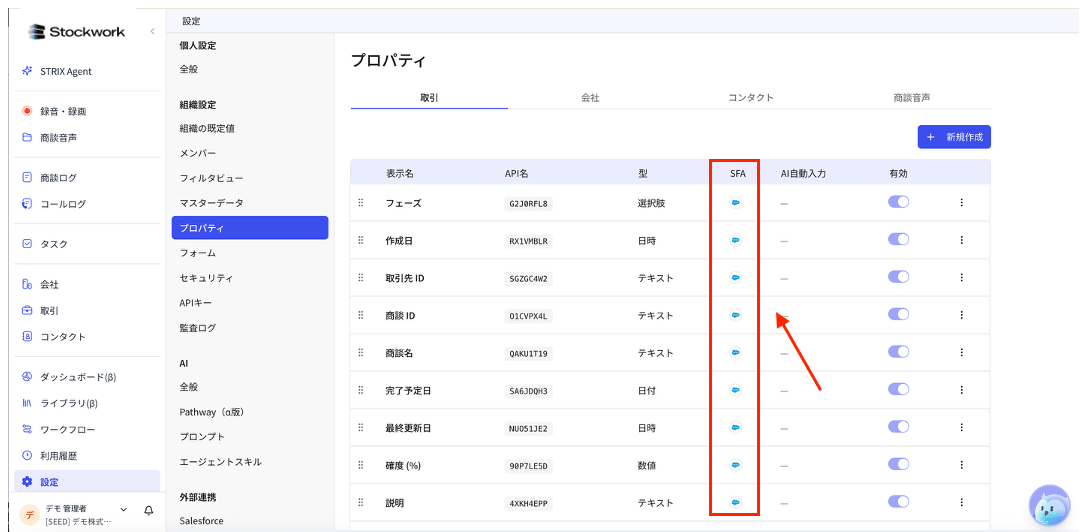 プロパティ連携には、読み取り専用と書き込み可能の2種類があります。
| 種類 | Stockworkでの扱い | 使い分け |
| ------ | ---------------------------------------- | -------------------------------------- |
| 読み取り専用 | Salesforce の値を表示します。Stockwork 側では編集できません | 金額など、Salesforce 側の値を正として参照したい項目に向いています |
| 書き込み可能 | Stockwork 側で編集した値を Salesforce 側にも反映します | ステージなど、Stockwork 側で頻繁に更新する項目に向いています |
たとえば、金額はSalesforce側の値を参照できれば十分な場合が多いため、読み取り専用で運用できます。一方、ステージは商談ログやAI提案をもとにStockwork側で更新することが多いため、書き込み可能にしておくとSalesforce側の更新まで一連で行えます。
書き込み可能にするには、Salesforce 側で接続ユーザーに対象オブジェクトと項目の編集権限が必要です。権限が不足している場合、接続テストは成功してもプロパティの書き戻しに失敗することがあります。
### 3. 活動の記録
Stockwork の商談ログを Salesforce の Task または Event として、Salesforce の商談に紐づけて登録できます。商談後にSFAへ議事録や要約を転記する作業を機械化したい場合に使います。
プロパティ連携には、読み取り専用と書き込み可能の2種類があります。
| 種類 | Stockworkでの扱い | 使い分け |
| ------ | ---------------------------------------- | -------------------------------------- |
| 読み取り専用 | Salesforce の値を表示します。Stockwork 側では編集できません | 金額など、Salesforce 側の値を正として参照したい項目に向いています |
| 書き込み可能 | Stockwork 側で編集した値を Salesforce 側にも反映します | ステージなど、Stockwork 側で頻繁に更新する項目に向いています |
たとえば、金額はSalesforce側の値を参照できれば十分な場合が多いため、読み取り専用で運用できます。一方、ステージは商談ログやAI提案をもとにStockwork側で更新することが多いため、書き込み可能にしておくとSalesforce側の更新まで一連で行えます。
書き込み可能にするには、Salesforce 側で接続ユーザーに対象オブジェクトと項目の編集権限が必要です。権限が不足している場合、接続テストは成功してもプロパティの書き戻しに失敗することがあります。
### 3. 活動の記録
Stockwork の商談ログを Salesforce の Task または Event として、Salesforce の商談に紐づけて登録できます。商談後にSFAへ議事録や要約を転記する作業を機械化したい場合に使います。
 | Stockwork | Salesforce | 内容 |
| --------- | ------------ | --------------------------- |
| 商談ログ | Task / Event | 商談ログのAI要約を商談の活動として登録します |
| コールログ | Task | コールログのAI要約をコンタクトの活動として登録します |
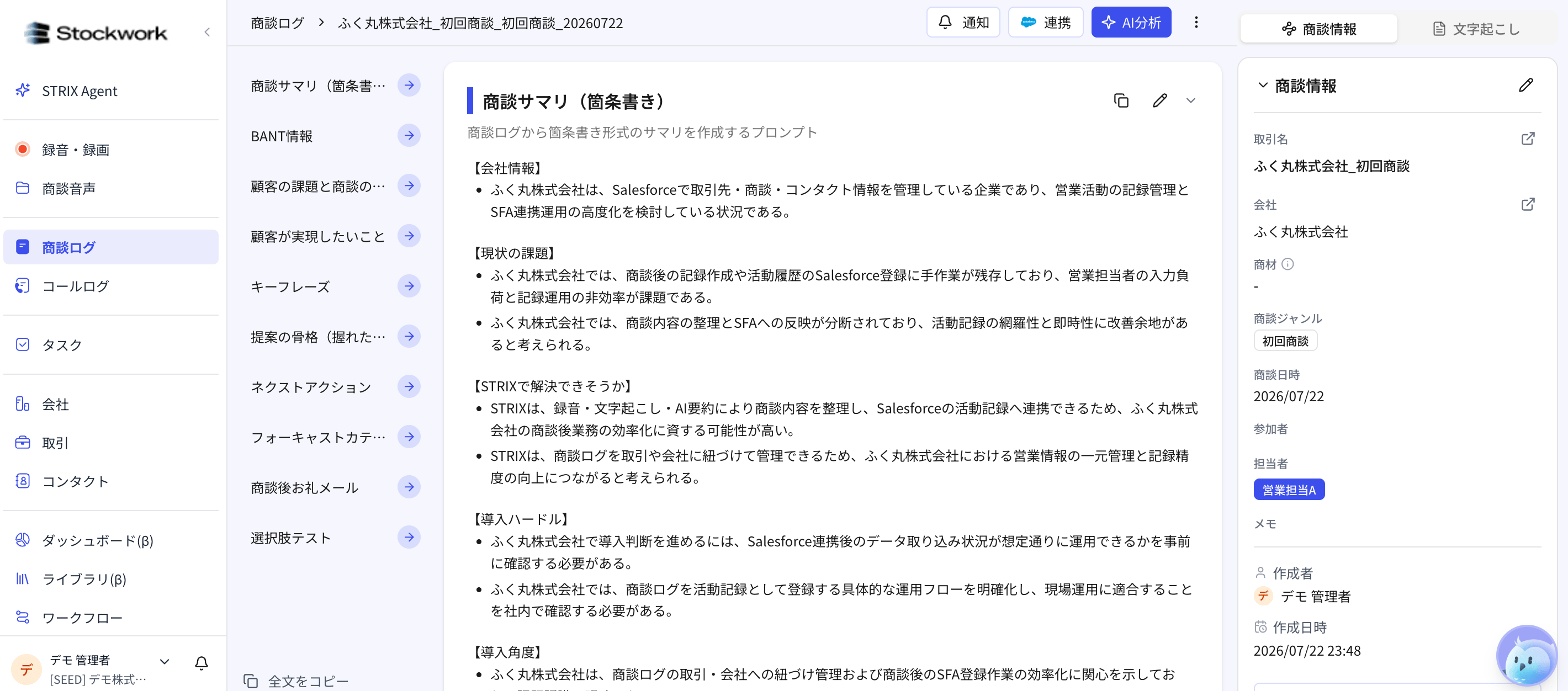
商談ログ詳細で Salesforce ロゴ付きの **連携** をクリックすると、AI 要約を Salesforce の活動として商談に登録できます。コールログ詳細で **Salesforce 登録** をクリックすると、AI 要約を Salesforce の Task としてコンタクトに登録できます。
登録方法は、手動登録と自動登録の2種類があります。
| 登録方法 | 操作 | 向いている場面 |
| ---- | --------------------------------------------------------------------- | ------------------------------------- |
| 手動登録 | 商談ログ詳細の Salesforce ロゴ付き **連携**、またはコールログ詳細の **Salesforce 登録** をクリックします | 登録前に内容や活動タイプを確認してからSalesforceへ反映したい場合 |
| 自動登録 | [ワークフロー](/guide/workflows) の **SFA 活動登録** アクションを設定します | AI要約完了後のSFA登録を毎回自動化したい場合 |
商談ログの手動登録では、次の活動タイプを選択できます。
| 活動タイプ | Salesforceでの登録先 | 内容 |
| ------ | --------------- | --------------------------- |
| 活動の記録 | Task | 完了済みの活動として登録します |
| 新規ToDo | Task | 未完了のToDoとして登録します。手動登録で利用します |
| 新規行動 | Event | 行動として登録します。開始日時をもとに作成されます |
ワークフローで指定できるのは **活動の記録** と **新規行動** です。商談後のSFA登録を機械化したい場合は、自動登録を設定します。
## トラブルシューティング
| 症状 | 主な原因と対処 |
| ------------------------------------------------------ | -------------------------------------------------------------------------------- |
| 接続テストで **invalid\_client** が返る | Connected App のコンシューマ鍵またはコンシューマ秘密鍵が誤っています。Salesforce 側で再確認して入力し直してください |
| 認証画面で **redirect\_uri\_mismatch** が表示される | Connected App のコールバック URL が Stockwork 表示の値と一致していません。末尾スラッシュを含めて完全一致するよう修正してください |
| 接続直後に認証できない | Connected App の設定反映に時間がかかっている可能性があります。数分待ってから再度 **Salesforceと連携する** を実行してください |
| **INVALID\_SESSION\_ID** で同期が失敗する | Salesforce 側で Connected App を無効化した、またはトークンを取り消した可能性があります。**連携解除** 後にもう一度接続してください |
| **INSUFFICIENT\_ACCESS\_OR\_READONLY** で書き戻し・活動登録が失敗する | 接続に使用した Salesforce ユーザーに対象オブジェクトや項目の編集権限がありません。プロファイル・権限セットで書き込み権限を付与してください |
| 商談ログの登録に失敗する | 商談ログに紐づく取引が Salesforce 連携済みか、AI要約が完了しているかを確認してください |
| コールログの登録に失敗する | コールログに紐づくコンタクトが Salesforce 連携済みか、AI要約が完了しているかを確認してください |
| 一覧に取引が現れない | **完全同期** を一度実行してから、フィルターや表示条件を確認してください |
## 関連ページ
* [SFA連携](/guide/initial-setup/sfa-integration)
* [取引](/guide/crm/deals)
* [プロパティ](/guide/crm/properties)
* [ワークフロー](/guide/workflows)
| Stockwork | Salesforce | 内容 |
| --------- | ------------ | --------------------------- |
| 商談ログ | Task / Event | 商談ログのAI要約を商談の活動として登録します |
| コールログ | Task | コールログのAI要約をコンタクトの活動として登録します |
商談ログ詳細で Salesforce ロゴ付きの **連携** をクリックすると、AI 要約を Salesforce の活動として商談に登録できます。コールログ詳細で **Salesforce 登録** をクリックすると、AI 要約を Salesforce の Task としてコンタクトに登録できます。
登録方法は、手動登録と自動登録の2種類があります。
| 登録方法 | 操作 | 向いている場面 |
| ---- | --------------------------------------------------------------------- | ------------------------------------- |
| 手動登録 | 商談ログ詳細の Salesforce ロゴ付き **連携**、またはコールログ詳細の **Salesforce 登録** をクリックします | 登録前に内容や活動タイプを確認してからSalesforceへ反映したい場合 |
| 自動登録 | [ワークフロー](/guide/workflows) の **SFA 活動登録** アクションを設定します | AI要約完了後のSFA登録を毎回自動化したい場合 |
商談ログの手動登録では、次の活動タイプを選択できます。
| 活動タイプ | Salesforceでの登録先 | 内容 |
| ------ | --------------- | --------------------------- |
| 活動の記録 | Task | 完了済みの活動として登録します |
| 新規ToDo | Task | 未完了のToDoとして登録します。手動登録で利用します |
| 新規行動 | Event | 行動として登録します。開始日時をもとに作成されます |
ワークフローで指定できるのは **活動の記録** と **新規行動** です。商談後のSFA登録を機械化したい場合は、自動登録を設定します。
## トラブルシューティング
| 症状 | 主な原因と対処 |
| ------------------------------------------------------ | -------------------------------------------------------------------------------- |
| 接続テストで **invalid\_client** が返る | Connected App のコンシューマ鍵またはコンシューマ秘密鍵が誤っています。Salesforce 側で再確認して入力し直してください |
| 認証画面で **redirect\_uri\_mismatch** が表示される | Connected App のコールバック URL が Stockwork 表示の値と一致していません。末尾スラッシュを含めて完全一致するよう修正してください |
| 接続直後に認証できない | Connected App の設定反映に時間がかかっている可能性があります。数分待ってから再度 **Salesforceと連携する** を実行してください |
| **INVALID\_SESSION\_ID** で同期が失敗する | Salesforce 側で Connected App を無効化した、またはトークンを取り消した可能性があります。**連携解除** 後にもう一度接続してください |
| **INSUFFICIENT\_ACCESS\_OR\_READONLY** で書き戻し・活動登録が失敗する | 接続に使用した Salesforce ユーザーに対象オブジェクトや項目の編集権限がありません。プロファイル・権限セットで書き込み権限を付与してください |
| 商談ログの登録に失敗する | 商談ログに紐づく取引が Salesforce 連携済みか、AI要約が完了しているかを確認してください |
| コールログの登録に失敗する | コールログに紐づくコンタクトが Salesforce 連携済みか、AI要約が完了しているかを確認してください |
| 一覧に取引が現れない | **完全同期** を一度実行してから、フィルターや表示条件を確認してください |
## 関連ページ
* [SFA連携](/guide/initial-setup/sfa-integration)
* [取引](/guide/crm/deals)
* [プロパティ](/guide/crm/properties)
* [ワークフロー](/guide/workflows)