> ## Documentation Index
> Fetch the complete documentation index at: https://docs.stockwork.ai/llms.txt
> Use this file to discover all available pages before exploring further.
# HotProfile
HotProfile 連携では、HotProfile の案件・クライアント・リードを Stockwork に取り込み、Stockwork で編集したプロパティ値を HotProfile 側へ反映できます。また、商談ログの AI 要約を HotProfile の報告(日報)として登録できます。
Stockwork 上で商談内容を整理しながら、HotProfile 側にも顧客・案件情報や営業活動の履歴を残したい場合に利用します。
## 始める前に
* Stockwork 側で接続設定を行うには **管理者** ロールが必要です。
* HotProfile 側では次の準備物を用意します。
* HotProfile Open API を利用できる契約
* 連携環境に対応する **APIベースURL**
* HotProfile の契約情報に記載された **顧客ID**
* ハンモック社から発行される UUID 形式の **APIキー**
* 同期対象のデータを参照・更新できる API 利用権限
* HotProfile から取り込んだ項目を Stockwork 側で表示・編集するには、必要なプロパティを Stockwork に登録しておきます。
HotProfile と Stockwork では用語が異なるため、以下の対応を押さえておくとスムーズです。
| HotProfile | Stockwork | 主な用途 |
| ---------- | --------- | --------------------- |
| クライアント | 会社 | 顧客企業の基本情報を管理します |
| 案件 | 取引 | 商談ログや商談音声の紐付け先として使います |
| リード | コンタクト | 顧客側の担当者情報を管理します |
| 報告(日報) | 活動 | 商談ログの AI 要約を登録します |
## HotProfile と接続する
### 1. HotProfile の接続情報を用意する
1. HotProfile のログイン画面に表示される **顧客ID** を確認します。
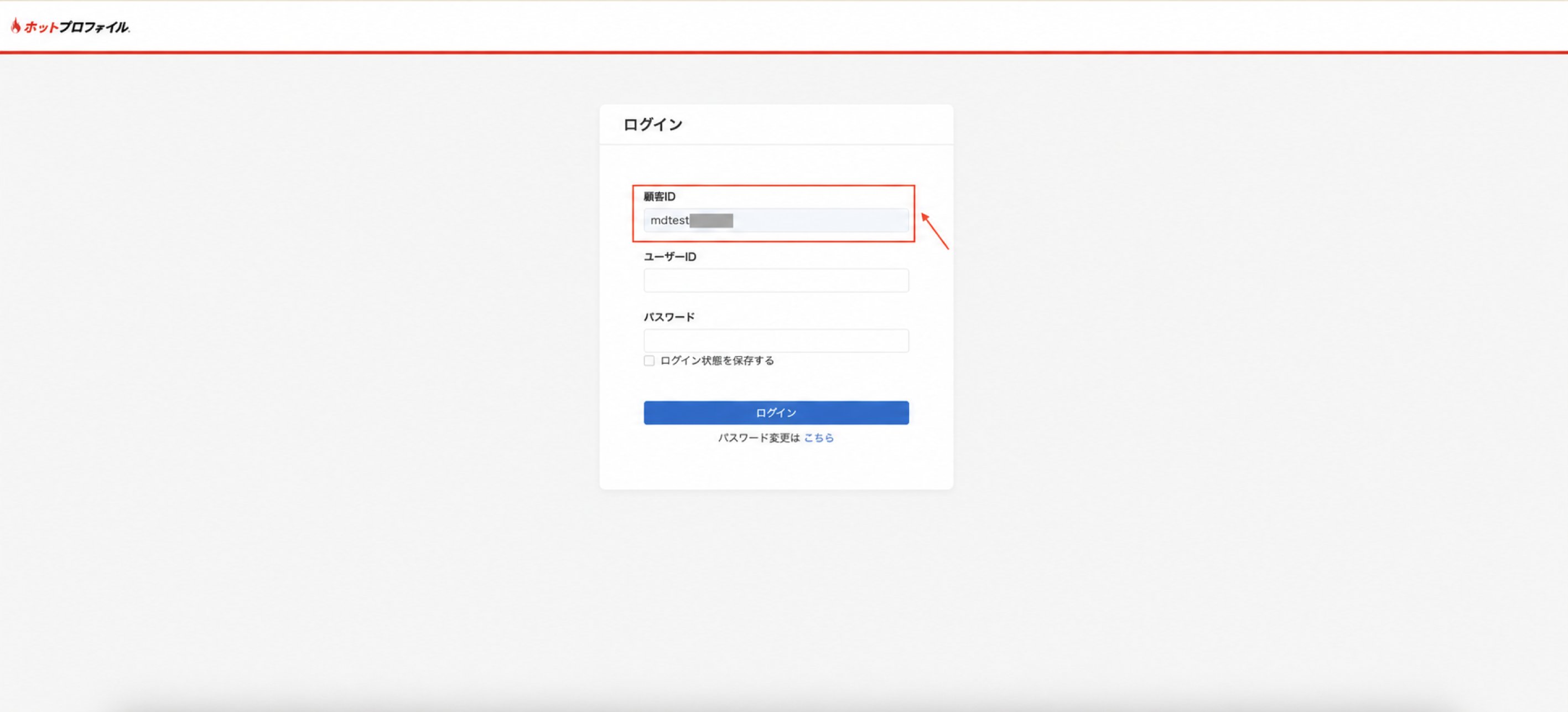 2. HotProfile にログインし、**設定 > ユーザー設定** を開きます。
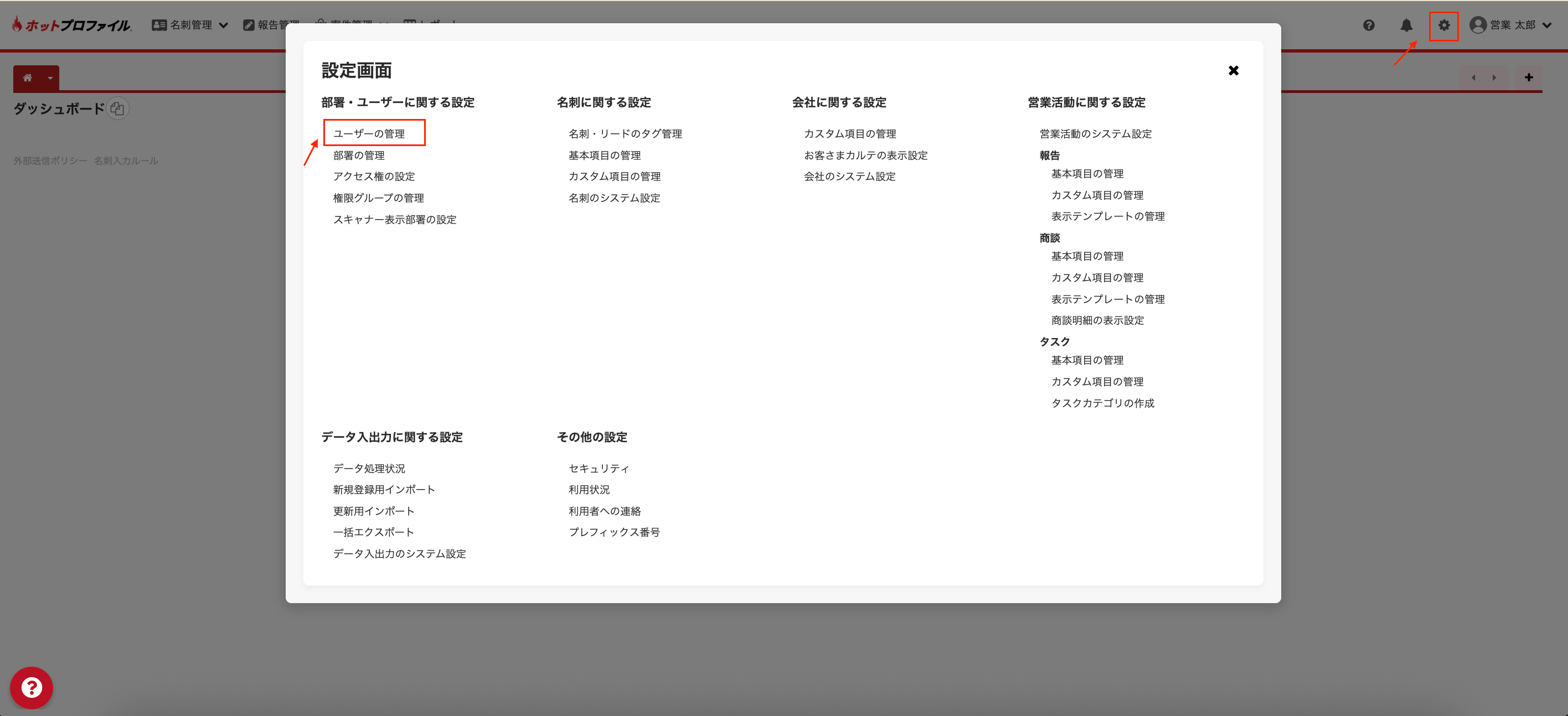 3. API 連携に使用する **管理者アカウント** を選択します。
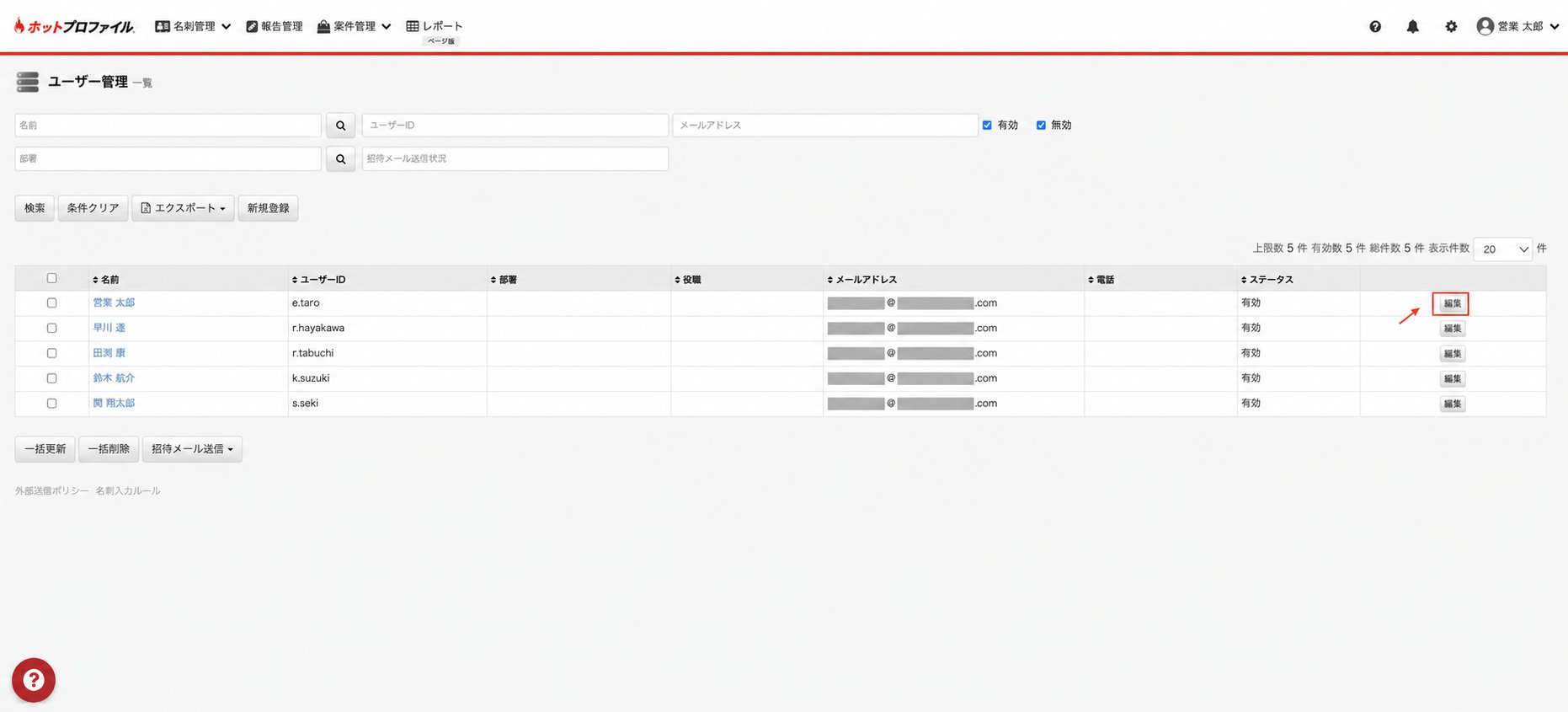 4. **外部サービス連携(API連携)** が **有効** になっていることを確認します。無効になっている場合は **有効** を選択して一度保存すると、**APIキー** が表示されます。表示されたキーをコピーします。
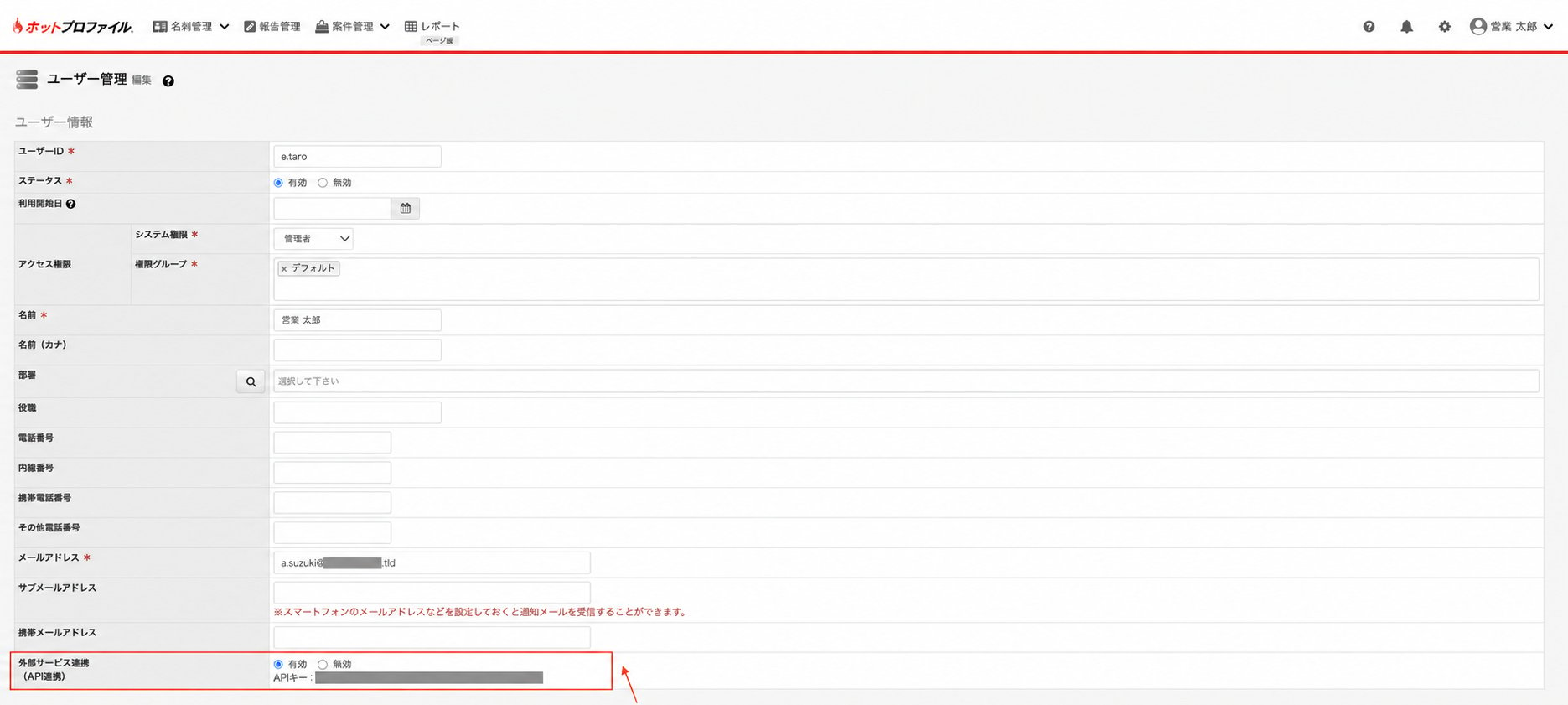 5. 連携する環境に応じて、**APIベースURL** を確認します。
| 環境 | APIベースURL |
| ---- | ---------------------------------- |
| 本番環境 | `https://[サブドメイン].hotprofile.biz` |
| 検証環境 | `https://[サブドメイン].hot-profile.com` |
APIキーは HotProfile のデータへアクセスするための認証情報です。共有範囲を限定し、安全に管理してください。
### 2. Stockwork に接続する
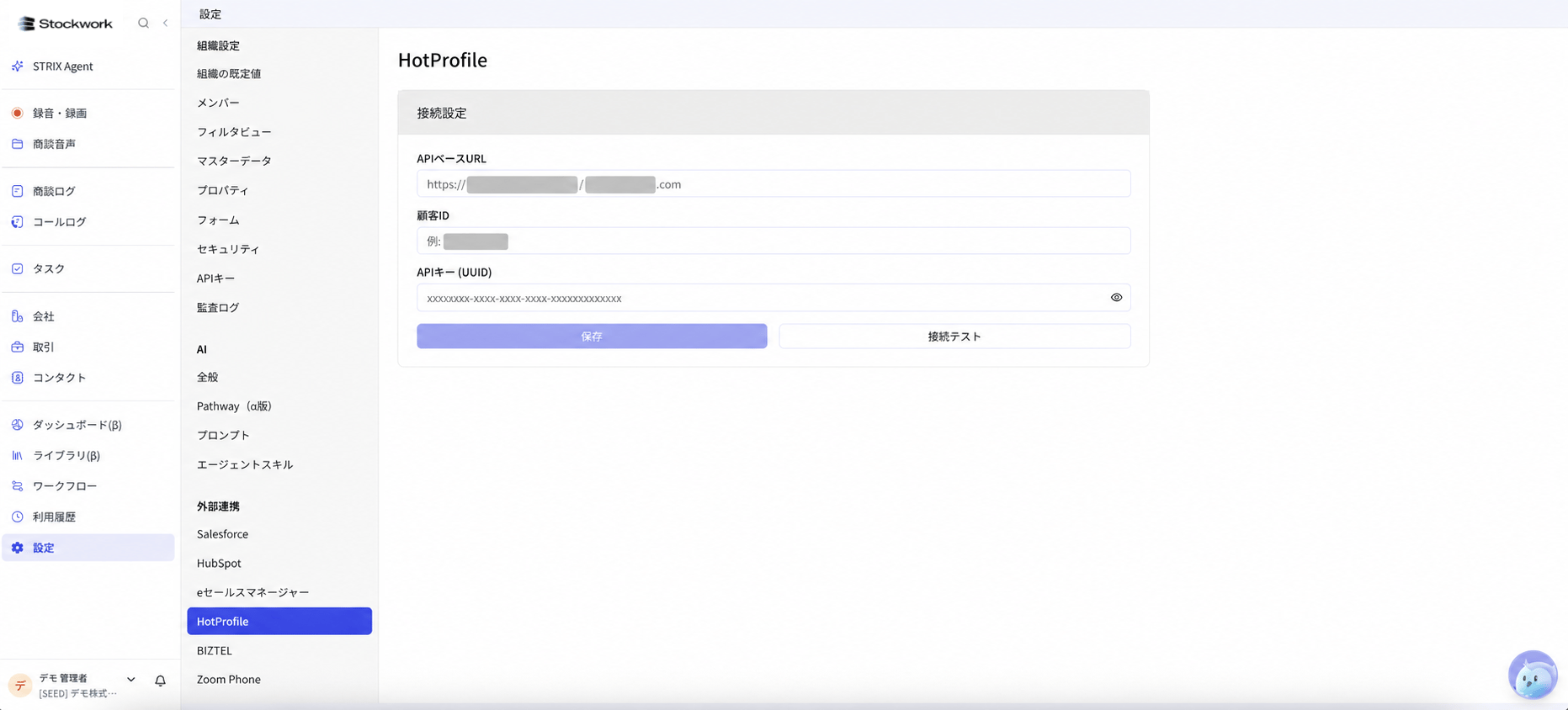
1. Stockwork の **設定 > 外部連携 > HotProfile** を開きます。
2. **APIベースURL** を入力します。
3. **顧客ID** を入力します。
4. **APIキー (UUID)** を入力します。
5. 連携する環境に応じて、**APIベースURL** を確認します。
| 環境 | APIベースURL |
| ---- | ---------------------------------- |
| 本番環境 | `https://[サブドメイン].hotprofile.biz` |
| 検証環境 | `https://[サブドメイン].hot-profile.com` |
APIキーは HotProfile のデータへアクセスするための認証情報です。共有範囲を限定し、安全に管理してください。
### 2. Stockwork に接続する
1. Stockwork の **設定 > 外部連携 > HotProfile** を開きます。
2. **APIベースURL** を入力します。
3. **顧客ID** を入力します。
4. **APIキー (UUID)** を入力します。
 5. **保存** をクリックします。
6. **接続テスト** をクリックします。
7. 接続状態が **接続済み** になったことを確認します。
5. **保存** をクリックします。
6. **接続テスト** をクリックします。
7. 接続状態が **接続済み** になったことを確認します。
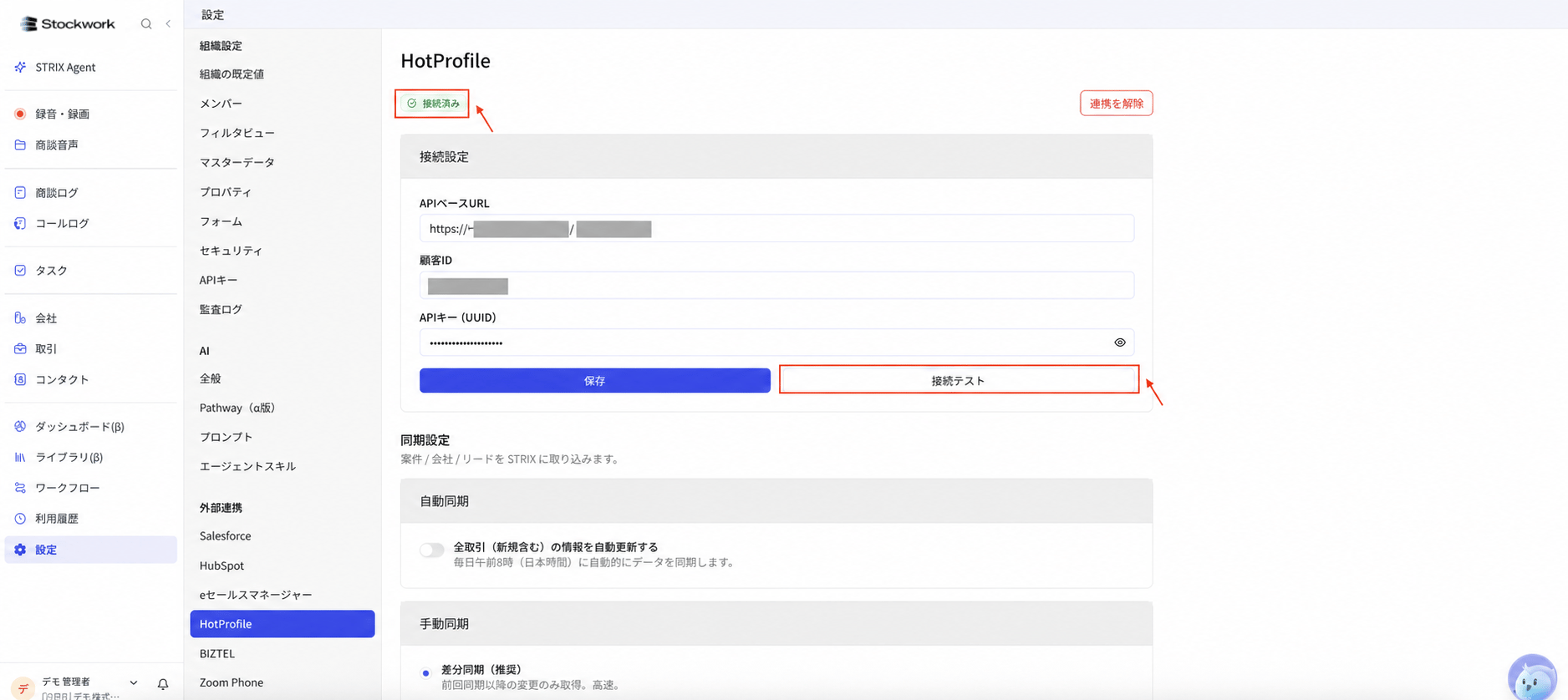 保存後の API キーはマスクされ、末尾4文字だけが表示されます。
### 3. 同期設定とユーザーマッピング
1. 自動同期を利用する場合は、**自動同期** の **全取引(新規含む)の情報を自動更新する** をオンにします。
保存後の API キーはマスクされ、末尾4文字だけが表示されます。
### 3. 同期設定とユーザーマッピング
1. 自動同期を利用する場合は、**自動同期** の **全取引(新規含む)の情報を自動更新する** をオンにします。
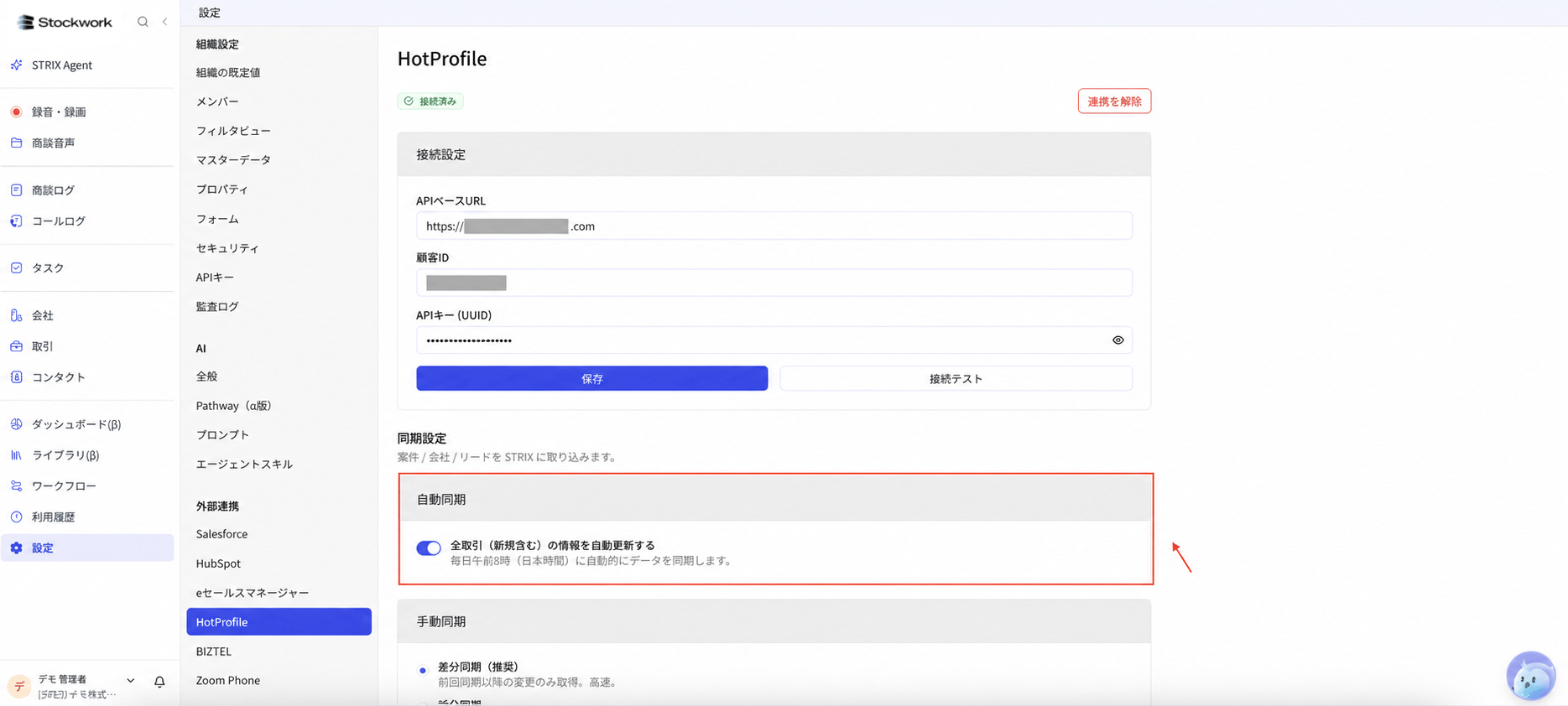 2. 必要に応じて、**手動同期** で **差分同期(推奨)** または **完全同期** を選び、**手動同期を実行** をクリックします。
3. HotProfile のユーザーを Stockwork のユーザーに紐づける場合は、**ユーザーマッピング** を設定します。
2. 必要に応じて、**手動同期** で **差分同期(推奨)** または **完全同期** を選び、**手動同期を実行** をクリックします。
3. HotProfile のユーザーを Stockwork のユーザーに紐づける場合は、**ユーザーマッピング** を設定します。
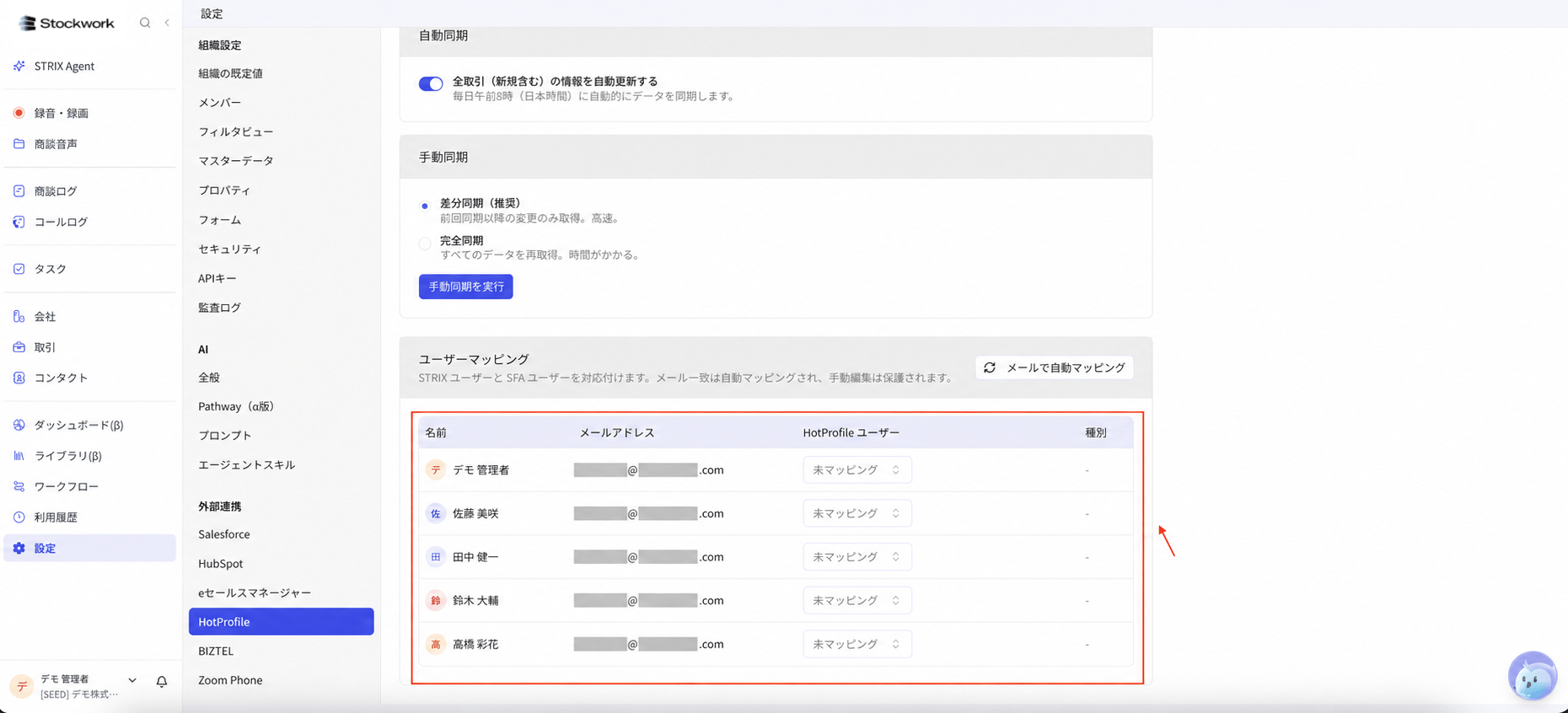 接続テストに成功すると、メールアドレスが一致する Stockwork ユーザーと HotProfile ユーザーが自動で紐づけられます。**メールで自動マッピング** を再実行したり、各行の **HotProfile ユーザー** を選び直したりすることもできます。手動で設定した紐づけは、自動マッピングを再実行しても維持されます。
## 同期の仕組み
HotProfile 連携では、同期の対象を大きく3つに分けて考えます。
| HotProfile | Stockwork | 方向 |
| ---------- | --------- | ---------------------- |
| クライアント | 会社 | 双方向(プロパティごとに書き戻し設定可) |
| リード | コンタクト | 双方向(プロパティごとに書き戻し設定可) |
| 案件 | 取引 | 双方向(プロパティごとに書き戻し設定可) |
| 報告(日報) | 活動の登録先 | Stockwork → HotProfile |
### 1. レコード取り込み(プル型)
HotProfile 上のクライアント・リード・案件を Stockwork に取り込み、Stockwork 側にも対応するレコードを作成します。HotProfile を顧客・案件データの管理元として使い、Stockwork では商談音声、商談ログ、AI 要約と紐づけて扱います。
| HotProfile | Stockwork | 主な用途 |
| ---------- | --------- | --------------------- |
| クライアント | 会社 | 顧客企業の基本情報を参照します |
| リード | コンタクト | 顧客側の担当者情報を参照します |
| 案件 | 取引 | 商談ログや商談音声の紐付け先として使います |
レコードは **クライアント > リード > 案件** の順に取り込まれます。この順序により、初回同期でも会社・コンタクト・取引の関係が紐づきます。
* 自動同期は 3 時間ごと(日本時間の 2 時・5 時・8 時・11 時・14 時・17 時・20 時・23 時)に実行されます。
* 手動同期は **差分同期(推奨)** と **完全同期** の 2 種類から選べます。通常は差分同期を利用してください。
* 初回は前回同期日時がないため、差分同期を選んだ場合も完全同期として実行されます。
HotProfile Open API には、5分間に1,000リクエスト、最大2並列接続の制約があります。Stockwork はリクエスト間隔を調整して同期しますが、レート制限が表示された場合は、しばらく待ってから再実行してください。
### 2. プロパティ連携
金額、ステージ、完了予定日、顧客属性など、HotProfile 側の項目を Stockwork に取り込みます。Stockwork 側で表示・編集するには、対象の HotProfile 項目を Stockwork の [プロパティ](/guide/crm/properties) に登録します。
HotProfile は項目一覧の自動取得に対応していません。初回設定では、Stockwork の各プロパティと HotProfile 側の項目を、1項目ずつ手動で紐づける必要があります。HotProfile と接続しただけでは、すべてのプロパティが自動で連携されるわけではありません。
1. Stockwork の **設定 > 組織設定 > プロパティ** を開きます。
2. **取引**、**会社**、または **コンタクト** から対象を選び、連携するプロパティを編集します。
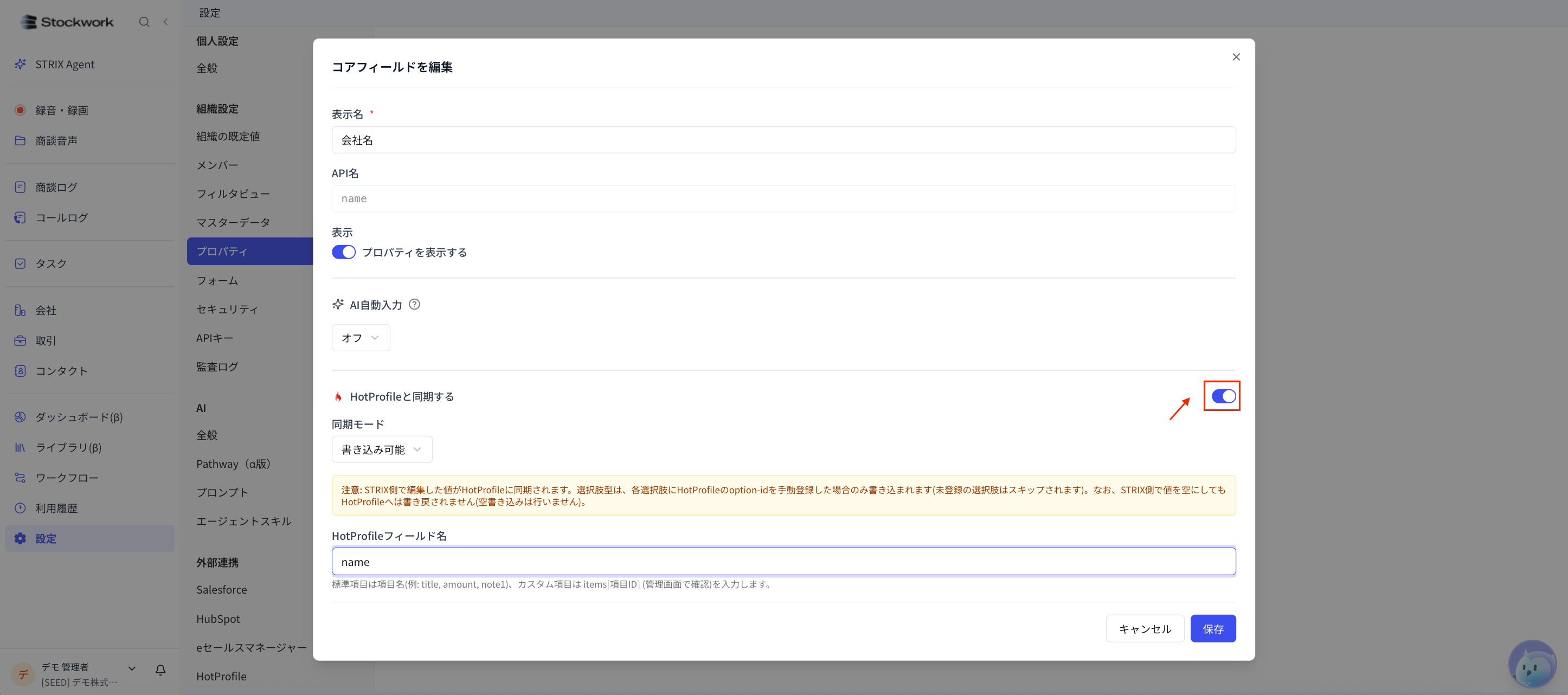
3. **HotProfileと同期する** をオンにします。
4. **同期モード** で **読み取り専用** または **書き込み可能** を選択します。
5. **HotProfileフィールド名** を入力します。
6. カスタム項目の場合は、必要に応じて **カスタム項目ラベル** を入力します。
7. **保存** をクリックします。
接続テストに成功すると、メールアドレスが一致する Stockwork ユーザーと HotProfile ユーザーが自動で紐づけられます。**メールで自動マッピング** を再実行したり、各行の **HotProfile ユーザー** を選び直したりすることもできます。手動で設定した紐づけは、自動マッピングを再実行しても維持されます。
## 同期の仕組み
HotProfile 連携では、同期の対象を大きく3つに分けて考えます。
| HotProfile | Stockwork | 方向 |
| ---------- | --------- | ---------------------- |
| クライアント | 会社 | 双方向(プロパティごとに書き戻し設定可) |
| リード | コンタクト | 双方向(プロパティごとに書き戻し設定可) |
| 案件 | 取引 | 双方向(プロパティごとに書き戻し設定可) |
| 報告(日報) | 活動の登録先 | Stockwork → HotProfile |
### 1. レコード取り込み(プル型)
HotProfile 上のクライアント・リード・案件を Stockwork に取り込み、Stockwork 側にも対応するレコードを作成します。HotProfile を顧客・案件データの管理元として使い、Stockwork では商談音声、商談ログ、AI 要約と紐づけて扱います。
| HotProfile | Stockwork | 主な用途 |
| ---------- | --------- | --------------------- |
| クライアント | 会社 | 顧客企業の基本情報を参照します |
| リード | コンタクト | 顧客側の担当者情報を参照します |
| 案件 | 取引 | 商談ログや商談音声の紐付け先として使います |
レコードは **クライアント > リード > 案件** の順に取り込まれます。この順序により、初回同期でも会社・コンタクト・取引の関係が紐づきます。
* 自動同期は 3 時間ごと(日本時間の 2 時・5 時・8 時・11 時・14 時・17 時・20 時・23 時)に実行されます。
* 手動同期は **差分同期(推奨)** と **完全同期** の 2 種類から選べます。通常は差分同期を利用してください。
* 初回は前回同期日時がないため、差分同期を選んだ場合も完全同期として実行されます。
HotProfile Open API には、5分間に1,000リクエスト、最大2並列接続の制約があります。Stockwork はリクエスト間隔を調整して同期しますが、レート制限が表示された場合は、しばらく待ってから再実行してください。
### 2. プロパティ連携
金額、ステージ、完了予定日、顧客属性など、HotProfile 側の項目を Stockwork に取り込みます。Stockwork 側で表示・編集するには、対象の HotProfile 項目を Stockwork の [プロパティ](/guide/crm/properties) に登録します。
HotProfile は項目一覧の自動取得に対応していません。初回設定では、Stockwork の各プロパティと HotProfile 側の項目を、1項目ずつ手動で紐づける必要があります。HotProfile と接続しただけでは、すべてのプロパティが自動で連携されるわけではありません。
1. Stockwork の **設定 > 組織設定 > プロパティ** を開きます。
2. **取引**、**会社**、または **コンタクト** から対象を選び、連携するプロパティを編集します。
3. **HotProfileと同期する** をオンにします。
4. **同期モード** で **読み取り専用** または **書き込み可能** を選択します。
5. **HotProfileフィールド名** を入力します。
6. カスタム項目の場合は、必要に応じて **カスタム項目ラベル** を入力します。
7. **保存** をクリックします。
 HotProfile のフィールド名は、HotProfile の管理画面から確認できません。連携する項目のフィールド名が不明な場合は、HotProfile のカスタマーサポートへお問い合わせください。
フィールド名は次の形式で入力します。
| HotProfile の項目 | 入力例 | 補足 |
| -------------- | ------------------------ | ----------------------------------------- |
| 標準項目 | `title`、`amount`、`note1` | HotProfile で使用されるフィールド名を入力します |
| カスタム項目 | `items[項目ID]` | 会社・取引・コンタクトのいずれも **カスタム項目ラベル** をあわせて入力します |
### 選択肢 ID の確認方法
選択式のプロパティを HotProfile へ書き戻すには、選択肢ごとに HotProfile 側の ID を登録します。ID は HotProfile のレコード編集画面をブラウザで開き、開発者ツール(右クリック > 「検証」)で対象の要素を確認します。
| 対象 | 参照する要素 | ID の場所 |
| ---------------------- | ------------------------------------- | --------------------- |
| カスタム項目(ラジオ / チェックボックス) | `name="item_values[項目ID][]"` の input | `value` 属性 |
| 案件ステータス区分(ステージ) | `name="deal[status_kbn_id]"` の select | 各 option の `value` 属性 |
確認した ID は Stockwork のプロパティ編集ダイアログで、選択肢ごとに入力します。ID が未登録の値は書き戻されず、保存時に警告が表示されます。
プロパティ連携には、読み取り専用と書き込み可能の2種類があります。
| 種類 | Stockworkでの扱い | 使い分け |
| ------ | ---------------------------------------------------------- | --------------------------------- |
| 読み取り専用 | HotProfile の値を取り込みます。Stockwork 側の編集内容は HotProfile へ反映されません | HotProfile 側の値を正として参照したい項目に向いています |
| 書き込み可能 | HotProfile の値を取り込み、Stockwork 側で編集した値を HotProfile 側にも反映します | Stockwork 側から更新したい項目に向いています |
取引またはコンタクトの値を HotProfile へ書き込むには、そのレコードと HotProfile 連携済みの会社が紐づいている必要があります。また、Stockwork 側で値を空にしても、HotProfile 側の値は空欄に更新されません。
### 3. 活動の記録
Stockwork の商談ログを HotProfile の報告(日報)として、HotProfile の案件に紐づけて登録できます。活動の取り込みには対応しておらず、Stockwork から HotProfile への登録のみ行います。
| Stockwork | HotProfile | 内容 |
| --------- | ---------- | ------------------------- |
| 商談ログ | 報告(日報) | 商談ログの AI 要約を案件の報告として登録します |
登録方法は、手動登録と自動登録の2種類があります。
| 登録方法 | 操作 | 向いている場面 |
| ---- | ------------------------------------------------------------------------------ | ------------------------------- |
| 手動登録 | 商談ログ詳細で HotProfile ロゴ付きの **連携** をクリックします | 登録内容を確認してから HotProfile へ反映したい場合 |
| 自動登録 | [ワークフロー](/guide/workflows) の **SFA活動登録** で **HotProfile** と活動タイプ **日報** を選択します | AI 要約完了後の報告登録を自動化したい場合 |
手動登録では、**HotProfile 報告登録** ダイアログで次の項目を設定します。
| 項目 | 内容 |
| ---------------------- | --------------------------------------------------------- |
| 件名 | 報告の件名を入力します。必須項目で、最大255文字です |
| 訪問日 | 必要に応じて訪問日を指定します |
| 報告者(HotProfile ユーザーID) | 必要に応じて指定します。未指定の場合は、取引担当者のユーザーマッピング、API 接続ユーザーの順で自動解決されます |
| 含める分析結果 | HotProfile に登録する AI 要約を選択します |
| 登録内容プレビュー | HotProfile へ登録する件名、案件、本文を事前に確認します |
内容を確認し、**報告を登録** をクリックします。作成後は HotProfile 側で内容を確認・編集できます。
手動登録を利用するには、商談ログに HotProfile 連携済みの取引が紐づき、完了した AI 要約が1件以上ある必要があります。コールログからの登録には対応していません。
## トラブルシューティング
| 症状 | 主な原因と対処 |
| --------------------------------- | ------------------------------------------------------------------------- |
| 接続テストが失敗する | **APIベースURL**、**顧客ID**、**APIキー (UUID)** が正しいか、API 利用権限が付与されているか確認してください |
| レート制限のメッセージが表示される | しばらく待ってから **接続テスト** または手動同期を再実行してください |
| 初回同期後もレコードが表示されない | **完全同期** を実行し、HotProfile 側で API 利用ユーザーに対象レコードの参照権限があるか確認してください |
| 特定のプロパティが取り込まれない | **HotProfileフィールド名** と **カスタム項目ラベル** が HotProfile 側の設定と一致しているか確認してください |
| 選択肢の書き込みがスキップされる | 対象の **HotProfile option-id** が未登録です。各選択肢に ID を設定してください |
| 取引・コンタクトを書き込めない | 対象レコードに HotProfile 連携済みの会社(クライアント)が紐づいているか確認してください。未連携の場合は先にクライアントを取り込みます |
| 数値の書き込みでレコード全体が更新されない | HotProfile の小数桁数設定を超える値は、更新リクエスト全体が拒否されます。桁数を揃えてください |
| 同期後に Stockwork の値が元に戻る | 同期は HotProfile 側の値で上書きします。書き込みに失敗している場合は、該当プロパティのエラーメッセージを確認してください |
| Stockwork 側で空にした値が HotProfile に残る | 空の値は HotProfile へ書き込まれません。HotProfile 側で値を削除してください |
| 報告者を自動で決定できない | **ユーザーマッピング** を設定するか、API 接続ユーザーを確認してください |
| 商談ログの報告登録に失敗する | 商談ログに HotProfile 連携済みの取引が紐づいているか、完了した AI 要約があるか確認してください |
## 関連ページ
* [SFA連携](/guide/initial-setup/sfa-integration)
* [会社](/guide/crm/accounts)
* [取引](/guide/crm/deals)
* [コンタクト](/guide/crm/contacts)
* [プロパティ](/guide/crm/properties)
* [ワークフロー](/guide/workflows)
HotProfile のフィールド名は、HotProfile の管理画面から確認できません。連携する項目のフィールド名が不明な場合は、HotProfile のカスタマーサポートへお問い合わせください。
フィールド名は次の形式で入力します。
| HotProfile の項目 | 入力例 | 補足 |
| -------------- | ------------------------ | ----------------------------------------- |
| 標準項目 | `title`、`amount`、`note1` | HotProfile で使用されるフィールド名を入力します |
| カスタム項目 | `items[項目ID]` | 会社・取引・コンタクトのいずれも **カスタム項目ラベル** をあわせて入力します |
### 選択肢 ID の確認方法
選択式のプロパティを HotProfile へ書き戻すには、選択肢ごとに HotProfile 側の ID を登録します。ID は HotProfile のレコード編集画面をブラウザで開き、開発者ツール(右クリック > 「検証」)で対象の要素を確認します。
| 対象 | 参照する要素 | ID の場所 |
| ---------------------- | ------------------------------------- | --------------------- |
| カスタム項目(ラジオ / チェックボックス) | `name="item_values[項目ID][]"` の input | `value` 属性 |
| 案件ステータス区分(ステージ) | `name="deal[status_kbn_id]"` の select | 各 option の `value` 属性 |
確認した ID は Stockwork のプロパティ編集ダイアログで、選択肢ごとに入力します。ID が未登録の値は書き戻されず、保存時に警告が表示されます。
プロパティ連携には、読み取り専用と書き込み可能の2種類があります。
| 種類 | Stockworkでの扱い | 使い分け |
| ------ | ---------------------------------------------------------- | --------------------------------- |
| 読み取り専用 | HotProfile の値を取り込みます。Stockwork 側の編集内容は HotProfile へ反映されません | HotProfile 側の値を正として参照したい項目に向いています |
| 書き込み可能 | HotProfile の値を取り込み、Stockwork 側で編集した値を HotProfile 側にも反映します | Stockwork 側から更新したい項目に向いています |
取引またはコンタクトの値を HotProfile へ書き込むには、そのレコードと HotProfile 連携済みの会社が紐づいている必要があります。また、Stockwork 側で値を空にしても、HotProfile 側の値は空欄に更新されません。
### 3. 活動の記録
Stockwork の商談ログを HotProfile の報告(日報)として、HotProfile の案件に紐づけて登録できます。活動の取り込みには対応しておらず、Stockwork から HotProfile への登録のみ行います。
| Stockwork | HotProfile | 内容 |
| --------- | ---------- | ------------------------- |
| 商談ログ | 報告(日報) | 商談ログの AI 要約を案件の報告として登録します |
登録方法は、手動登録と自動登録の2種類があります。
| 登録方法 | 操作 | 向いている場面 |
| ---- | ------------------------------------------------------------------------------ | ------------------------------- |
| 手動登録 | 商談ログ詳細で HotProfile ロゴ付きの **連携** をクリックします | 登録内容を確認してから HotProfile へ反映したい場合 |
| 自動登録 | [ワークフロー](/guide/workflows) の **SFA活動登録** で **HotProfile** と活動タイプ **日報** を選択します | AI 要約完了後の報告登録を自動化したい場合 |
手動登録では、**HotProfile 報告登録** ダイアログで次の項目を設定します。
| 項目 | 内容 |
| ---------------------- | --------------------------------------------------------- |
| 件名 | 報告の件名を入力します。必須項目で、最大255文字です |
| 訪問日 | 必要に応じて訪問日を指定します |
| 報告者(HotProfile ユーザーID) | 必要に応じて指定します。未指定の場合は、取引担当者のユーザーマッピング、API 接続ユーザーの順で自動解決されます |
| 含める分析結果 | HotProfile に登録する AI 要約を選択します |
| 登録内容プレビュー | HotProfile へ登録する件名、案件、本文を事前に確認します |
内容を確認し、**報告を登録** をクリックします。作成後は HotProfile 側で内容を確認・編集できます。
手動登録を利用するには、商談ログに HotProfile 連携済みの取引が紐づき、完了した AI 要約が1件以上ある必要があります。コールログからの登録には対応していません。
## トラブルシューティング
| 症状 | 主な原因と対処 |
| --------------------------------- | ------------------------------------------------------------------------- |
| 接続テストが失敗する | **APIベースURL**、**顧客ID**、**APIキー (UUID)** が正しいか、API 利用権限が付与されているか確認してください |
| レート制限のメッセージが表示される | しばらく待ってから **接続テスト** または手動同期を再実行してください |
| 初回同期後もレコードが表示されない | **完全同期** を実行し、HotProfile 側で API 利用ユーザーに対象レコードの参照権限があるか確認してください |
| 特定のプロパティが取り込まれない | **HotProfileフィールド名** と **カスタム項目ラベル** が HotProfile 側の設定と一致しているか確認してください |
| 選択肢の書き込みがスキップされる | 対象の **HotProfile option-id** が未登録です。各選択肢に ID を設定してください |
| 取引・コンタクトを書き込めない | 対象レコードに HotProfile 連携済みの会社(クライアント)が紐づいているか確認してください。未連携の場合は先にクライアントを取り込みます |
| 数値の書き込みでレコード全体が更新されない | HotProfile の小数桁数設定を超える値は、更新リクエスト全体が拒否されます。桁数を揃えてください |
| 同期後に Stockwork の値が元に戻る | 同期は HotProfile 側の値で上書きします。書き込みに失敗している場合は、該当プロパティのエラーメッセージを確認してください |
| Stockwork 側で空にした値が HotProfile に残る | 空の値は HotProfile へ書き込まれません。HotProfile 側で値を削除してください |
| 報告者を自動で決定できない | **ユーザーマッピング** を設定するか、API 接続ユーザーを確認してください |
| 商談ログの報告登録に失敗する | 商談ログに HotProfile 連携済みの取引が紐づいているか、完了した AI 要約があるか確認してください |
## 関連ページ
* [SFA連携](/guide/initial-setup/sfa-integration)
* [会社](/guide/crm/accounts)
* [取引](/guide/crm/deals)
* [コンタクト](/guide/crm/contacts)
* [プロパティ](/guide/crm/properties)
* [ワークフロー](/guide/workflows)