> ## Documentation Index
> Fetch the complete documentation index at: https://docs.stockwork.ai/llms.txt
> Use this file to discover all available pages before exploring further.
# BIZTEL
BIZTEL の通話録音を Webhook 経由で Stockwork に自動取り込みし、文字起こしや AI 要約に利用できます。条件を満たす場合は、取り込んだ通話からコールログも自動で作成できます。
## 始める前に
* Stockwork 側で接続設定を行うには **管理者** ロールが必要です。
* BIZTEL 側では、次の機能を利用できるオプション契約が必要です。契約状況は BIZTEL 代理店またはサポート窓口へお問い合わせください。
| 必要な機能 | 用途 |
| ----------------------------------------------------------- | ---------------------------------------------- |
| API トークン関連オプション(コールバック API / 履歴取得 API / 録音ファイル取得 API のいずれか) | BIZTEL API トークンを発行するために必要です |
| 履歴取得 API | Stockwork の接続テストで BIZTEL API との疎通を確認するために使用します |
| 録音ファイル取得 API(ステレオ録音 API) | Stockwork が通話録音をダウンロードするために使用します |
| API 連携コールアクション | 録音完了時に BIZTEL から Stockwork へ通知するために使用します |
* API トークンは **システム管理者ロール** のアカウントで発行してください。
## BIZTEL と接続する
### 1. BIZTEL で API トークンを発行する
1. **システム管理者ロール** のアカウントで BIZTEL 管理画面にログインします。
2. **アカウント > アカウント** で対象アカウントを開きます。
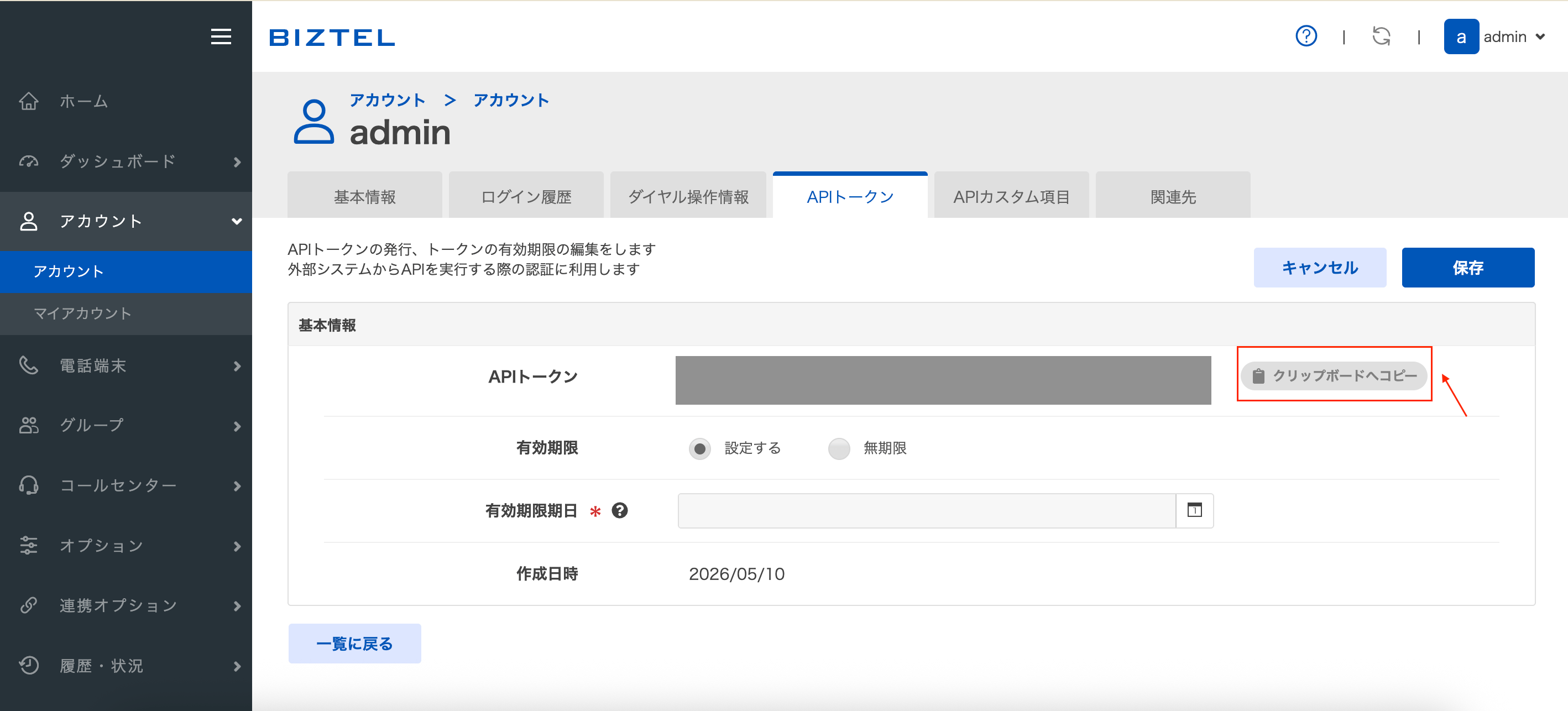
3. **API トークン** タブから **発行する** をクリックし、必要項目を入力して登録します。
4. 表示された **API トークン** と、API ホスト(例: `sXXXXXXXXXXXX.u.biztel.jp:8000`)を控えます。
 ### 2. Stockwork に接続情報を登録する
1. Stockwork の **設定 > 組織設定 > 外部連携 > BIZTEL** を開き、**連携を有効にする** をオンにします。
2. **APIホスト**(プロトコルは付けず、ホスト名とポートのみ)と **APIトークン** を入力します。
### 2. Stockwork に接続情報を登録する
1. Stockwork の **設定 > 組織設定 > 外部連携 > BIZTEL** を開き、**連携を有効にする** をオンにします。
2. **APIホスト**(プロトコルは付けず、ホスト名とポートのみ)と **APIトークン** を入力します。
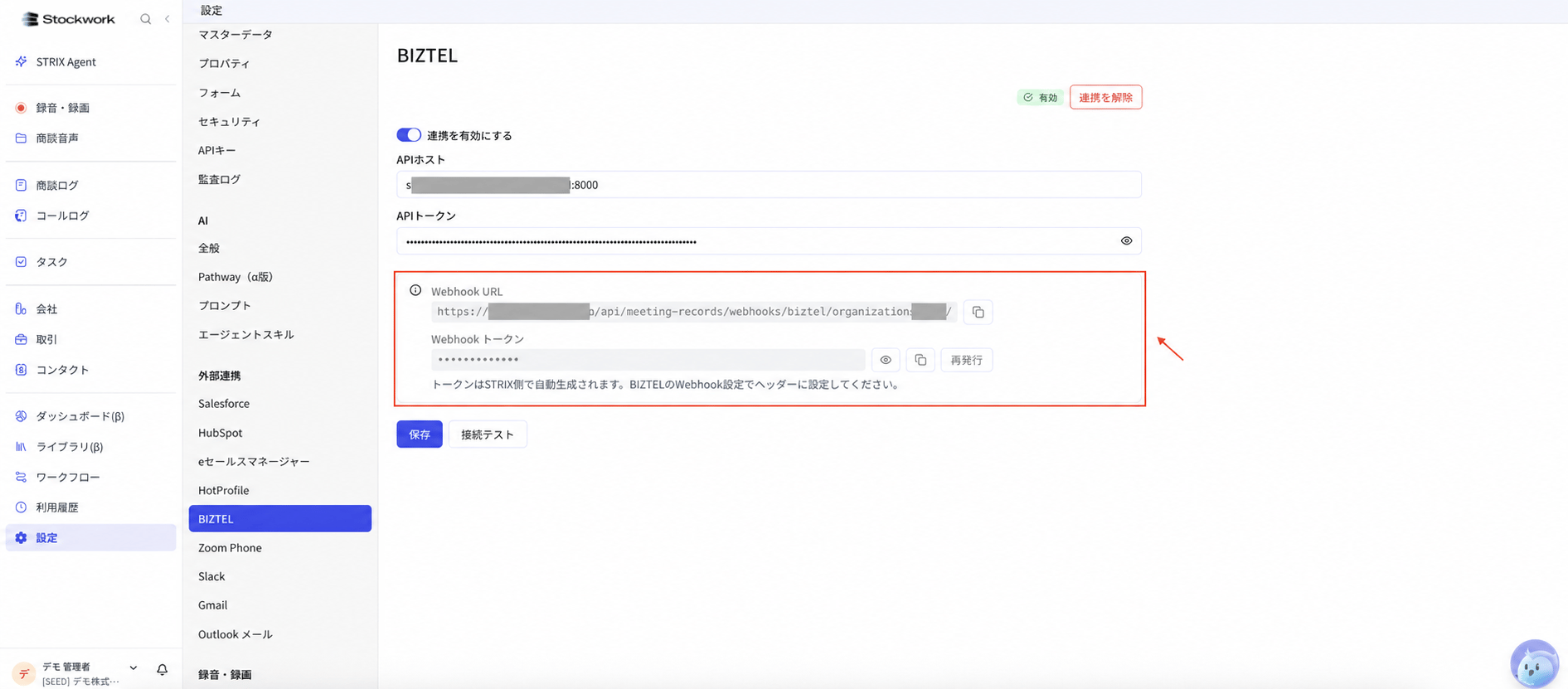
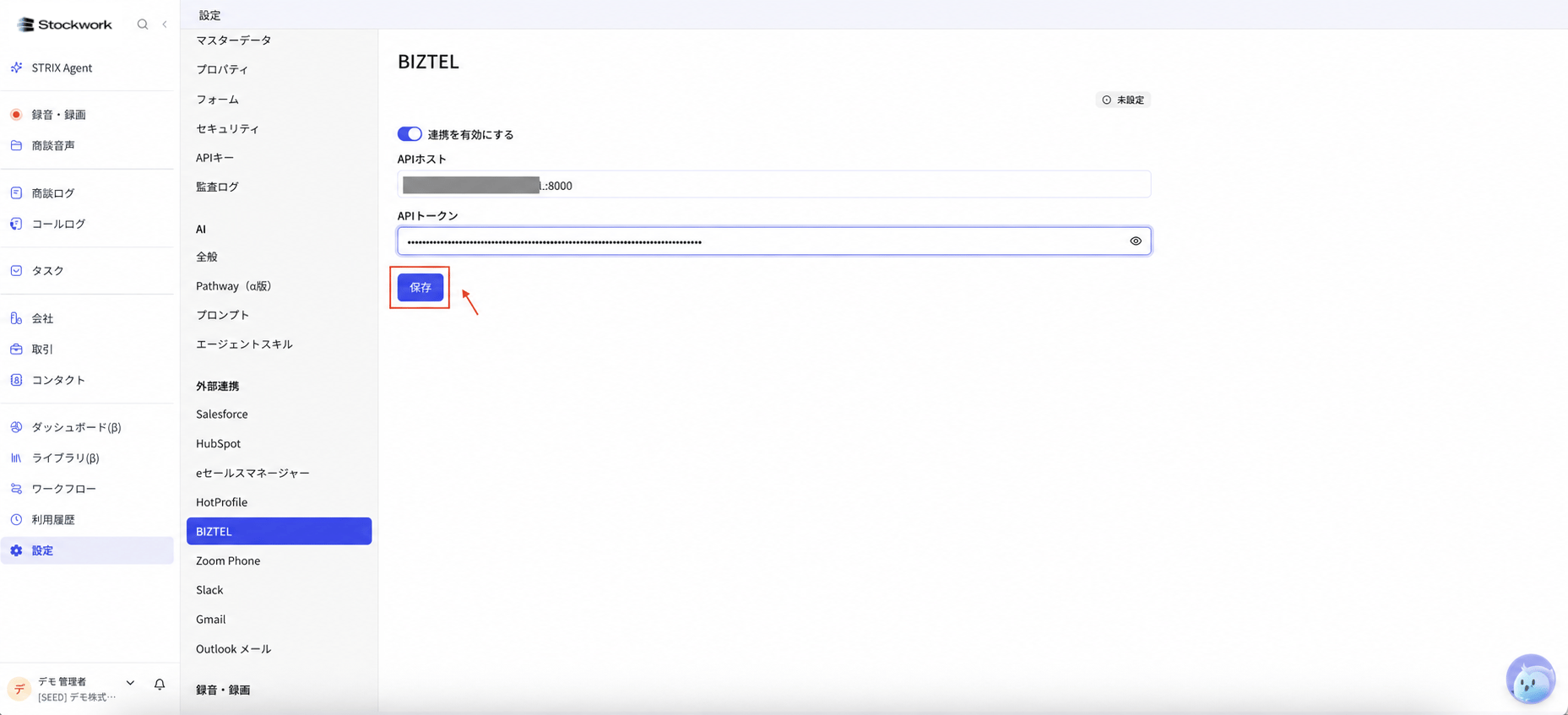 3. **保存** をクリックします。保存が完了すると、接続状態が **有効** になり、**Webhook URL** と **Webhook トークン** が表示されます。
4. **接続テスト** をクリックし、「BIZTELとの接続に成功しました」と表示されることを確認します。
5. **Webhook URL** と **Webhook トークン** をコピーします。Webhook トークンは Stockwork が自動で発行するため、手入力は不要です。
3. **保存** をクリックします。保存が完了すると、接続状態が **有効** になり、**Webhook URL** と **Webhook トークン** が表示されます。
4. **接続テスト** をクリックし、「BIZTELとの接続に成功しました」と表示されることを確認します。
5. **Webhook URL** と **Webhook トークン** をコピーします。Webhook トークンは Stockwork が自動で発行するため、手入力は不要です。
 接続テストでは、BIZTEL の通話履歴 API へ接続できることを確認します。録音ファイルを取得できることまでは確認されません。接続テストに成功しても録音の取り込みに失敗する場合は、録音ファイル取得 API の契約と API トークンの権限を確認してください。
### 3. BIZTEL でコールアクションを設定する
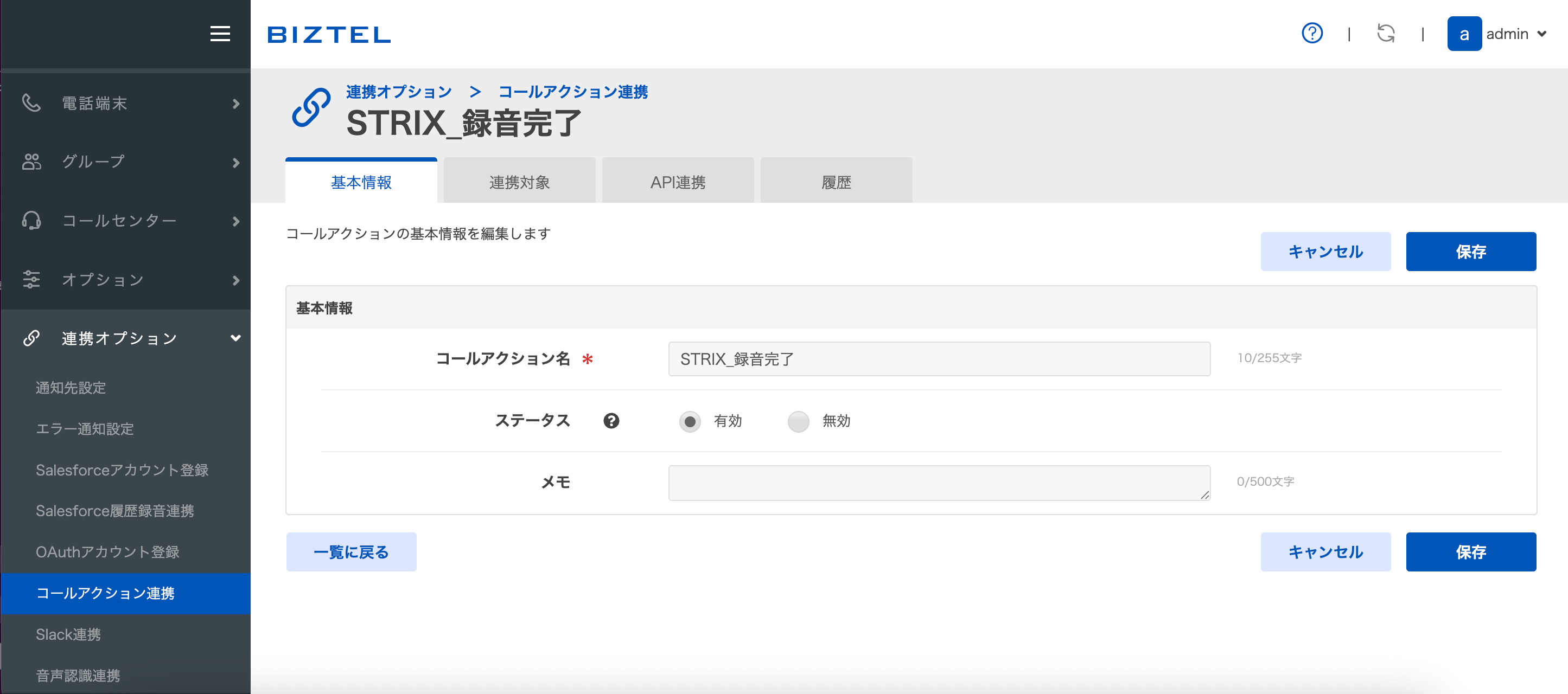
1. BIZTEL 管理画面で **連携オプション > コールアクション連携** を開き、**新規** をクリックします。
2. **基本情報** タブで次のとおり設定します。
| 項目 | 設定値 |
| --------- | ------------------------------ |
| コールアクション名 | 任意の名称を入力します。例:`Stockwork_録音完了` |
| ステータス | **有効** |
| メモ | 必要に応じて入力します |
接続テストでは、BIZTEL の通話履歴 API へ接続できることを確認します。録音ファイルを取得できることまでは確認されません。接続テストに成功しても録音の取り込みに失敗する場合は、録音ファイル取得 API の契約と API トークンの権限を確認してください。
### 3. BIZTEL でコールアクションを設定する
1. BIZTEL 管理画面で **連携オプション > コールアクション連携** を開き、**新規** をクリックします。
2. **基本情報** タブで次のとおり設定します。
| 項目 | 設定値 |
| --------- | ------------------------------ |
| コールアクション名 | 任意の名称を入力します。例:`Stockwork_録音完了` |
| ステータス | **有効** |
| メモ | 必要に応じて入力します |
 3. **保存** をクリックします。
4. 作成したコールアクションを開き、**連携対象** タブの **編集** をクリックします。
5. Stockwork に取り込む電話番号を選択し、**保存** をクリックします。
3. **保存** をクリックします。
4. 作成したコールアクションを開き、**連携対象** タブの **編集** をクリックします。
5. Stockwork に取り込む電話番号を選択し、**保存** をクリックします。
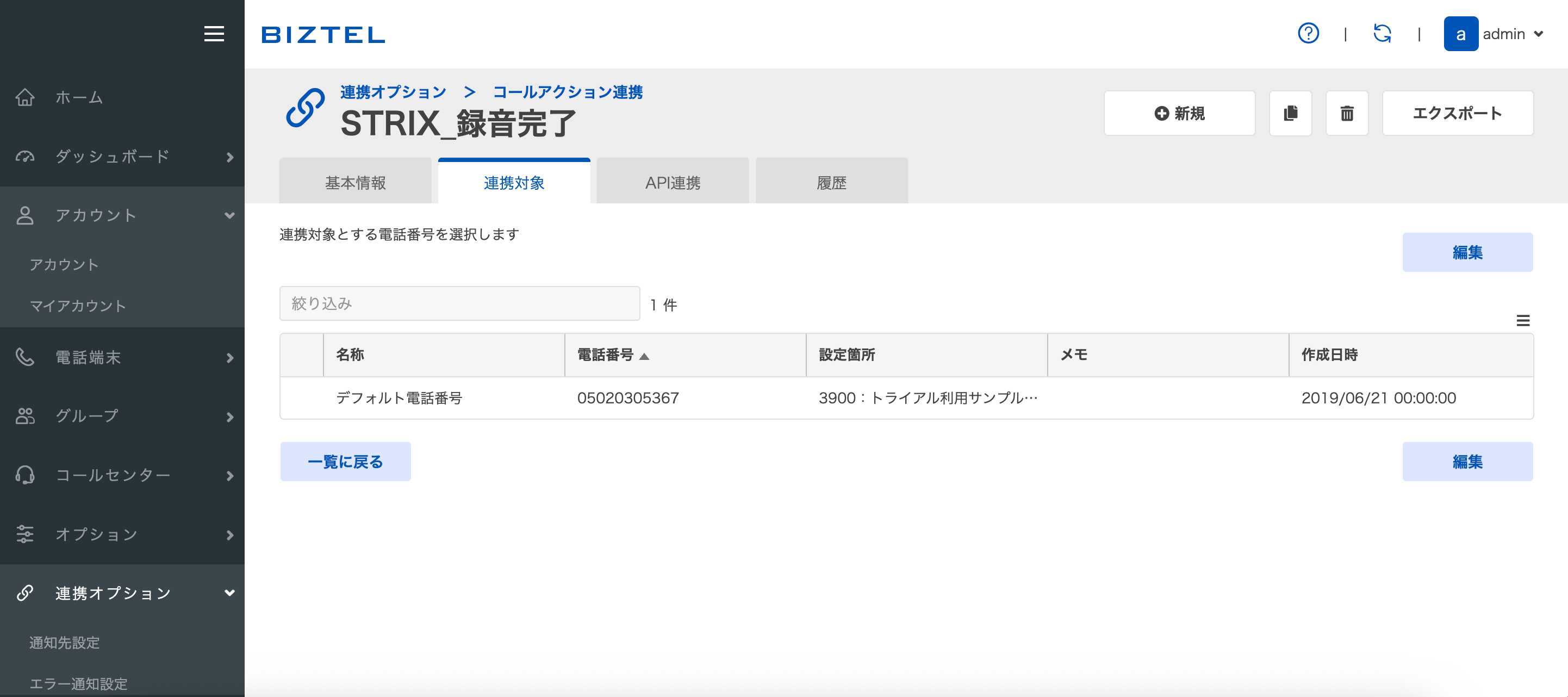 6. **API 連携** タブを開き、**新規** をクリックします。
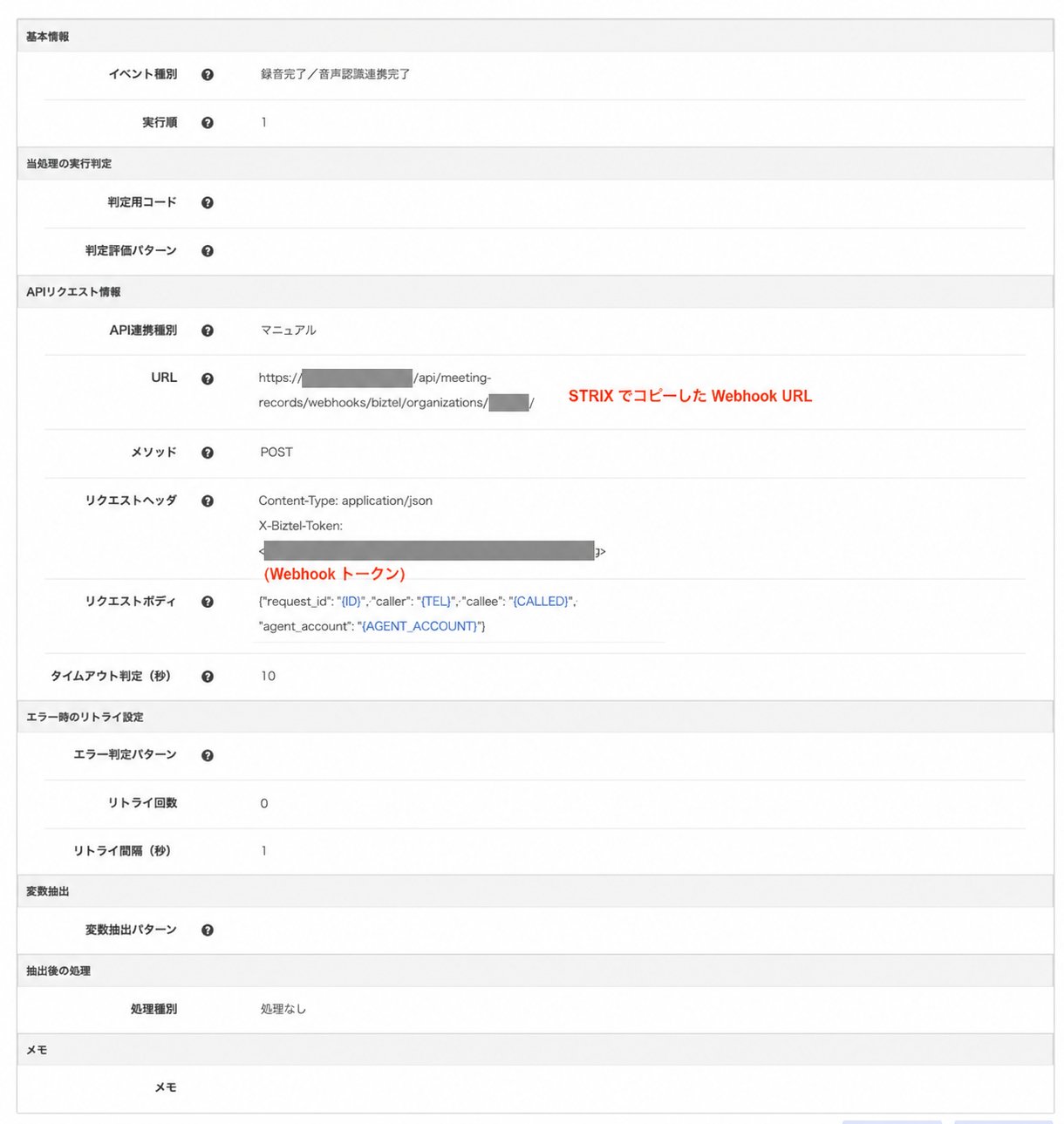
7. Stockwork との連携に必要な項目を、次のとおり設定します。設定値が空欄の項目は変更せず、初期値のままにします。
| 設定区分 | 項目 | Stockwork連携での設定 |
| ----------- | ----------- | ----------------------------------------------------------------------------------------------------- |
| 基本情報 | イベント種別 | **録音完了/音声認識連携完了** |
| 基本情報 | 実行順 | |
| 当処理の実行判定 | 判定用コード | |
| 当処理の実行判定 | 判定評価パターン | |
| APIリクエスト情報 | API連携種別 | **マニュアル** |
| APIリクエスト情報 | URL | Stockwork の BIZTEL 設定画面に表示された **Webhook URL** |
| APIリクエスト情報 | メソッド | `POST` |
| APIリクエスト情報 | リクエストヘッダ | `Content-Type: application/json` と `X-Biztel-Token: Webhookトークン` を改行して入力 |
| APIリクエスト情報 | リクエストボディ | `{"request_id": "{ID}", "caller": "{TEL}", "callee": "{CALLED}", "agent_account": "{AGENT_ACCOUNT}"}` |
| APIリクエスト情報 | タイムアウト判定(秒) | |
| エラー時のリトライ設定 | エラー判定パターン | |
| エラー時のリトライ設定 | リトライ回数 | |
| エラー時のリトライ設定 | リトライ間隔(秒) | |
| 変数抽出 | 変数抽出パターン | |
| 抽出後の処理 | 処理種別 | |
| メモ | メモ | |
6. **API 連携** タブを開き、**新規** をクリックします。
7. Stockwork との連携に必要な項目を、次のとおり設定します。設定値が空欄の項目は変更せず、初期値のままにします。
| 設定区分 | 項目 | Stockwork連携での設定 |
| ----------- | ----------- | ----------------------------------------------------------------------------------------------------- |
| 基本情報 | イベント種別 | **録音完了/音声認識連携完了** |
| 基本情報 | 実行順 | |
| 当処理の実行判定 | 判定用コード | |
| 当処理の実行判定 | 判定評価パターン | |
| APIリクエスト情報 | API連携種別 | **マニュアル** |
| APIリクエスト情報 | URL | Stockwork の BIZTEL 設定画面に表示された **Webhook URL** |
| APIリクエスト情報 | メソッド | `POST` |
| APIリクエスト情報 | リクエストヘッダ | `Content-Type: application/json` と `X-Biztel-Token: Webhookトークン` を改行して入力 |
| APIリクエスト情報 | リクエストボディ | `{"request_id": "{ID}", "caller": "{TEL}", "callee": "{CALLED}", "agent_account": "{AGENT_ACCOUNT}"}` |
| APIリクエスト情報 | タイムアウト判定(秒) | |
| エラー時のリトライ設定 | エラー判定パターン | |
| エラー時のリトライ設定 | リトライ回数 | |
| エラー時のリトライ設定 | リトライ間隔(秒) | |
| 変数抽出 | 変数抽出パターン | |
| 抽出後の処理 | 処理種別 | |
| メモ | メモ | |
 8. **保存** をクリックします。
**イベント種別** に **着信** や **切断** を選択しないでください。通話終了直後は BIZTEL 側で録音ファイルがまだ生成されていないため、Stockwork の録音ダウンロードが 404 で失敗します。必ず **録音完了/音声認識連携完了** を選択してください。
**リクエストヘッダ** では、`Content-Type` と `X-Biztel-Token` を必ず改行して入力してください。1行にまとめると `X-Biztel-Token` ヘッダー自体が欠落し、Stockwork 側で **HTTP 400 Missing X-Biztel-Token** が返ります。「ヘッダ追加」で登録する場合も、必ず 2 行に分けて登録してください。
9. テスト通話を行い、BIZTEL の **外部 API 連携履歴** で HTTP 200 が返っていること、Stockwork の商談音声一覧に取り込まれていることを確認します。
Stockwork で **Webhook トークン** を再発行すると、以前のトークンは使用できなくなります。BIZTEL のコールアクションに設定した `X-Biztel-Token` も、新しいトークンへ更新してください。
## 取り込みの仕組み
* 録音が完了すると BIZTEL から Webhook が送信され、Stockwork が録音ファイルをダウンロードして商談音声を作成します。
* 取り込んだ録音ファイル(WAV 形式)は Stockwork に保存され、自動的に文字起こしが実行されます。
* 商談音声のタイトルは「発信者 → 着信者」の形式になります。電話番号が Stockwork のコンタクトと一致する場合は、コンタクト名が表示されることがあります。
* BIZTEL から通知された担当者のメールアドレスが Stockwork の有効なユーザーと一致する場合、そのユーザーが商談音声の作成者になります。一致するユーザーがいない場合は作成者が設定されず、その商談音声は組織全体に公開されます。
* 同一の通話に対する通知が複数回届いても、商談音声は重複作成されません。
### コールログを自動作成する
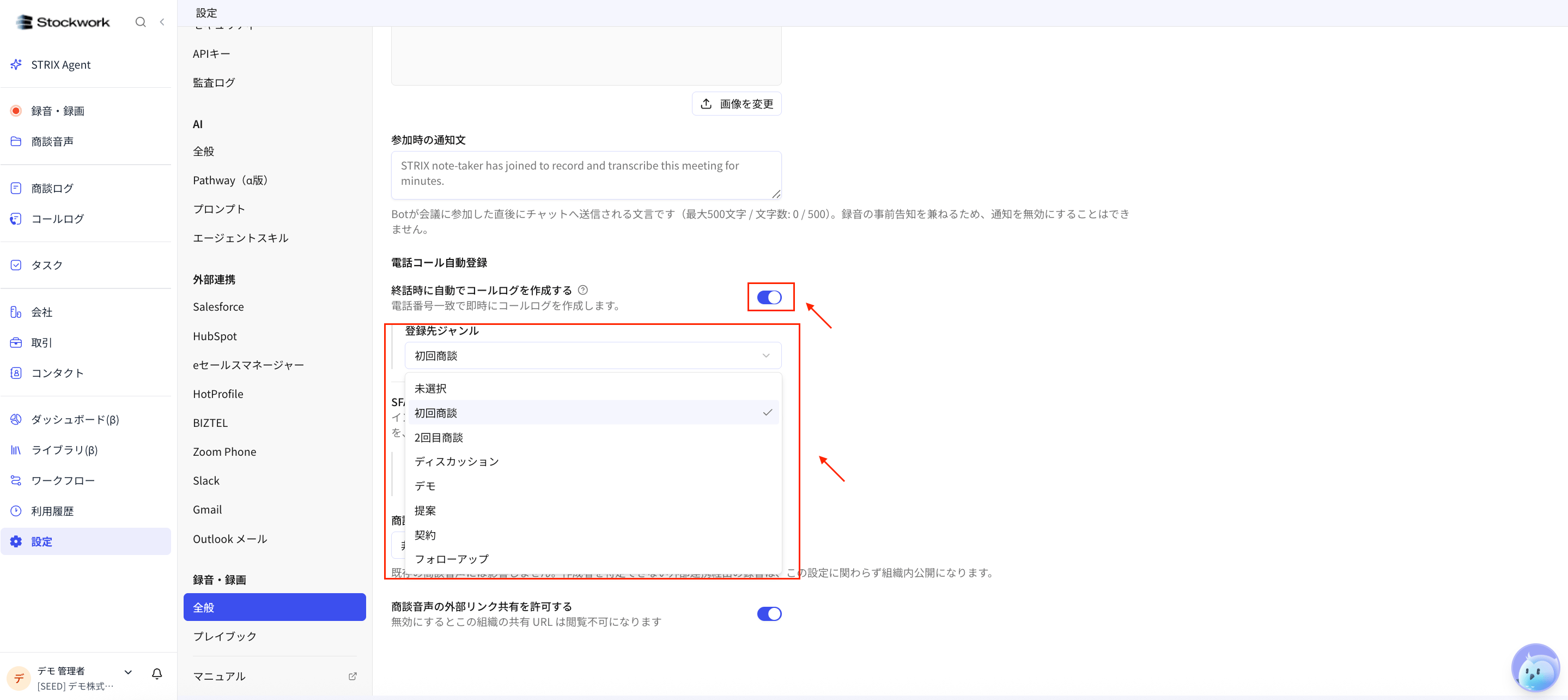
取り込んだ通話からコールログを自動作成する場合は、Stockwork の **設定 > 録音・録画 > 全般** で次の設定を行います。
1. **終話時に自動でコールログを作成する** をオンにします。
2. **登録先ジャンル** を選択します。
3. 通話相手の電話番号を、Stockwork のコンタクトに登録します。
8. **保存** をクリックします。
**イベント種別** に **着信** や **切断** を選択しないでください。通話終了直後は BIZTEL 側で録音ファイルがまだ生成されていないため、Stockwork の録音ダウンロードが 404 で失敗します。必ず **録音完了/音声認識連携完了** を選択してください。
**リクエストヘッダ** では、`Content-Type` と `X-Biztel-Token` を必ず改行して入力してください。1行にまとめると `X-Biztel-Token` ヘッダー自体が欠落し、Stockwork 側で **HTTP 400 Missing X-Biztel-Token** が返ります。「ヘッダ追加」で登録する場合も、必ず 2 行に分けて登録してください。
9. テスト通話を行い、BIZTEL の **外部 API 連携履歴** で HTTP 200 が返っていること、Stockwork の商談音声一覧に取り込まれていることを確認します。
Stockwork で **Webhook トークン** を再発行すると、以前のトークンは使用できなくなります。BIZTEL のコールアクションに設定した `X-Biztel-Token` も、新しいトークンへ更新してください。
## 取り込みの仕組み
* 録音が完了すると BIZTEL から Webhook が送信され、Stockwork が録音ファイルをダウンロードして商談音声を作成します。
* 取り込んだ録音ファイル(WAV 形式)は Stockwork に保存され、自動的に文字起こしが実行されます。
* 商談音声のタイトルは「発信者 → 着信者」の形式になります。電話番号が Stockwork のコンタクトと一致する場合は、コンタクト名が表示されることがあります。
* BIZTEL から通知された担当者のメールアドレスが Stockwork の有効なユーザーと一致する場合、そのユーザーが商談音声の作成者になります。一致するユーザーがいない場合は作成者が設定されず、その商談音声は組織全体に公開されます。
* 同一の通話に対する通知が複数回届いても、商談音声は重複作成されません。
### コールログを自動作成する
取り込んだ通話からコールログを自動作成する場合は、Stockwork の **設定 > 録音・録画 > 全般** で次の設定を行います。
1. **終話時に自動でコールログを作成する** をオンにします。
2. **登録先ジャンル** を選択します。
3. 通話相手の電話番号を、Stockwork のコンタクトに登録します。
 文字起こしが完了し、発信者または着信者の電話番号が1件のコンタクトと一致すると、そのコンタクトにコールログが作成されます。
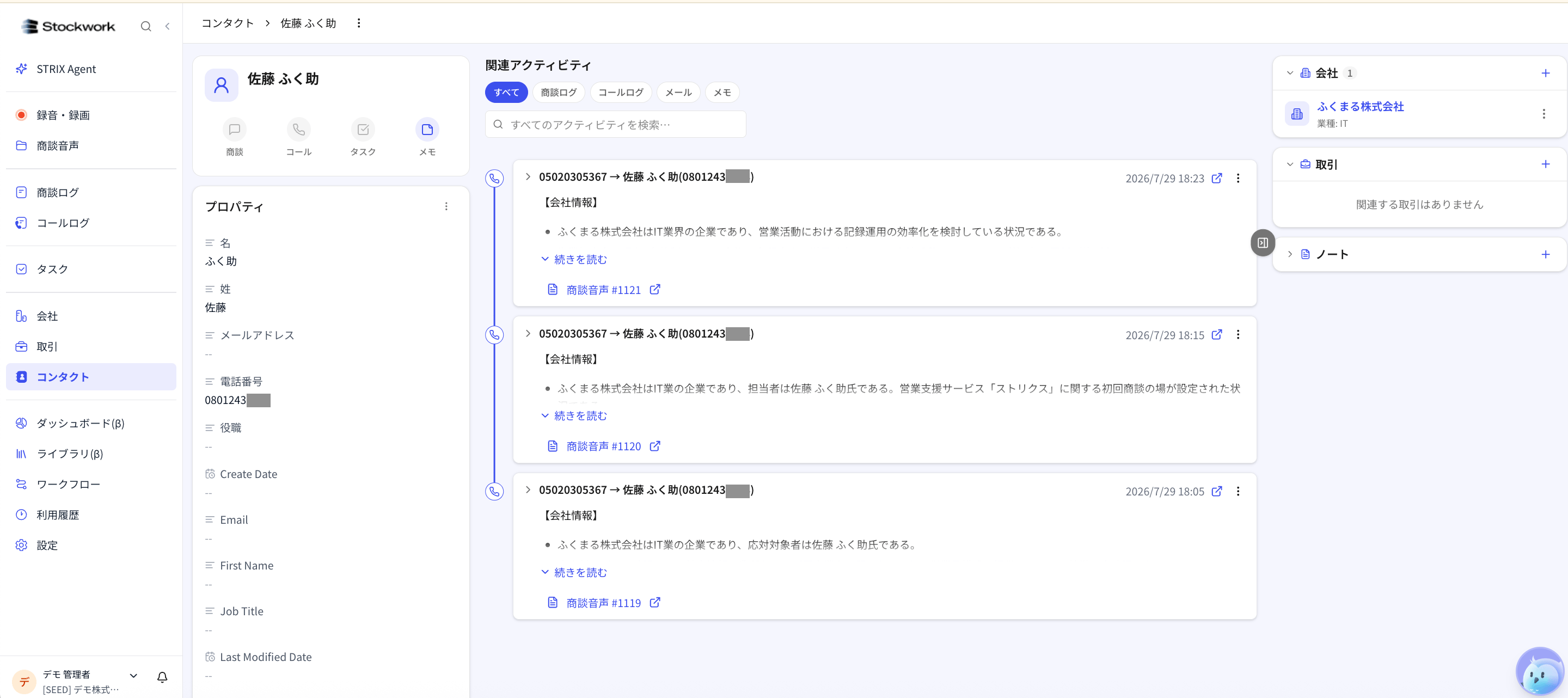 作成されたコールログを開くと、文字起こしをもとに生成された商談サマリやコンタクト情報を確認できます。
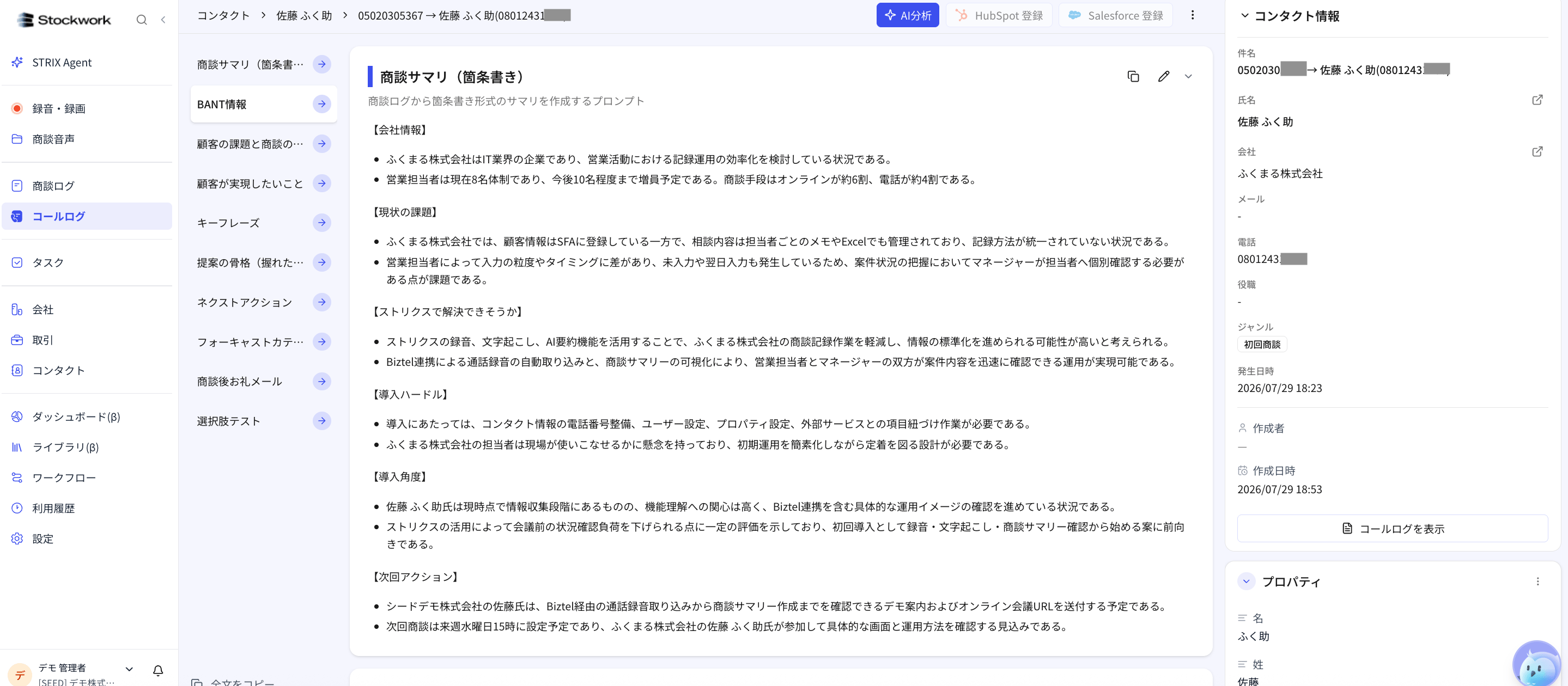 同じ電話番号が複数のコンタクトに登録されている場合は、紐付け先を一意に決められないため、コールログは自動作成されません。
## うまくいかないとき
BIZTEL 管理画面の **連携オプション > 外部 API 連携履歴** に記録された HTTP ステータスで切り分けます。
| ステータス | 主な原因と対処 |
| ------------------------------------ | ----------------------------------------------------------------------------------------------- |
| 405 Method Not Allowed | HTTP メソッドが `POST` になっていません。API 連携タブで `POST` に変更してください |
| 400 Missing X-Biztel-Token | `Content-Type` と `X-Biztel-Token` が同一行にまとめられています。ヘッダを 2 行に分けて再登録してください |
| 400 Missing required fields | ボディの `request_id` / `caller` / `callee` のいずれかが空です。変数展開が正しく行われているかを外部 API 連携履歴のボディ欄で確認します |
| 401 Invalid token | `X-Biztel-Token` の値が Stockwork 側の Webhook トークンと一致していません。Stockwork 側で再表示・再発行し、BIZTEL 側に貼り直します |
| 404 Integration not configured | Webhook URL の組織 ID が誤っているか、Stockwork 側の連携設定が無効です。Stockwork で連携が有効かを確認してください |
| 403 Forbidden(Stockwork 側) | Stockwork の許可 IP リストに BIZTEL の通知元 IP が含まれていません。BIZTEL の通知元 IP レンジをサポート窓口に確認して許可リストへ追加します |
| 録音ダウンロード時 404「ファイルがありません」 | コールアクションの **イベント種別** が **着信** や **切断** になっています。**録音完了/音声認識連携完了** に変更してください |
| 録音ダウンロード時 403 AuthorizationException | API トークン発行アカウントに録音ファイル取得 API の権限がありません。システム管理者ロール相当のアカウントで API トークンを再発行し、Stockwork 側に登録し直してください |
| 接続テストは成功するが録音を取り込めない | 接続テストでは録音ファイル取得権限を確認しません。録音ファイル取得 API の契約、API トークンの権限、コールアクションの設定を確認してください |
| コールログが自動作成されない | **終話時に自動でコールログを作成する**、**登録先ジャンル**、コンタクトの電話番号を確認してください。同じ電話番号が複数のコンタクトに登録されている場合は自動作成されません |
| 商談音声の作成者が設定されない | BIZTEL の担当者アカウントのメールアドレスが、Stockwork の有効なユーザーと一致しているか確認してください。作成者が設定されない商談音声は組織全体に公開されます |
## 関連ページ
* [コールログ](/guide/call-logs/overview)
* [録音・録画](/guide/recording/overview)
* [AI要約](/guide/ai/call-summary)
同じ電話番号が複数のコンタクトに登録されている場合は、紐付け先を一意に決められないため、コールログは自動作成されません。
## うまくいかないとき
BIZTEL 管理画面の **連携オプション > 外部 API 連携履歴** に記録された HTTP ステータスで切り分けます。
| ステータス | 主な原因と対処 |
| ------------------------------------ | ----------------------------------------------------------------------------------------------- |
| 405 Method Not Allowed | HTTP メソッドが `POST` になっていません。API 連携タブで `POST` に変更してください |
| 400 Missing X-Biztel-Token | `Content-Type` と `X-Biztel-Token` が同一行にまとめられています。ヘッダを 2 行に分けて再登録してください |
| 400 Missing required fields | ボディの `request_id` / `caller` / `callee` のいずれかが空です。変数展開が正しく行われているかを外部 API 連携履歴のボディ欄で確認します |
| 401 Invalid token | `X-Biztel-Token` の値が Stockwork 側の Webhook トークンと一致していません。Stockwork 側で再表示・再発行し、BIZTEL 側に貼り直します |
| 404 Integration not configured | Webhook URL の組織 ID が誤っているか、Stockwork 側の連携設定が無効です。Stockwork で連携が有効かを確認してください |
| 403 Forbidden(Stockwork 側) | Stockwork の許可 IP リストに BIZTEL の通知元 IP が含まれていません。BIZTEL の通知元 IP レンジをサポート窓口に確認して許可リストへ追加します |
| 録音ダウンロード時 404「ファイルがありません」 | コールアクションの **イベント種別** が **着信** や **切断** になっています。**録音完了/音声認識連携完了** に変更してください |
| 録音ダウンロード時 403 AuthorizationException | API トークン発行アカウントに録音ファイル取得 API の権限がありません。システム管理者ロール相当のアカウントで API トークンを再発行し、Stockwork 側に登録し直してください |
| 接続テストは成功するが録音を取り込めない | 接続テストでは録音ファイル取得権限を確認しません。録音ファイル取得 API の契約、API トークンの権限、コールアクションの設定を確認してください |
| コールログが自動作成されない | **終話時に自動でコールログを作成する**、**登録先ジャンル**、コンタクトの電話番号を確認してください。同じ電話番号が複数のコンタクトに登録されている場合は自動作成されません |
| 商談音声の作成者が設定されない | BIZTEL の担当者アカウントのメールアドレスが、Stockwork の有効なユーザーと一致しているか確認してください。作成者が設定されない商談音声は組織全体に公開されます |
## 関連ページ
* [コールログ](/guide/call-logs/overview)
* [録音・録画](/guide/recording/overview)
* [AI要約](/guide/ai/call-summary)