> ## Documentation Index
> Fetch the complete documentation index at: https://docs.stockwork.ai/llms.txt
> Use this file to discover all available pages before exploring further.
# アカウントとログイン
Stockwork のアカウントを作成し、ログインするための手順をまとめたページです。パスワード変更、多要素認証(MFA)、組織の切り替えといった個人向けの操作もここで扱います。
## 始める前に
* Stockwork はセルフサインアップに対応していません。利用を開始するには、組織の **管理者** から招待メールを受け取る必要があります。
* 1 つのアカウントは複数の組織に所属できます。組織ごとに権限([権限(ロール)について](/guide/initial-setup/organization#roles))と MFA ポリシーは独立します。
* 組織が IP アドレス制限を有効にしている場合、許可された IP からしかログインできません。詳細は [セキュリティ](/guide/settings/security) を参照してください。
## 招待からアカウントを作成する
1. 管理者から届いた招待メールのリンクをクリックします。
2. 招待画面で **姓** ・ **名** ・ **パスワード** ・ **パスワード確認** を入力します。
3. **アカウントを作成して参加** をクリックすると、アカウントが作成され自動的にログインします。
**招待リンクの有効期限**
招待リンクの有効期限は **7 日間** です。期限切れになった場合は、管理者に再招待を依頼してください。同じメールアドレスに再度招待を送ると、以前の招待は自動的にキャンセルされます。
すでに Stockwork のアカウントを持っている場合、招待画面ではパスワードのみを入力する形式に切り替わります。パスワードを入力して **組織に参加** をクリックすると、既存アカウントに新しい組織が紐づき、[組織の切り替え](#switch-organization) から利用できます。
パスワードの要件
パスワードは以下の条件をすべて満たす必要があります。
* **12 文字以上**
* 英大文字・英小文字・数字をそれぞれ 1 文字以上含む
* メールアドレスや氏名と類似していない
* よく使われる一般的なパスワード(例: `Password1234`)ではない
条件を満たしていてもサーバ側で拒否されるパスワードがあります。エラーが出た場合は、より推測されにくい文字列に変更してください。
## ログインする
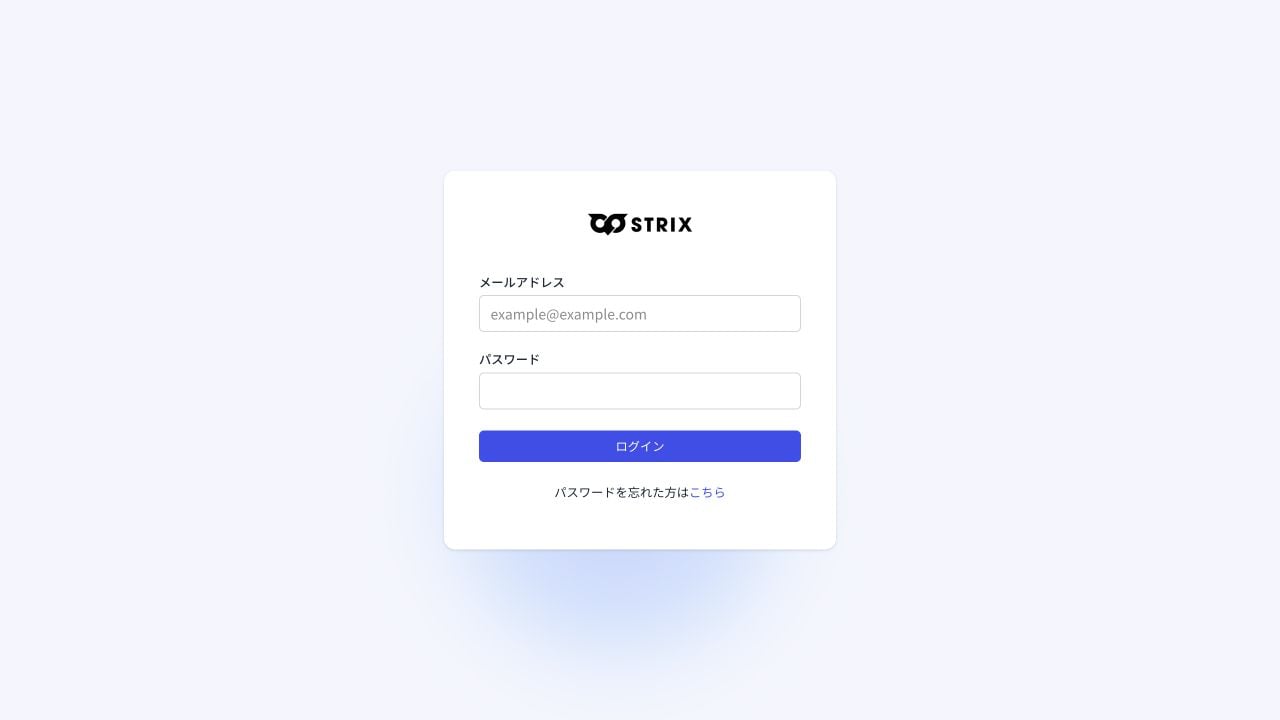
1. ログイン画面で登録済みの **メールアドレス** と **パスワード** を入力します。
2. **ログイン** をクリックします。
3. MFA を有効にしている場合は、認証アプリの **6 桁コード** を入力します。
4. ログインに成功すると、サイドバーが表示された業務画面へ移動します。
 ログインに成功すると、画面左下に自分の氏名と現在の組織名が表示されます。前回開いていた画面や組織の設定によって、ログイン直後に表示されるページは異なります。
## パスワードを再設定する
パスワードを忘れた場合は以下の手順でリセットできます。
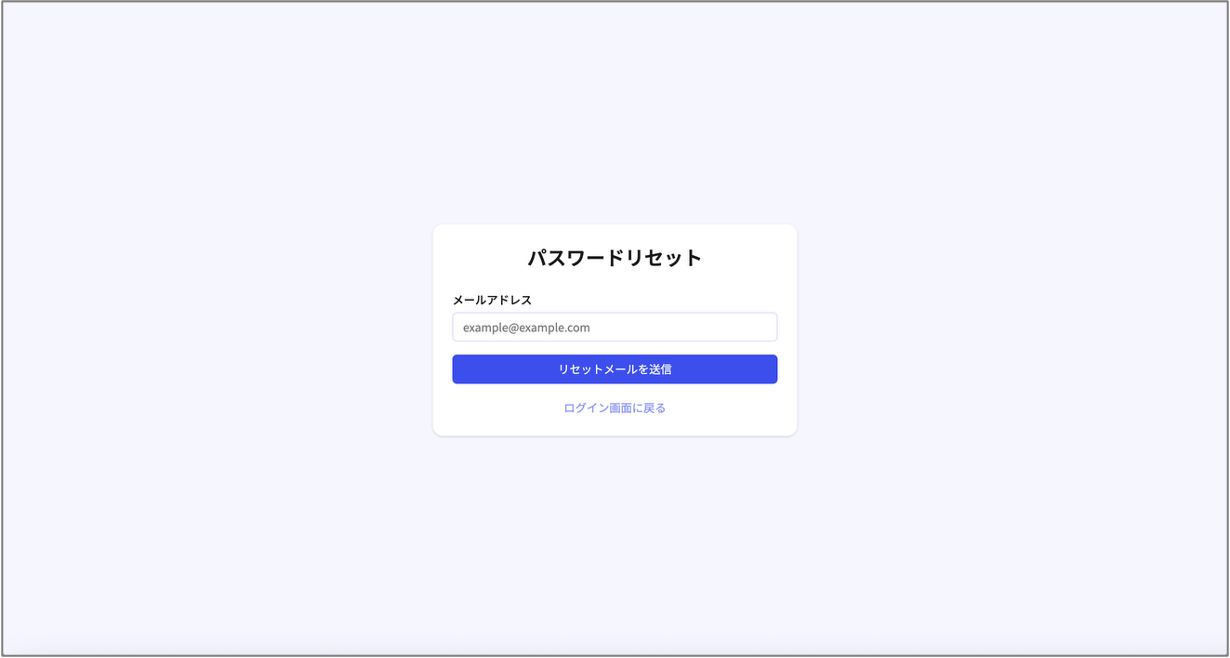
1. ログイン画面の「パスワードを忘れた方は」の右にある **こちら** をクリックします。
2. 登録済みの **メールアドレス** を入力し、 **リセットメールを送信** をクリックします。
3. 届いたメールのリンクから新しいパスワードを設定します。
ログインに成功すると、画面左下に自分の氏名と現在の組織名が表示されます。前回開いていた画面や組織の設定によって、ログイン直後に表示されるページは異なります。
## パスワードを再設定する
パスワードを忘れた場合は以下の手順でリセットできます。
1. ログイン画面の「パスワードを忘れた方は」の右にある **こちら** をクリックします。
2. 登録済みの **メールアドレス** を入力し、 **リセットメールを送信** をクリックします。
3. 届いたメールのリンクから新しいパスワードを設定します。
多要素認証(MFA)を設定する
MFA を有効にすると、ログイン時にパスワードに加えて認証アプリのワンタイムコードが必要になります。**設定 > 個人設定 > 全般** の **セキュリティ** タブから設定します。
### MFA を有効化する
1. **セキュリティ** タブの **多要素認証(MFA)をセットアップ** をクリックします。
2. 現在のパスワードを入力して **次へ** をクリックします。
3. Google Authenticator、Microsoft Authenticator などの認証アプリで QR コードを読み取ります。
4. 認証アプリに表示された **6 桁コード** を入力し、 **有効化** をクリックします。
5. 表示されたバックアップコードを **まとめてコピー** で保存し、 **完了** をクリックします。
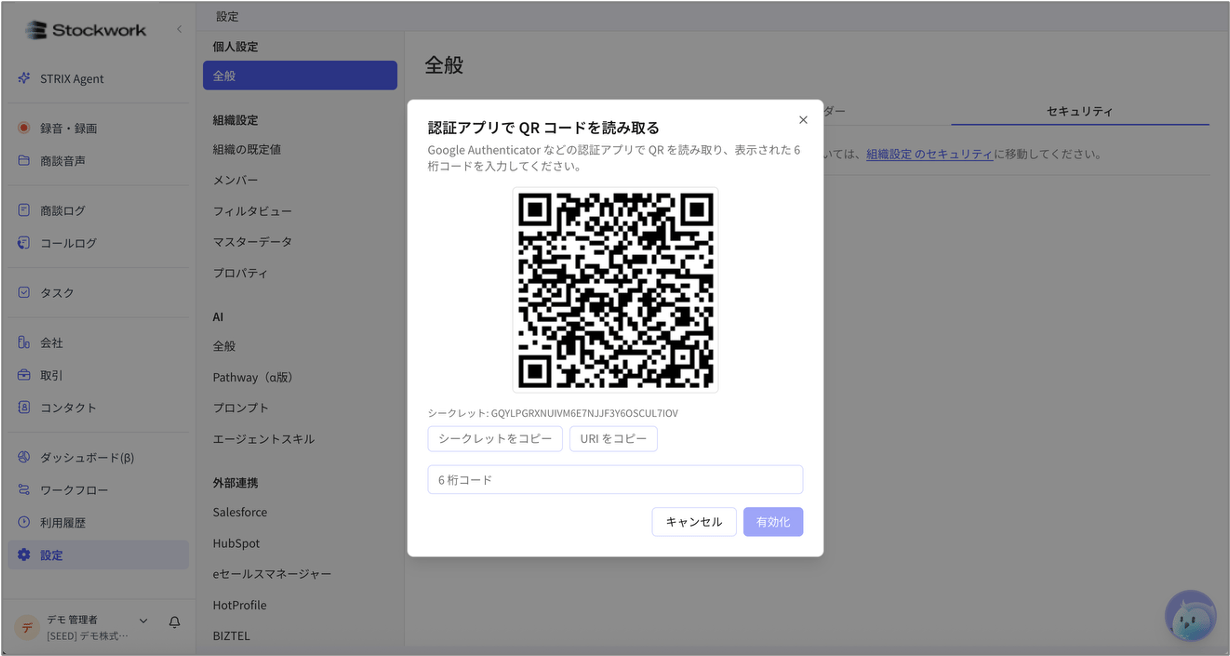 QR コードを読み取れない場合は、下部の **シークレットをコピー** または **URI をコピー** で認証アプリに手動登録できます。
**バックアップコードは設定直後に保存する**
バックアップコードは MFA の設定完了直後にのみ表示されます。画面を閉じると再表示できないため、パスワードマネージャーなどの安全な場所に必ず保存してください。紛失した場合は下記の手順で再生成できます。
QR コードを読み取れない場合は、下部の **シークレットをコピー** または **URI をコピー** で認証アプリに手動登録できます。
**バックアップコードは設定直後に保存する**
バックアップコードは MFA の設定完了直後にのみ表示されます。画面を閉じると再表示できないため、パスワードマネージャーなどの安全な場所に必ず保存してください。紛失した場合は下記の手順で再生成できます。
バックアップコードを再生成する
バックアップコードは認証アプリが使えない場合の代替手段で、各コードは **1 回のみ** 使用できます。使い切ったり紛失したりした場合は、以下の手順で再生成します。
1. **セキュリティ** タブの **バックアップコードを再生成** をクリックします。
2. 認証アプリの **6 桁コード** を入力します。
3. **再生成** をクリックすると、新しいコードが表示されます。 **まとめてコピー** で安全な場所に保存してください。
再生成すると、以前のバックアップコードはすべて無効になります。
### MFA を無効化する
MFA を無効にすると、メールアドレスとパスワードだけでログインできるようになります。セキュリティが下がるため慎重に判断してください。
1. **セキュリティ** タブの **多要素認証を無効化** をクリックします。
2. 現在のパスワードを入力し、 **無効化** をクリックします。
組織で「MFA を必須にする」が有効な場合、無効化しても次回ログイン後に再設定を促されます。猶予期間を過ぎると主要機能が制限されます。管理者向けの MFA 必須化ポリシーは [セキュリティ](/guide/settings/security) を参照してください。
**認証アプリを紛失した場合**
自分でバックアップコードを使えない場合は、組織の管理者に [MFA リセット](/guide/initial-setup/organization#member-management) を依頼してください。リセット後はもう一度 MFA を設定できます。
## プロフィールとパスワードを変更する
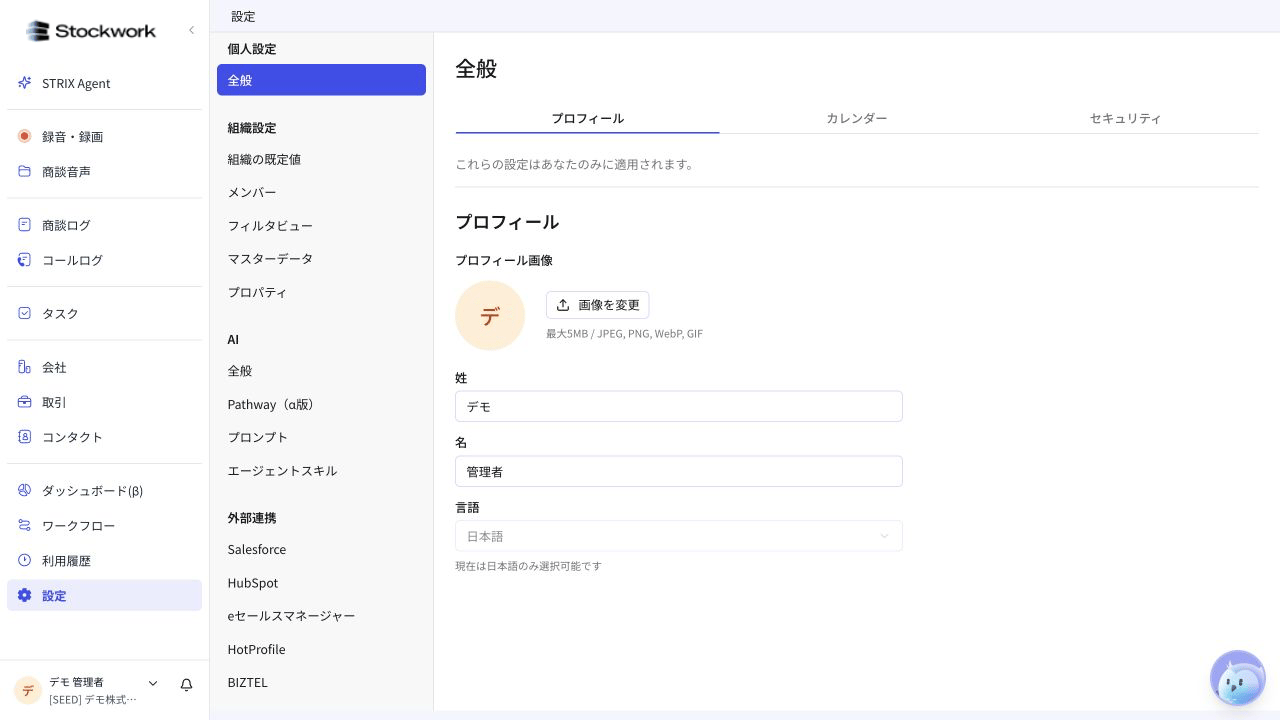
**設定 > 個人設定 > 全般** は 1 ページ構成で、内部が **プロフィール** ・ **カレンダー** ・ **セキュリティ** の 3 タブに分かれています。
 ### 氏名・プロフィール画像を変更する
**プロフィール** タブから変更します。
1. **姓** と **名** を編集します。プロフィール画像もここからアップロード・削除できます。
2. 画面下部の保存バーで **保存** をクリックします。
ここで設定した氏名とプロフィール画像は、商談ログのオーナー表示やコメントなど、組織内のメンバー一覧で他のメンバーから見える形で使われます。
### パスワードを変更する
**セキュリティ** タブから変更します。
1. **現在のパスワード** を入力します。
2. **新しいパスワード** と **確認用パスワード** を入力します。
3. **パスワードを変更** をクリックします。
新しいパスワードは現在のパスワードと異なる、[パスワードの要件](#password-requirements) を満たす文字列を設定してください。
### カレンダー連携を設定する
**カレンダー** タブでは Google カレンダー連携の設定を行います。連携の手順や挙動は [カレンダー連携](/guide/integrations/calendar) を参照してください。
### 氏名・プロフィール画像を変更する
**プロフィール** タブから変更します。
1. **姓** と **名** を編集します。プロフィール画像もここからアップロード・削除できます。
2. 画面下部の保存バーで **保存** をクリックします。
ここで設定した氏名とプロフィール画像は、商談ログのオーナー表示やコメントなど、組織内のメンバー一覧で他のメンバーから見える形で使われます。
### パスワードを変更する
**セキュリティ** タブから変更します。
1. **現在のパスワード** を入力します。
2. **新しいパスワード** と **確認用パスワード** を入力します。
3. **パスワードを変更** をクリックします。
新しいパスワードは現在のパスワードと異なる、[パスワードの要件](#password-requirements) を満たす文字列を設定してください。
### カレンダー連携を設定する
**カレンダー** タブでは Google カレンダー連携の設定を行います。連携の手順や挙動は [カレンダー連携](/guide/integrations/calendar) を参照してください。
組織を切り替える
複数の組織に所属している場合は、サイドバー下部のユーザー情報エリア(アバター・氏名・現在の組織名)をクリックし、開いたメニューの **組織切り替え** から切り替え先を選択します。
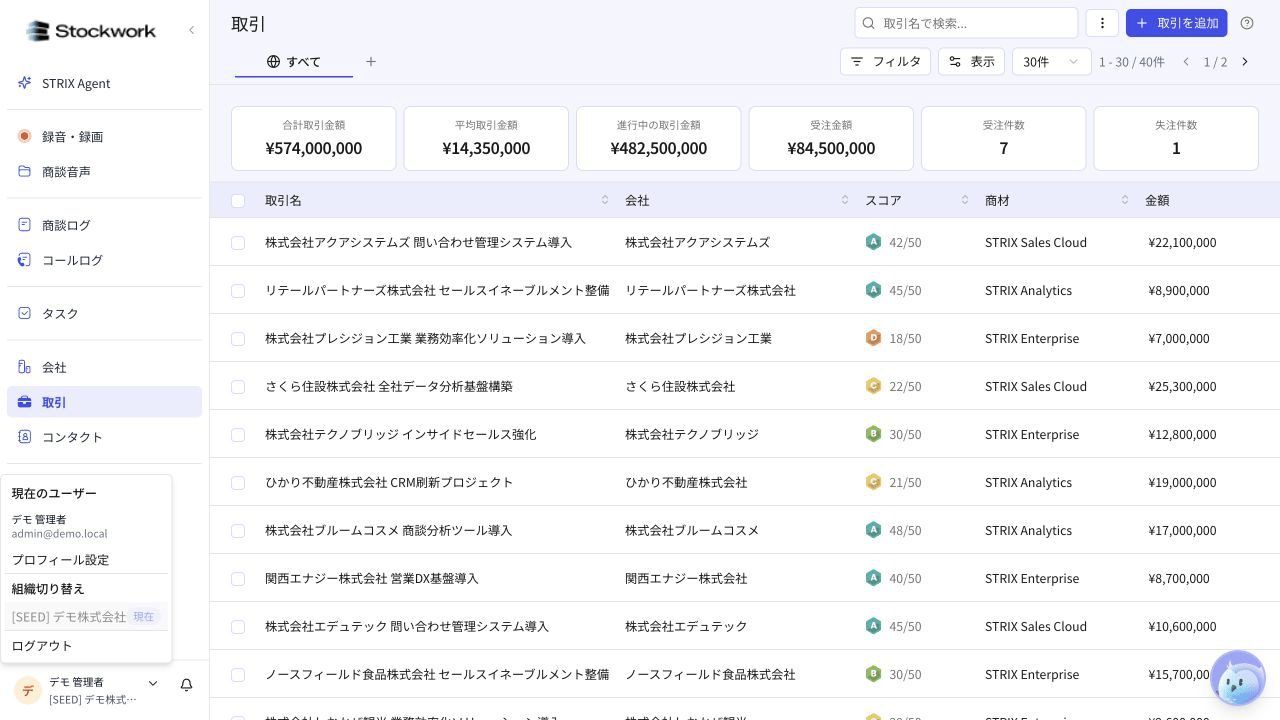 組織を切り替えると、権限・MFA ポリシー・表示されるデータがすべて切り替え先の組織のものに変わります。
## トラブルシューティング
* **ログイン画面で「メールアドレスまたはパスワードが正しくありません」と出る**\
入力ミスのほか、招待受諾を完了していないケースもあります。招待メールから **アカウントを作成して参加** を完了しているか確認してください。
* **正しい認証情報を入力してもログイン後の画面に進めない**\
組織で IP アドレス制限が有効になっている可能性があります。管理者に許可 IP の設定状況を確認してください。詳細は [セキュリティ](/guide/settings/security) を参照してください。
* **MFA コードが「無効」と表示される**\
端末の時刻ずれで TOTP が一致しないことがあります。認証アプリの時刻補正を行うか、バックアップコードでログインしてください。
* **バックアップコードもすべて使い切ってしまった**\
組織の管理者に [MFA リセット](/guide/initial-setup/organization#member-management) を依頼してください。リセット後、認証アプリを再登録できます。
## 関連ページ
* [組織の既定値](/guide/initial-setup/organization)
* [セキュリティ](/guide/settings/security)
* [カレンダー連携](/guide/integrations/calendar)
組織を切り替えると、権限・MFA ポリシー・表示されるデータがすべて切り替え先の組織のものに変わります。
## トラブルシューティング
* **ログイン画面で「メールアドレスまたはパスワードが正しくありません」と出る**\
入力ミスのほか、招待受諾を完了していないケースもあります。招待メールから **アカウントを作成して参加** を完了しているか確認してください。
* **正しい認証情報を入力してもログイン後の画面に進めない**\
組織で IP アドレス制限が有効になっている可能性があります。管理者に許可 IP の設定状況を確認してください。詳細は [セキュリティ](/guide/settings/security) を参照してください。
* **MFA コードが「無効」と表示される**\
端末の時刻ずれで TOTP が一致しないことがあります。認証アプリの時刻補正を行うか、バックアップコードでログインしてください。
* **バックアップコードもすべて使い切ってしまった**\
組織の管理者に [MFA リセット](/guide/initial-setup/organization#member-management) を依頼してください。リセット後、認証アプリを再登録できます。
## 関連ページ
* [組織の既定値](/guide/initial-setup/organization)
* [セキュリティ](/guide/settings/security)
* [カレンダー連携](/guide/integrations/calendar)