> ## Documentation Index
> Fetch the complete documentation index at: https://docs.stockwork.ai/llms.txt
> Use this file to discover all available pages before exploring further.
# フィルターとビュー
一覧画面のデータを条件で絞り込む **フィルター** と、フィルターや表示列を保存して切り替える **ビュー** を扱うページです。担当分だけを見たい、チームで同じ絞り込みを共有したい、といった場面で使います。
## 始める前に
* フィルターはすべての一覧画面で、権限を問わず利用できます。
* ビューを保存できるのは **取引** ・ **商談ログ** ・ **コールログ** の 3 つの一覧画面です。会社・コンタクト・タスク・商談音声はフィルターのみで、ビュー保存には対応していません。
* 個人ビューは **1 ユーザーあたり最大 20 件**、組織共有ビューは **1 組織あたり最大 50 件** まで作成できます。
* 現状の実装では、組織共有ビューの新規作成はすべてのロールで可能です。誤って共有ビューを増やさないよう、運用ルールで役割を分けることを推奨します。
## フィルターで絞り込む
1. 取引、商談ログ、コールログ、会社、コンタクト、タスク、商談音声などの一覧画面を開きます。
2. **フィルタ** をクリックします。
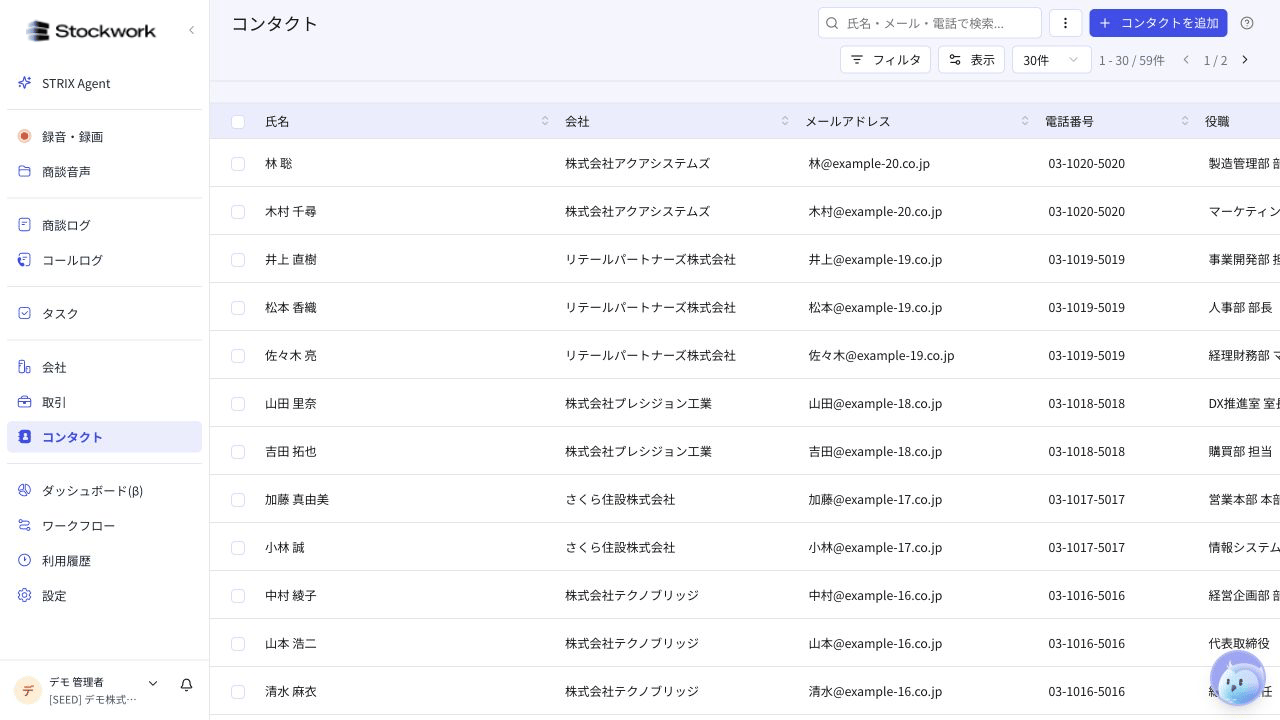 3. 絞り込みたい項目、条件、値を選びます。
4. 条件を追加する場合は、フィルターを追加します。
5. 条件を外す場合は、対象条件の削除、または全条件のクリアを使います。
設定したフィルター条件はブラウザの `localStorage` に自動保存されるため、ページを離れたり再読み込みしても同じ条件で表示が復元されます。組織を切り替えた場合は別スコープとして保存されます。
### AND と OR を組み合わせる
複雑な絞り込みは、条件を **グループ** にまとめて表現します。
* **同じグループ内の条件** は **AND**(すべて満たす)で結合されます。
* **グループ間** は **OR**(いずれかを満たす)で結合されます。
* フィルターグループは **1 ビューあたり最大 5 つ** まで作成できます。
**使い分けの例**
「A 社かつ金額 100 万円以上」のように複数条件を同時に満たしたい場合は、1 つのグループにまとめます。「A 社または B 社」のようにどちらかに一致するデータを探したい場合は、グループを分けます。
### 使える条件
項目の種類ごとに、使える条件が異なります。
| 項目の種類 | 使える条件の例 |
| ------- | --------------------------------- |
| テキスト | を含む、を含まない、と等しい、と等しくない、が空、が空でない |
| 数値 | と等しい、と等しくない、より大きい、以上、より小さい、以下、範囲内 |
| 日付 | と等しい、と等しくない、より後、より前、範囲内 |
| 選択肢 | を含む、を含まない、が空、が空でない |
| 選択肢(複数) | を含む、を含まない、が空、が空でない |
[カスタムプロパティ](/guide/crm/properties)や、SFA 連携(HubSpot / Salesforce / eセールスマネージャー / HotProfile)で同期しているプロパティも、そのままフィルター条件として使えます。
選択肢(複数)の **を含む** は「選んだ値のいずれかを含む」という意味です。複数の値を指定した場合、そのうち 1 つでも当てはまるレコードが残ります。
## ビューを使う
ビューは、フィルター条件や表示列・並び順を名前を付けて保存する仕組みです。取引や商談ログの一覧では常に **すべて** タブが表示され、それが保存済みビューではない標準表示になります。
| 種類 | 内容 |
| ------- | ------------------ |
| 個人ビュー | 作成したユーザーだけが使えるビュー |
| 組織共有ビュー | 同じ組織のメンバー全員が使えるビュー |
| すべて | 保存済みビューではない標準表示 |
**ビューの編集・削除**
組織共有ビューを含めて、ビューを **編集・削除できるのは作成者本人だけ** です。ほかのユーザーは閲覧と適用のみ可能です。
### ビューを保存する
1. 一覧でフィルター、表示列、並び順を調整します。
2. タブ右端の **+** ボタンをクリックします。
3. ビュー名を入力し、 **個人ビュー** または **組織共有ビュー** を選びます。
4. **保存** をクリックします。
作成後に条件を変更した場合は、タブ横の **保存** ボタンで現在の状態を上書きできます。
### ビューを切り替える
タブをクリックすると、保存されたフィルター条件が即座に適用されます。6 件以上のビューがある場合は、ドロップダウンメニューから選択します。
## トラブルシューティング
* **保存したビューが他のメンバーに見えない**\
個人ビューとして保存されている可能性があります。共有したい場合はビューを開き直し、組織共有ビューとして保存し直してください。
* **ビューを追加しようとすると上限エラーが出る**\
個人ビューは 20 件、組織共有ビューは 50 件が上限です。不要なビューを削除してから作成してください。
* **保存済みの共有ビューを編集できない**\
ビューの編集・削除は作成者のみが可能です。作成者に依頼するか、複製したい場合は同じ条件で新規のビューを作成してください。
* **フィルターを設定していないのに一覧の件数が少ない**\
ブラウザに前回のフィルター条件が保持されている可能性があります。フィルタバーの **クリア** ですべての条件を外してから再確認してください。
## 関連ページ
* [取引](/guide/crm/deals)
* [商談ログ](/guide/meeting-logs/overview)
* [コールログ](/guide/call-logs/overview)
* [会社](/guide/crm/accounts)
* [コンタクト](/guide/crm/contacts)
* [プロパティ](/guide/crm/properties)
3. 絞り込みたい項目、条件、値を選びます。
4. 条件を追加する場合は、フィルターを追加します。
5. 条件を外す場合は、対象条件の削除、または全条件のクリアを使います。
設定したフィルター条件はブラウザの `localStorage` に自動保存されるため、ページを離れたり再読み込みしても同じ条件で表示が復元されます。組織を切り替えた場合は別スコープとして保存されます。
### AND と OR を組み合わせる
複雑な絞り込みは、条件を **グループ** にまとめて表現します。
* **同じグループ内の条件** は **AND**(すべて満たす)で結合されます。
* **グループ間** は **OR**(いずれかを満たす)で結合されます。
* フィルターグループは **1 ビューあたり最大 5 つ** まで作成できます。
**使い分けの例**
「A 社かつ金額 100 万円以上」のように複数条件を同時に満たしたい場合は、1 つのグループにまとめます。「A 社または B 社」のようにどちらかに一致するデータを探したい場合は、グループを分けます。
### 使える条件
項目の種類ごとに、使える条件が異なります。
| 項目の種類 | 使える条件の例 |
| ------- | --------------------------------- |
| テキスト | を含む、を含まない、と等しい、と等しくない、が空、が空でない |
| 数値 | と等しい、と等しくない、より大きい、以上、より小さい、以下、範囲内 |
| 日付 | と等しい、と等しくない、より後、より前、範囲内 |
| 選択肢 | を含む、を含まない、が空、が空でない |
| 選択肢(複数) | を含む、を含まない、が空、が空でない |
[カスタムプロパティ](/guide/crm/properties)や、SFA 連携(HubSpot / Salesforce / eセールスマネージャー / HotProfile)で同期しているプロパティも、そのままフィルター条件として使えます。
選択肢(複数)の **を含む** は「選んだ値のいずれかを含む」という意味です。複数の値を指定した場合、そのうち 1 つでも当てはまるレコードが残ります。
## ビューを使う
ビューは、フィルター条件や表示列・並び順を名前を付けて保存する仕組みです。取引や商談ログの一覧では常に **すべて** タブが表示され、それが保存済みビューではない標準表示になります。
| 種類 | 内容 |
| ------- | ------------------ |
| 個人ビュー | 作成したユーザーだけが使えるビュー |
| 組織共有ビュー | 同じ組織のメンバー全員が使えるビュー |
| すべて | 保存済みビューではない標準表示 |
**ビューの編集・削除**
組織共有ビューを含めて、ビューを **編集・削除できるのは作成者本人だけ** です。ほかのユーザーは閲覧と適用のみ可能です。
### ビューを保存する
1. 一覧でフィルター、表示列、並び順を調整します。
2. タブ右端の **+** ボタンをクリックします。
3. ビュー名を入力し、 **個人ビュー** または **組織共有ビュー** を選びます。
4. **保存** をクリックします。
作成後に条件を変更した場合は、タブ横の **保存** ボタンで現在の状態を上書きできます。
### ビューを切り替える
タブをクリックすると、保存されたフィルター条件が即座に適用されます。6 件以上のビューがある場合は、ドロップダウンメニューから選択します。
## トラブルシューティング
* **保存したビューが他のメンバーに見えない**\
個人ビューとして保存されている可能性があります。共有したい場合はビューを開き直し、組織共有ビューとして保存し直してください。
* **ビューを追加しようとすると上限エラーが出る**\
個人ビューは 20 件、組織共有ビューは 50 件が上限です。不要なビューを削除してから作成してください。
* **保存済みの共有ビューを編集できない**\
ビューの編集・削除は作成者のみが可能です。作成者に依頼するか、複製したい場合は同じ条件で新規のビューを作成してください。
* **フィルターを設定していないのに一覧の件数が少ない**\
ブラウザに前回のフィルター条件が保持されている可能性があります。フィルタバーの **クリア** ですべての条件を外してから再確認してください。
## 関連ページ
* [取引](/guide/crm/deals)
* [商談ログ](/guide/meeting-logs/overview)
* [コールログ](/guide/call-logs/overview)
* [会社](/guide/crm/accounts)
* [コンタクト](/guide/crm/contacts)
* [プロパティ](/guide/crm/properties)