> ## Documentation Index
> Fetch the complete documentation index at: https://docs.stockwork.ai/llms.txt
> Use this file to discover all available pages before exploring further.
# ウィジェットの作成と編集
ウィジェットは、ダッシュボードのボードに配置するグラフ・表・スコアカードです。データソースと軸・集計方法を設定するだけで、目的の指標を可視化できます。
## 始める前に
* ウィジェットの閲覧はすべてのロールで可能です。
* ウィジェットの作成・編集・削除は **分析者** 以上のロールが必要です。
* 1つのボードに配置できるウィジェットは最大20個です。
* ウィジェットタイプごとの必須設定と制約は [ウィジェットタイプ別ガイド](./widget-types) を参照してください。
**ディメンションとメトリクス**
* **ディメンション(軸)**: データをグループ化する切り口です。例: ステージ、担当者、月。
* **メトリクス(指標)**: 集計して表示する数値です。例: 件数、金額の合計、平均金額。
「ステージ別の取引件数」を作る場合、ディメンションが **ステージ**、メトリクスが **件数(カウント)** になります。以降のページでは、この2語をこの意味で使います。
## ウィジェットを追加する
1. ダッシュボードで **カスタマイズ** をクリックします。
2. アクションバーの **ウィジェット追加** をクリックします。
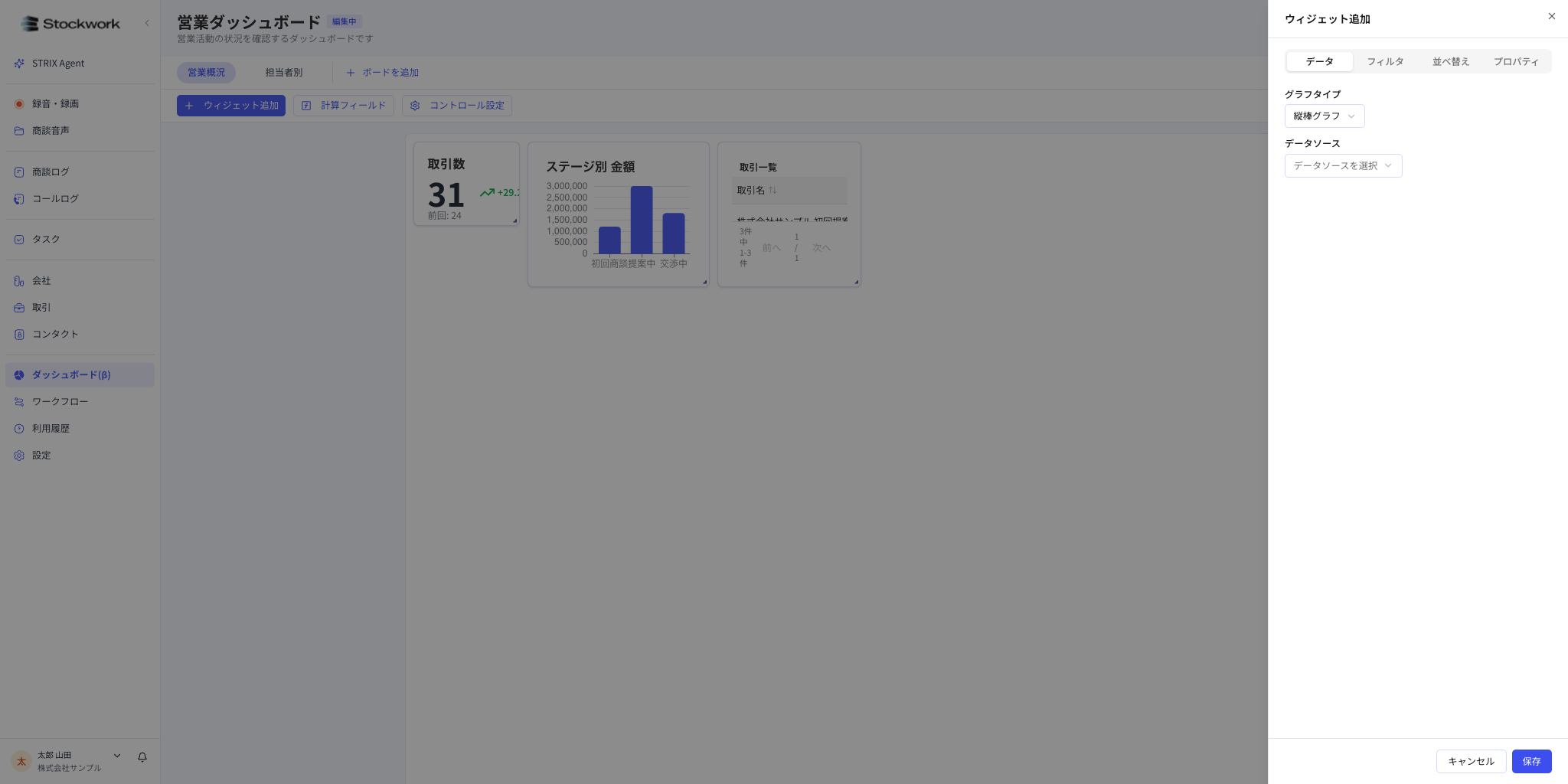 3. **データ** タブでグラフタイプ・データソース・ディメンション・メトリクスを設定します。
4. 必要に応じて **フィルタ**・**並べ替え**・**プロパティ** タブで詳細を調整します。
5. **保存** をクリックします。
6. キャンバス上でウィジェットをドラッグして位置とサイズを調整します。
7. ダッシュボード右上の **保存** をクリックしてレイアウトを確定します。
新しいウィジェットはキャンバスの空きスペースに自動配置されます。配置できる領域がない場合は、既存のウィジェットを削除するかリサイズしてから追加してください。
## 設定ダイアログのタブ
| タブ | 内容 |
| --------- | --------------------------- |
| **データ** | グラフタイプ、データソース、ディメンション、メトリクス |
| **フィルタ** | このウィジェットだけに適用する絞り込み条件 |
| **並べ替え** | 表示順(ディメンションまたはメトリクスで昇順・降順) |
| **プロパティ** | タイトル、凡例、データラベル、基準線などの表示設定 |
## 集計方法
メトリクスに指定できる集計方法は以下の5種類です。フィールドの型に応じて選択できる集計が変わります(数値フィールドは全種類、それ以外はカウントのみ)。
| 集計方法 | 説明 |
| ---- | ------- |
| カウント | レコードの件数 |
| 合計 | 数値の合計 |
| 平均 | 数値の平均 |
| 最小 | 最小値 |
| 最大 | 最大値 |
さらに高度な集計(重複除外カウント、パーセンタイルなど)が必要な場合は、[計算フィールド](./calculated-fields) で `SUM` / `AVG` / `COUNT_DISTINCT` / `PERCENTILE` などの関数を使ってください。
## ブレークダウン(内訳ディメンション)
縦棒グラフ・横棒グラフ・期間グラフでは、内訳ディメンションを設定して系列をさらに分割できます。
例: 「月別の取引件数」に内訳ディメンションとして **ステージ** を設定すると、月ごとにステージ別の積み上げ棒グラフになります。
| 設定項目 | 説明 | デフォルト |
| --------- | ----------------- | ----- |
| 内訳ディメンション | 系列を分割するフィールド | なし |
| 表示系列数 | 表示する上位N系列(1〜100) | 10 |
| その他にまとめる | 上限を超えた系列を「その他」に集約 | オン |
**内訳ディメンションの制約**
内訳ディメンションを設定すると、メトリクスは1つに制限されます。円グラフ・散布図・ストリッププロット・スコアカード・テーブルはブレークダウンに対応していません。
## フィルタ
**フィルタ** タブでは、このウィジェットにだけ適用する絞り込みを設定します。ページ全体に適用する絞り込みは [コントロールパネル](./controls) で設定してください。
フィールドの型に応じて使える演算子と、日付型で使える相対日付プリセットは次のとおりです。
| 型 | 演算子 | 相対日付プリセット |
| --------------- | -------------------------------------------- | ---------------------------------------------------------------------------------------------------------- |
| テキスト | 含む / 含まない / 等しい / 等しくない / 空である / 空でない | – |
| 数値 | = / ≠ / > / >= / \< / \<= / 範囲 / 空である / 空でない | – |
| 日付・日時 | 等しい / 等しくない / 以降 / 以前 / 範囲 | 今日 / 昨日 / 過去7日間 / 過去14日間 / 過去30日間 / 過去90日間 / 今週 / 先週 / 今月 / 先月 / 今四半期 / 前四半期 / 今年 / 昨年 / 過去N日・N週・Nか月(カスタム) |
| 選択(ステージ・ジャンルなど) | いずれかに一致 / いずれにも一致しない | – |
相対日付プリセットを選ぶと、ダッシュボードを開くたびに現在日時を基準として自動計算されます。
## 基準線(リファレンスライン)
縦棒グラフ・横棒グラフ・期間グラフ・散布図・ストリッププロットでは、目標値や平均値のラインを重ね書きできます。
1. **プロパティ** タブで **基準線を追加** をクリックします。
2. タイプを選びます。
* **固定値**: 数値を直接指定します。目標ラインに使います。
* **メトリクス計算**: 対象メトリクスから平均・中央値・最小・最大・合計・パーセンタイルを自動計算します。
3. ラベル・線のスタイル(実線 / 破線 / 点線)・色・太さ(1〜5)を設定します。
1つのウィジェットに追加できる基準線は最大10本です。
## ウィジェットを編集・削除する
1. **カスタマイズ** モードでウィジェットをクリックして選択します(青枠で囲まれます)。
2. 右上の鉛筆アイコンで設定を編集、ゴミ箱アイコンで削除します。
3. 削除は確認ダイアログの承認が必要です。
## 配置の制約
| 項目 | 値 |
| ----------------- | -------------------- |
| グリッド | 24列 × 60行 |
| キャンバス幅 | 1200px(固定) |
| 行の高さ | 30px |
| 最小サイズ | 2 × 2 |
| デフォルトサイズ | 8 × 6(テーブルは 24 × 12) |
| 1ボードあたりの最大ウィジェット数 | 20個 |
## トラブルシューティング
| 症状 | 原因と対処 |
| --------------------- | ----------------------------------------------------- |
| **ウィジェット追加** ボタンが押せない | 上限20個に達しています。不要なウィジェットを削除してください |
| データが表示されない | データソースに該当レコードがない、またはフィルタ条件で全件除外されています。条件を緩めて再確認してください |
| 保存後に変更が反映されない | ウィジェットダイアログの **保存** に加え、ダッシュボード右上の **保存** も必要です |
| ウィジェットを動かせない | 閲覧モードのままです。 **カスタマイズ** をクリックしてください |
## 関連ページ
* [ウィジェットタイプ別ガイド](./widget-types)
* [コントロールパネル](./controls)
* [計算フィールド](./calculated-fields)
* [ドリルスルー](./drillthrough)
3. **データ** タブでグラフタイプ・データソース・ディメンション・メトリクスを設定します。
4. 必要に応じて **フィルタ**・**並べ替え**・**プロパティ** タブで詳細を調整します。
5. **保存** をクリックします。
6. キャンバス上でウィジェットをドラッグして位置とサイズを調整します。
7. ダッシュボード右上の **保存** をクリックしてレイアウトを確定します。
新しいウィジェットはキャンバスの空きスペースに自動配置されます。配置できる領域がない場合は、既存のウィジェットを削除するかリサイズしてから追加してください。
## 設定ダイアログのタブ
| タブ | 内容 |
| --------- | --------------------------- |
| **データ** | グラフタイプ、データソース、ディメンション、メトリクス |
| **フィルタ** | このウィジェットだけに適用する絞り込み条件 |
| **並べ替え** | 表示順(ディメンションまたはメトリクスで昇順・降順) |
| **プロパティ** | タイトル、凡例、データラベル、基準線などの表示設定 |
## 集計方法
メトリクスに指定できる集計方法は以下の5種類です。フィールドの型に応じて選択できる集計が変わります(数値フィールドは全種類、それ以外はカウントのみ)。
| 集計方法 | 説明 |
| ---- | ------- |
| カウント | レコードの件数 |
| 合計 | 数値の合計 |
| 平均 | 数値の平均 |
| 最小 | 最小値 |
| 最大 | 最大値 |
さらに高度な集計(重複除外カウント、パーセンタイルなど)が必要な場合は、[計算フィールド](./calculated-fields) で `SUM` / `AVG` / `COUNT_DISTINCT` / `PERCENTILE` などの関数を使ってください。
## ブレークダウン(内訳ディメンション)
縦棒グラフ・横棒グラフ・期間グラフでは、内訳ディメンションを設定して系列をさらに分割できます。
例: 「月別の取引件数」に内訳ディメンションとして **ステージ** を設定すると、月ごとにステージ別の積み上げ棒グラフになります。
| 設定項目 | 説明 | デフォルト |
| --------- | ----------------- | ----- |
| 内訳ディメンション | 系列を分割するフィールド | なし |
| 表示系列数 | 表示する上位N系列(1〜100) | 10 |
| その他にまとめる | 上限を超えた系列を「その他」に集約 | オン |
**内訳ディメンションの制約**
内訳ディメンションを設定すると、メトリクスは1つに制限されます。円グラフ・散布図・ストリッププロット・スコアカード・テーブルはブレークダウンに対応していません。
## フィルタ
**フィルタ** タブでは、このウィジェットにだけ適用する絞り込みを設定します。ページ全体に適用する絞り込みは [コントロールパネル](./controls) で設定してください。
フィールドの型に応じて使える演算子と、日付型で使える相対日付プリセットは次のとおりです。
| 型 | 演算子 | 相対日付プリセット |
| --------------- | -------------------------------------------- | ---------------------------------------------------------------------------------------------------------- |
| テキスト | 含む / 含まない / 等しい / 等しくない / 空である / 空でない | – |
| 数値 | = / ≠ / > / >= / \< / \<= / 範囲 / 空である / 空でない | – |
| 日付・日時 | 等しい / 等しくない / 以降 / 以前 / 範囲 | 今日 / 昨日 / 過去7日間 / 過去14日間 / 過去30日間 / 過去90日間 / 今週 / 先週 / 今月 / 先月 / 今四半期 / 前四半期 / 今年 / 昨年 / 過去N日・N週・Nか月(カスタム) |
| 選択(ステージ・ジャンルなど) | いずれかに一致 / いずれにも一致しない | – |
相対日付プリセットを選ぶと、ダッシュボードを開くたびに現在日時を基準として自動計算されます。
## 基準線(リファレンスライン)
縦棒グラフ・横棒グラフ・期間グラフ・散布図・ストリッププロットでは、目標値や平均値のラインを重ね書きできます。
1. **プロパティ** タブで **基準線を追加** をクリックします。
2. タイプを選びます。
* **固定値**: 数値を直接指定します。目標ラインに使います。
* **メトリクス計算**: 対象メトリクスから平均・中央値・最小・最大・合計・パーセンタイルを自動計算します。
3. ラベル・線のスタイル(実線 / 破線 / 点線)・色・太さ(1〜5)を設定します。
1つのウィジェットに追加できる基準線は最大10本です。
## ウィジェットを編集・削除する
1. **カスタマイズ** モードでウィジェットをクリックして選択します(青枠で囲まれます)。
2. 右上の鉛筆アイコンで設定を編集、ゴミ箱アイコンで削除します。
3. 削除は確認ダイアログの承認が必要です。
## 配置の制約
| 項目 | 値 |
| ----------------- | -------------------- |
| グリッド | 24列 × 60行 |
| キャンバス幅 | 1200px(固定) |
| 行の高さ | 30px |
| 最小サイズ | 2 × 2 |
| デフォルトサイズ | 8 × 6(テーブルは 24 × 12) |
| 1ボードあたりの最大ウィジェット数 | 20個 |
## トラブルシューティング
| 症状 | 原因と対処 |
| --------------------- | ----------------------------------------------------- |
| **ウィジェット追加** ボタンが押せない | 上限20個に達しています。不要なウィジェットを削除してください |
| データが表示されない | データソースに該当レコードがない、またはフィルタ条件で全件除外されています。条件を緩めて再確認してください |
| 保存後に変更が反映されない | ウィジェットダイアログの **保存** に加え、ダッシュボード右上の **保存** も必要です |
| ウィジェットを動かせない | 閲覧モードのままです。 **カスタマイズ** をクリックしてください |
## 関連ページ
* [ウィジェットタイプ別ガイド](./widget-types)
* [コントロールパネル](./controls)
* [計算フィールド](./calculated-fields)
* [ドリルスルー](./drillthrough)