> ## Documentation Index
> Fetch the complete documentation index at: https://docs.stockwork.ai/llms.txt
> Use this file to discover all available pages before exploring further.
# ボードの管理
ダッシュボードは複数のボード(ページ)で構成できます。営業概況・担当者別・会社分析など、見る目的ごとにボードを分けると、必要な情報にすばやくたどり着けます。
## 始める前に
* ボードの閲覧・切り替えはすべてのロールで可能です。
* ボードの追加・削除は **分析者** 以上のロールが必要です。
* ボードの追加・削除ボタンは **カスタマイズ** モードでのみ表示されます。
* ダッシュボードには最低1つのボードが必要で、最後の1つは削除できません。
* ボード数に上限はありません。
## ボードを追加する
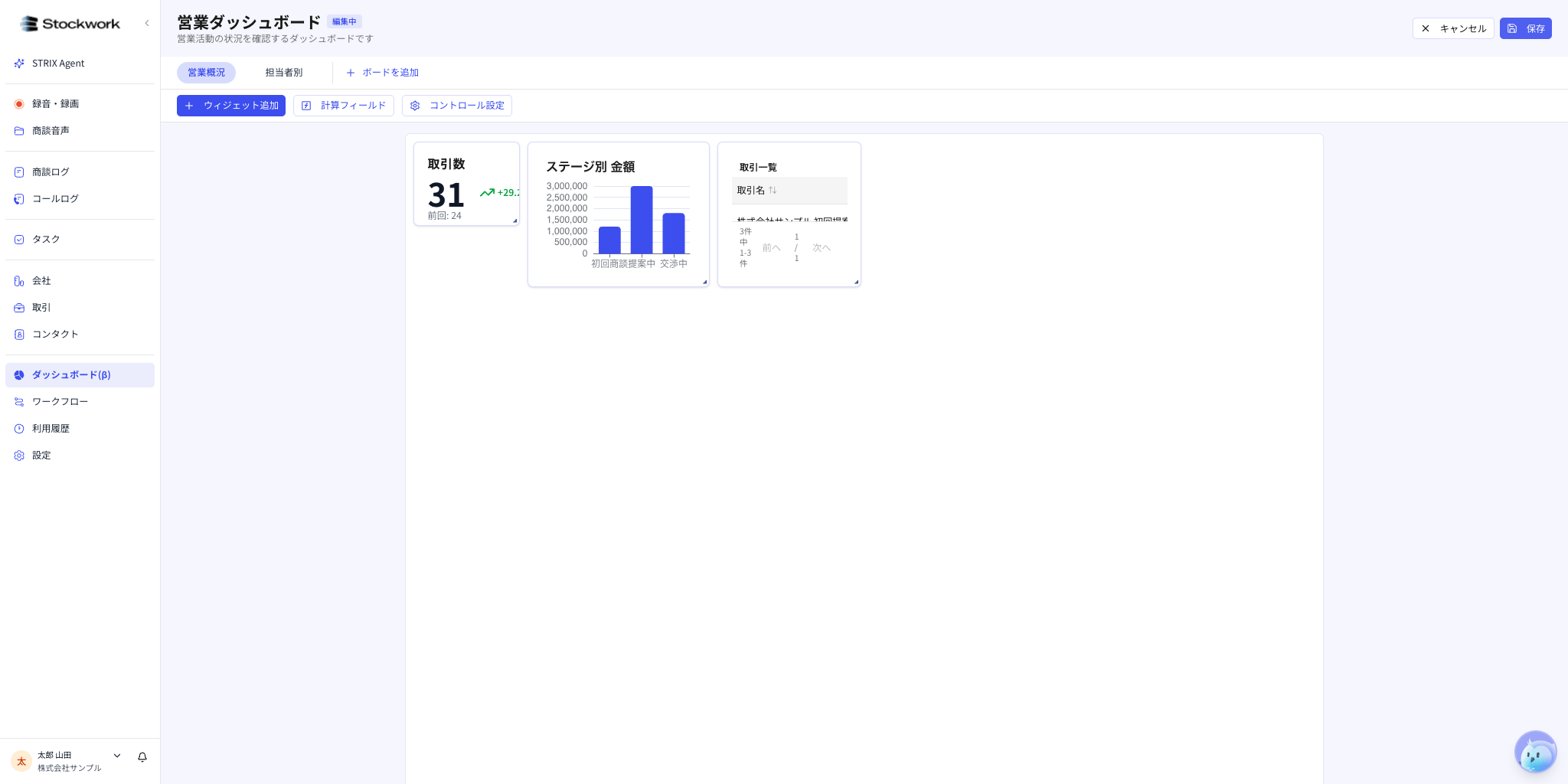
1. サイドバーの **ダッシュボード** を開きます。
2. 右上の **カスタマイズ** をクリックします。
3. ボードタブの右端にある **ボードを追加** をクリックします。
4. 追加したボードにウィジェットやコントロールを配置します。
5. 右上の **保存** をクリックして変更を確定します。
 ## ボードを削除する
1. **カスタマイズ** をクリックします。
2. 削除したいボードタブにカーソルを合わせると、右側にXアイコンが表示されます。
3. Xアイコンをクリックすると、ボードとその中の全ウィジェット・コントロール設定が削除されます。
4. **保存** をクリックして確定します。
**削除の取り消しはできません**
Xアイコンで削除するとそのボードの全ウィジェットとコントロール設定も一緒に削除されます。 **保存** 前であれば **キャンセル** で編集前の状態に戻せます。
## ボード構成の例
| ボード名 | 置く情報の例 |
| ------- | ---------------------- |
| 営業概況 | 主要KPI、月別推移、ステージ別の取引数 |
| 担当者別 | 担当者ごとの取引金額、商談数、活動量 |
| 会社分析 | 契約プラン・業種・会社ランクなどの分布 |
| コンタクト分析 | 役割区分・連絡優先度・担当者別のコンタクト数 |
| 商談活動 | 商談ログ・コールログ・録音の作成状況 |
## トラブルシューティング
| 症状 | 原因と対処 |
| ------------------- | ------------------------------------------------------------- |
| **ボードを追加** ボタンが見えない | 閲覧モードのままです。右上の **カスタマイズ** をクリックしてください |
| Xアイコンが表示されない | ボードが1つしかない場合、最後の1つは削除できない仕様です。まず新しいボードを追加してから、不要なボードを削除してください |
| 変更が反映されない | 右上の **保存** をクリックしたか確認してください |
## 関連ページ
* [ダッシュボード概要](./)
* [ウィジェットの作成と編集](./widgets)
* [コントロールパネル](./controls)
## ボードを削除する
1. **カスタマイズ** をクリックします。
2. 削除したいボードタブにカーソルを合わせると、右側にXアイコンが表示されます。
3. Xアイコンをクリックすると、ボードとその中の全ウィジェット・コントロール設定が削除されます。
4. **保存** をクリックして確定します。
**削除の取り消しはできません**
Xアイコンで削除するとそのボードの全ウィジェットとコントロール設定も一緒に削除されます。 **保存** 前であれば **キャンセル** で編集前の状態に戻せます。
## ボード構成の例
| ボード名 | 置く情報の例 |
| ------- | ---------------------- |
| 営業概況 | 主要KPI、月別推移、ステージ別の取引数 |
| 担当者別 | 担当者ごとの取引金額、商談数、活動量 |
| 会社分析 | 契約プラン・業種・会社ランクなどの分布 |
| コンタクト分析 | 役割区分・連絡優先度・担当者別のコンタクト数 |
| 商談活動 | 商談ログ・コールログ・録音の作成状況 |
## トラブルシューティング
| 症状 | 原因と対処 |
| ------------------- | ------------------------------------------------------------- |
| **ボードを追加** ボタンが見えない | 閲覧モードのままです。右上の **カスタマイズ** をクリックしてください |
| Xアイコンが表示されない | ボードが1つしかない場合、最後の1つは削除できない仕様です。まず新しいボードを追加してから、不要なボードを削除してください |
| 変更が反映されない | 右上の **保存** をクリックしたか確認してください |
## 関連ページ
* [ダッシュボード概要](./)
* [ウィジェットの作成と編集](./widgets)
* [コントロールパネル](./controls)