> ## Documentation Index
> Fetch the complete documentation index at: https://docs.stockwork.ai/llms.txt
> Use this file to discover all available pages before exploring further.
# コールログ
[コールログ](/guide/call-logs/overview) は、コンタクトに対する架電やフォローの記録です。取引に紐づく [商談ログ](/guide/meeting-logs/overview) と違い、コンタクト単位のやり取りを時系列で確認できます。
## 始める前に
* 一覧・詳細の閲覧は全ロールで可能です。
* 作成・編集・SFA 登録・削除は編集者以上、AI 分析・横断分析は分析者以上で実行できます。
* 電話番号突合による自動登録を有効にするには、組織設定で **デフォルト通話ジャンル** を設定しておく必要があります。
## コールログを作成する
コールログは 3 つの方法で作成できます。
| 作成方法 | 使う場面 |
| ------------- | ----------------------------------------------------------------------------------------------------------------- |
| コールログを追加 | 録音がない架電や、手元のメモから登録する場合 |
| 商談音声から登録 | アップロード済み音声を、電話・フォローとして残す場合 |
| 電話番号突合による自動登録 | [BIZTEL](/guide/integrations/biztel) / [Zoom Phone](/guide/integrations/zoom-phone) 由来の通話で、既存コンタクトの電話番号と一意に一致した場合 |
**コールログを追加** では、コンタクト・発生日時・ジャンル・内容を入力します。商談音声から登録した場合は、文字起こしの内容が本文として自動反映されます。
## 通話録音からの自動登録
[BIZTEL](/guide/integrations/biztel) と [Zoom Phone](/guide/integrations/zoom-phone) と連携している組織では、通話録音の文字起こし完了後にコールログが自動作成されます。動作条件は次のとおりです。
* 組織設定で **デフォルト通話ジャンル** が設定されている(未設定の場合は自動登録されません)。
* 発信者または着信者の電話番号が、組織内の既存コンタクトと **1 件だけ** 一致する。
* 同じ電話番号を持つコンタクトが複数存在する場合は、意図しない紐付けを避けるためスキップされます。
* 発信者・着信者の両方が異なるコンタクトに一致した場合は、着信者側のコンタクトに紐づけられます。
作成されたコールログの件名には、商談音声の名前(「発信者 → 着信者」形式)がそのまま使われます。必要に応じて詳細画面で編集してください。
## 一覧から詳細を開く
1. サイドバーの **コールログ** を開きます。
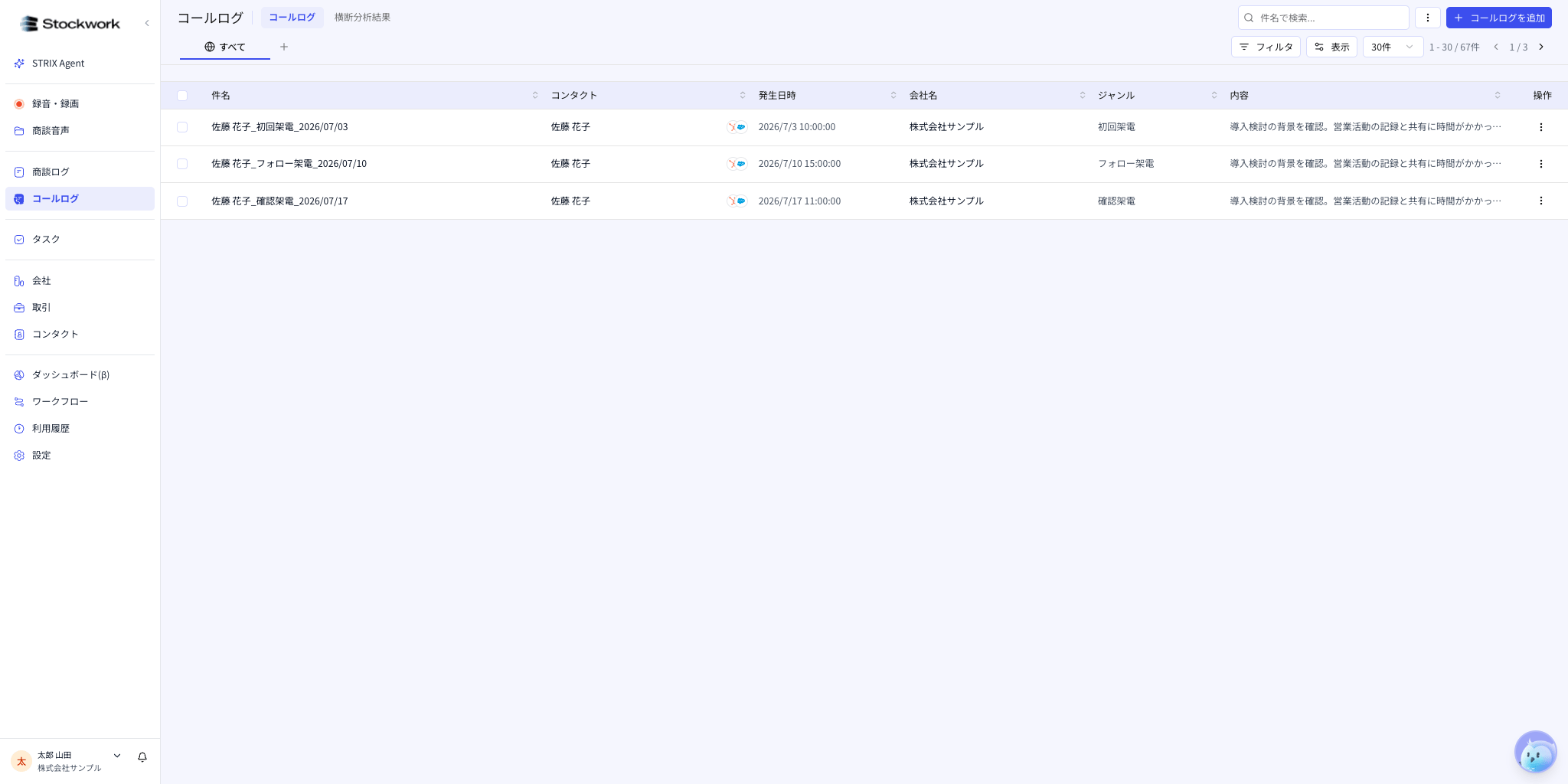 2. 件名・内容の検索や、コンタクト・会社・ジャンル・発生日時のフィルタで対象を絞り込みます。頻繁に使う条件は **表示** から新しいビューとして保存できます。
3. 件名をクリックして詳細を開きます。
2. 件名・内容の検索や、コンタクト・会社・ジャンル・発生日時のフィルタで対象を絞り込みます。頻繁に使う条件は **表示** から新しいビューとして保存できます。
3. 件名をクリックして詳細を開きます。
 ## 詳細画面でできること
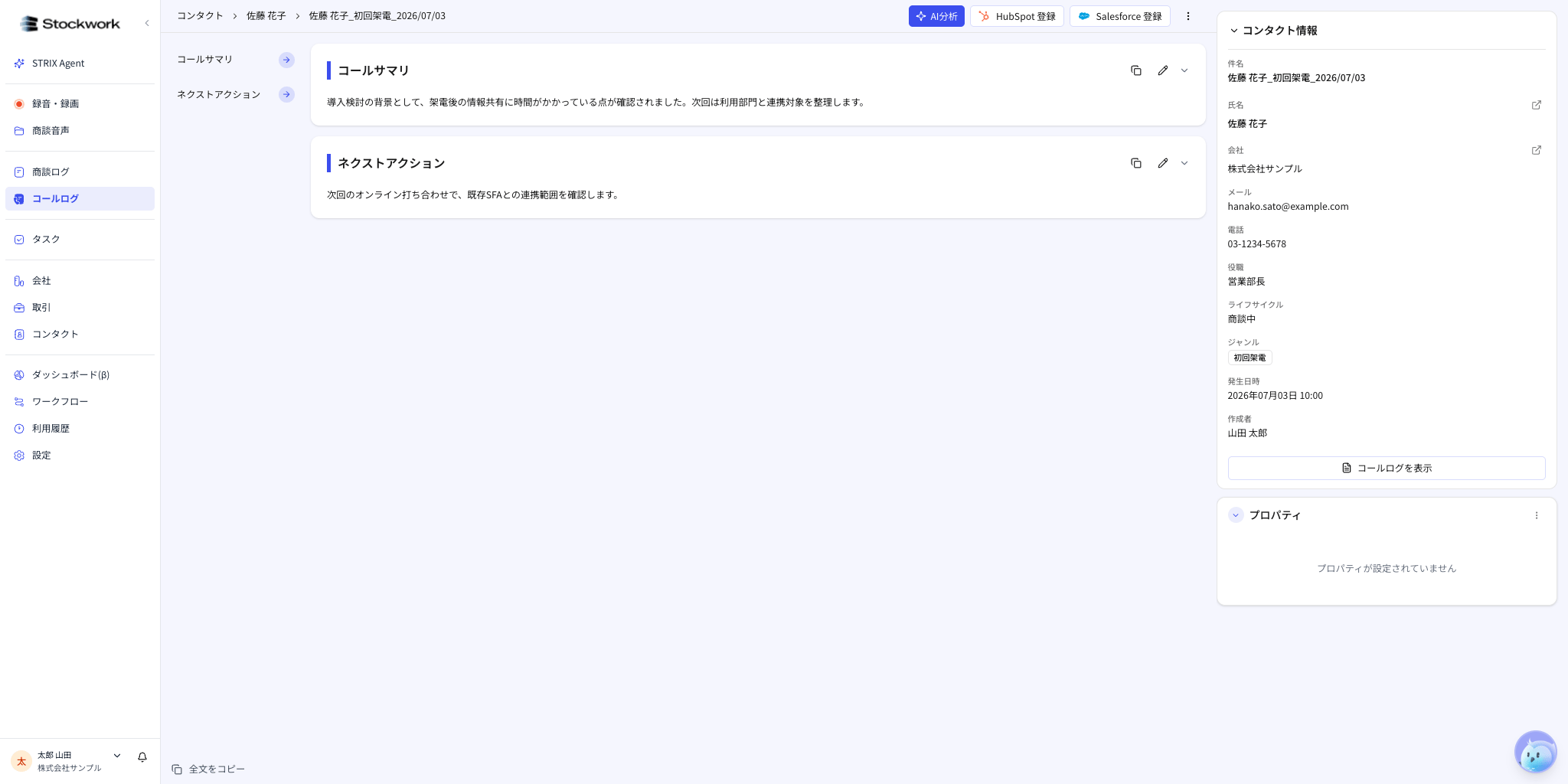
詳細画面の左側には AI 要約、右側には **コンタクト情報**(件名・氏名・会社・メール・電話・ジャンル・発生日時・作成者)が並びます。
* **AI 要約の実行 / 更新**:詳細画面ヘッダの **AI分析** ボタンから、要約する項目を選んで実行します。
* **横断分析**:一覧画面で複数のコールログにチェックを入れ、**選択中のコールログを横断分析** をクリックします。
* **応対本文の確認**:右側の **コールログを表示** をクリックすると、文字起こしを含む応対本文を確認できます。
* **SFA への登録**:詳細画面のヘッダにある **HubSpot 登録** / **Salesforce 登録** から、完了済みの分析結果を SFA の活動として登録できます。
カスタムプロパティを利用している組織では、右側に **プロパティ** セクションが表示され、「優先度」「架電結果」「次回連絡予定」など組織独自の項目を管理できます。
## 商談ログとの違い
| 項目 | コールログ | 商談ログ |
| ------- | -------------------- | -------------------------------------------------- |
| 紐づく対象 | コンタクト | 取引 |
| 主な用途 | 架電・個別フォロー・リード対応 | 取引に関する商談記録 |
| 詳細画面 | コンタクト情報と AI 要約 | 商談情報・文字起こし・録音・録画・AI 要約 |
| SFA 登録先 | HubSpot / Salesforce | HubSpot / Salesforce / eSales Manager / HotProfile |
## トラブルシューティング
**自動登録されない**
組織設定で **デフォルト通話ジャンル** が未設定の場合、または対象の電話番号を持つコンタクトが複数存在する場合、自動登録はスキップされます。管理者に組織設定を確認してもらうか、コンタクトの電話番号を整理してください。
**AI 分析ボタンが押せない**
コールログの本文が空だと、分析対象がないため実行できません。文字起こしの完了を待つか、手動で内容を追加してください。
**HubSpot / Salesforce 登録ボタンが押せない**
コールログに紐づくコンタクトが、対象 SFA と連携されている必要があります。連携状況を確認してください。
## 関連ページ
* [商談音声](/guide/meeting-records/overview)
* [商談ログ](/guide/meeting-logs/overview)
* [コールログ AI 要約](/guide/ai/call-summary)
* [コールログ横断分析](/guide/ai/call-cross-analysis)
* [コンタクト](/guide/crm/contacts)
* [BIZTEL 連携](/guide/integrations/biztel)
* [Zoom Phone 連携](/guide/integrations/zoom-phone)
## 詳細画面でできること
詳細画面の左側には AI 要約、右側には **コンタクト情報**(件名・氏名・会社・メール・電話・ジャンル・発生日時・作成者)が並びます。
* **AI 要約の実行 / 更新**:詳細画面ヘッダの **AI分析** ボタンから、要約する項目を選んで実行します。
* **横断分析**:一覧画面で複数のコールログにチェックを入れ、**選択中のコールログを横断分析** をクリックします。
* **応対本文の確認**:右側の **コールログを表示** をクリックすると、文字起こしを含む応対本文を確認できます。
* **SFA への登録**:詳細画面のヘッダにある **HubSpot 登録** / **Salesforce 登録** から、完了済みの分析結果を SFA の活動として登録できます。
カスタムプロパティを利用している組織では、右側に **プロパティ** セクションが表示され、「優先度」「架電結果」「次回連絡予定」など組織独自の項目を管理できます。
## 商談ログとの違い
| 項目 | コールログ | 商談ログ |
| ------- | -------------------- | -------------------------------------------------- |
| 紐づく対象 | コンタクト | 取引 |
| 主な用途 | 架電・個別フォロー・リード対応 | 取引に関する商談記録 |
| 詳細画面 | コンタクト情報と AI 要約 | 商談情報・文字起こし・録音・録画・AI 要約 |
| SFA 登録先 | HubSpot / Salesforce | HubSpot / Salesforce / eSales Manager / HotProfile |
## トラブルシューティング
**自動登録されない**
組織設定で **デフォルト通話ジャンル** が未設定の場合、または対象の電話番号を持つコンタクトが複数存在する場合、自動登録はスキップされます。管理者に組織設定を確認してもらうか、コンタクトの電話番号を整理してください。
**AI 分析ボタンが押せない**
コールログの本文が空だと、分析対象がないため実行できません。文字起こしの完了を待つか、手動で内容を追加してください。
**HubSpot / Salesforce 登録ボタンが押せない**
コールログに紐づくコンタクトが、対象 SFA と連携されている必要があります。連携状況を確認してください。
## 関連ページ
* [商談音声](/guide/meeting-records/overview)
* [商談ログ](/guide/meeting-logs/overview)
* [コールログ AI 要約](/guide/ai/call-summary)
* [コールログ横断分析](/guide/ai/call-cross-analysis)
* [コンタクト](/guide/crm/contacts)
* [BIZTEL 連携](/guide/integrations/biztel)
* [Zoom Phone 連携](/guide/integrations/zoom-phone)