> ## Documentation Index
> Fetch the complete documentation index at: https://docs.stockwork.ai/llms.txt
> Use this file to discover all available pages before exploring further.
# 商談ログ横断分析
商談ログ横断分析は、複数の [商談ログ](/guide/meeting-logs/overview) を選び、AI にまとめて分析させる機能です。同じ取引の複数商談、同じ期間の全社商談などを俯瞰し、共通する課題・進捗・リスク・次の打ち手を整理できます。
## 始める前に
* 横断分析結果の閲覧はすべてのロールで可能です。
* 横断分析の実行・タイトル編集・削除は **分析者** 以上のロールが必要です。
* 分析観点(要約タイプ)と分析プロンプトのテンプレートは、[プロンプト](/guide/ai/summary-prompts) で管理します。追加・編集は **管理者** のみが行えます。
## 横断分析を実行する
1. サイドバーの **商談ログ** を開きます。
2. 一覧のチェックボックスで分析したい商談ログを複数選択します。
3. 一覧上部に表示される選択バーの **選択中の商談ログを横断分析** をクリックします。
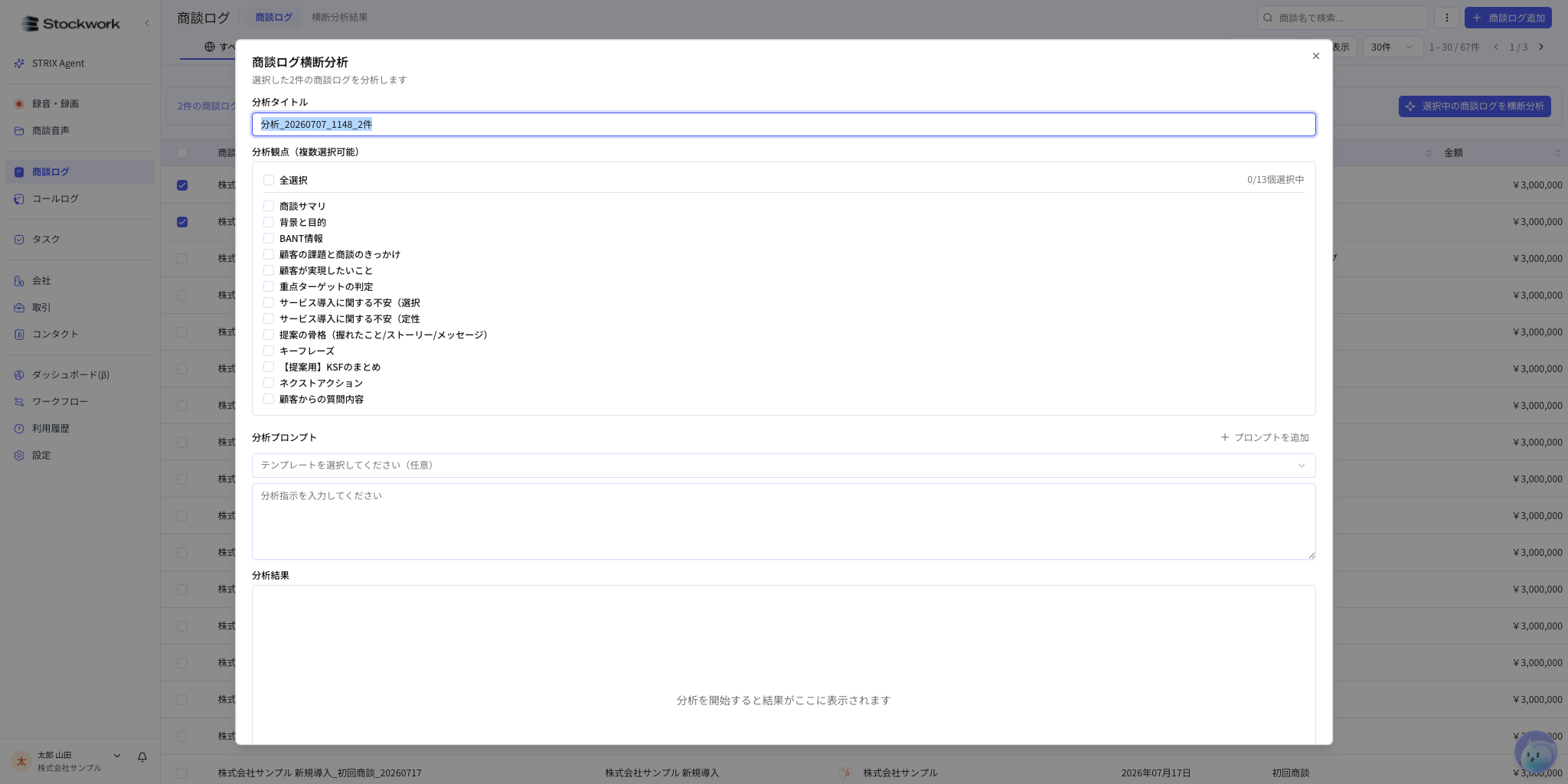 4. **分析タイトル** を確認します。`分析_yyyyMMdd_HHmm_X件` の形式で自動生成されます。必要に応じて編集してください。
5. **分析観点** で、分析に使う要約観点を 1 つ以上選びます。**全選択** でまとめて選択もできます。
6. 必要に応じて **分析プロンプト** に追加指示を入力します。登録済みのテンプレートをドロップダウンから選ぶと、内容がテキストエリアに反映され、そのまま編集して実行できます。
7. **分析開始** をクリックします。分析結果はストリーミングでダイアログ内に表示されます。実行中は **分析中止** に変わり、途中でキャンセルできます。
4. **分析タイトル** を確認します。`分析_yyyyMMdd_HHmm_X件` の形式で自動生成されます。必要に応じて編集してください。
5. **分析観点** で、分析に使う要約観点を 1 つ以上選びます。**全選択** でまとめて選択もできます。
6. 必要に応じて **分析プロンプト** に追加指示を入力します。登録済みのテンプレートをドロップダウンから選ぶと、内容がテキストエリアに反映され、そのまま編集して実行できます。
7. **分析開始** をクリックします。分析結果はストリーミングでダイアログ内に表示されます。実行中は **分析中止** に変わり、途中でキャンセルできます。
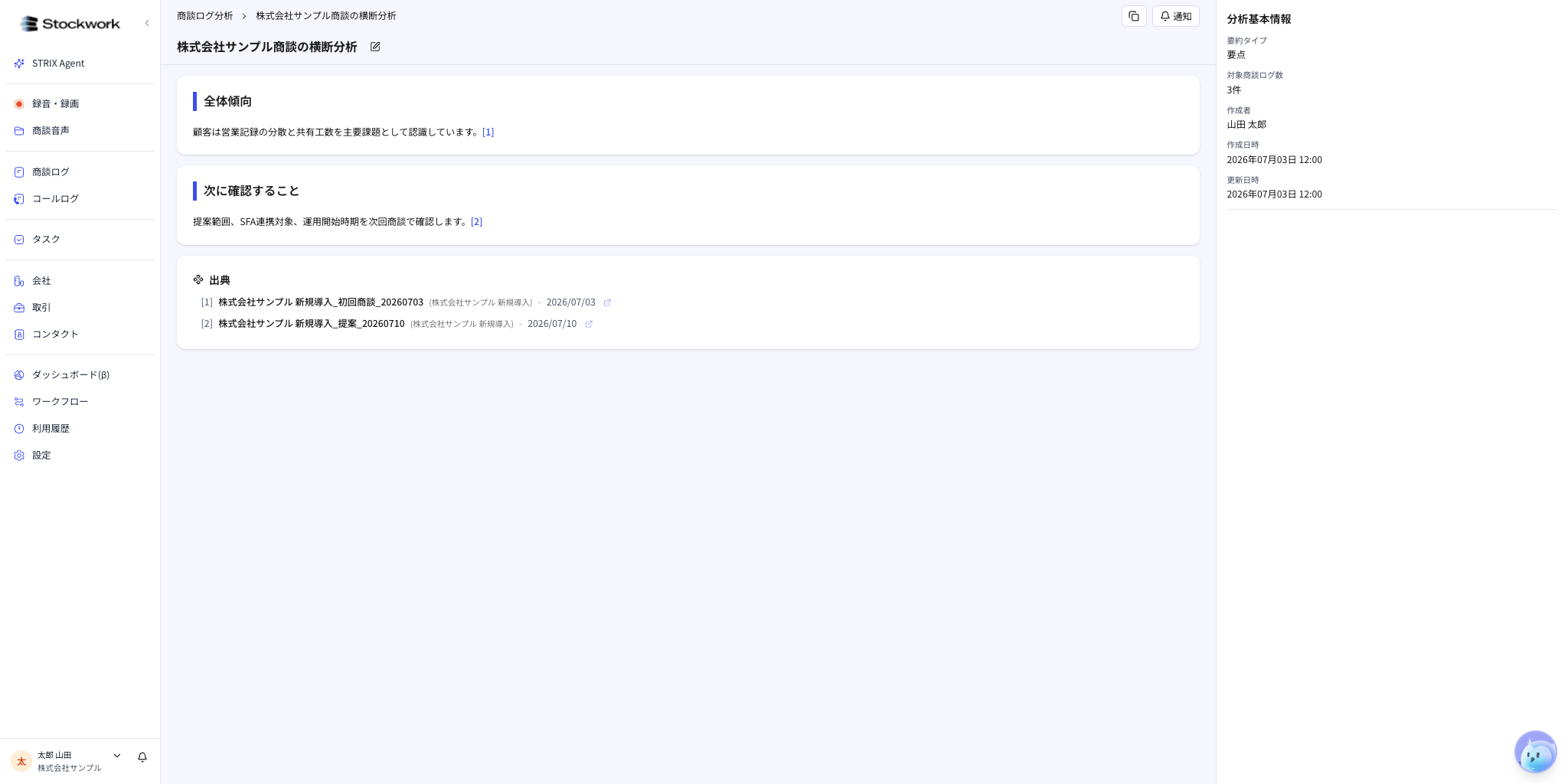 分析観点は 1 つ以上選択が必須です。分析結果には引用番号(`[1]`, `[2]` など)が付与され、末尾の出典リストで、どの商談ログを根拠にしたかを確認できます。
## 過去の横断分析結果を確認する
過去の分析結果は、商談ログ画面上部の **横断分析結果** タブから確認できます。
1. サイドバーの **商談ログ** を開きます。
2. 画面上部のタブから **横断分析結果** を開きます。
3. 一覧から対象の結果をクリックすると、詳細ページが表示されます。
一覧では、タイトル・要約タイプ・対象商談ログ数・作成日時・作成者を確認できます。**フィルタ** から、キーワード・要約タイプ・作成日で絞り込めます。詳細ページの **対象ログ一覧** タブから、分析に使った商談ログの取引名・商談日を確認でき、**詳細** ボタンで商談ログ詳細に戻れます。
## 結果を共有する
ダイアログ内でも、詳細ページでも、同じ操作で共有できます。
* **コピー**: 分析結果の本文をクリップボードにコピーします(コピーアイコンをクリック)。
* **通知**: **通知** ボタンから **Slack通知** または **メール通知** を選ぶと、指定した宛先へ分析結果を送信します。
## 結果を削除する
**横断分析結果** タブの一覧でチェックボックスから削除対象を選択し、右上のメニューから **選択した分析結果を削除** をクリックします。削除は元に戻せません。
## トラブルシューティング
| 症状 | 原因と対処 |
| ---------------------------- | ------------------------------------------------------------------------------------------- |
| **選択中の商談ログを横断分析** ボタンが表示されない | 商談ログが 1 件も選択されていません。一覧のチェックボックスで対象を選び直してください。 |
| 分析観点(要約タイプ)が選択肢に出てこない | 要約タイプがまだ組織に登録されていません。管理者に依頼して [プロンプト](/guide/ai/summary-prompts) の **商談ログ要約** タブから登録してください。 |
| プロンプトテンプレートが選べない | 横断分析用のプロンプトテンプレートが未登録です。管理者が [プロンプト](/guide/ai/summary-prompts) の **商談ログ横断分析** タブで登録できます。 |
| 出典(引用番号)が結果に出ていない | 分析に使ったログが少ない、または AI が引用を付与しないと判断した可能性があります。必要な場合は、分析プロンプトに「必ず引用番号を付ける」旨を追記してください。 |
## 関連ページ
* [商談ログ](/guide/meeting-logs/overview)
* [商談ログ AI 要約](/guide/ai/meeting-summary)
* [コールログ横断分析](/guide/ai/call-cross-analysis)
* [プロンプト](/guide/ai/summary-prompts)
分析観点は 1 つ以上選択が必須です。分析結果には引用番号(`[1]`, `[2]` など)が付与され、末尾の出典リストで、どの商談ログを根拠にしたかを確認できます。
## 過去の横断分析結果を確認する
過去の分析結果は、商談ログ画面上部の **横断分析結果** タブから確認できます。
1. サイドバーの **商談ログ** を開きます。
2. 画面上部のタブから **横断分析結果** を開きます。
3. 一覧から対象の結果をクリックすると、詳細ページが表示されます。
一覧では、タイトル・要約タイプ・対象商談ログ数・作成日時・作成者を確認できます。**フィルタ** から、キーワード・要約タイプ・作成日で絞り込めます。詳細ページの **対象ログ一覧** タブから、分析に使った商談ログの取引名・商談日を確認でき、**詳細** ボタンで商談ログ詳細に戻れます。
## 結果を共有する
ダイアログ内でも、詳細ページでも、同じ操作で共有できます。
* **コピー**: 分析結果の本文をクリップボードにコピーします(コピーアイコンをクリック)。
* **通知**: **通知** ボタンから **Slack通知** または **メール通知** を選ぶと、指定した宛先へ分析結果を送信します。
## 結果を削除する
**横断分析結果** タブの一覧でチェックボックスから削除対象を選択し、右上のメニューから **選択した分析結果を削除** をクリックします。削除は元に戻せません。
## トラブルシューティング
| 症状 | 原因と対処 |
| ---------------------------- | ------------------------------------------------------------------------------------------- |
| **選択中の商談ログを横断分析** ボタンが表示されない | 商談ログが 1 件も選択されていません。一覧のチェックボックスで対象を選び直してください。 |
| 分析観点(要約タイプ)が選択肢に出てこない | 要約タイプがまだ組織に登録されていません。管理者に依頼して [プロンプト](/guide/ai/summary-prompts) の **商談ログ要約** タブから登録してください。 |
| プロンプトテンプレートが選べない | 横断分析用のプロンプトテンプレートが未登録です。管理者が [プロンプト](/guide/ai/summary-prompts) の **商談ログ横断分析** タブで登録できます。 |
| 出典(引用番号)が結果に出ていない | 分析に使ったログが少ない、または AI が引用を付与しないと判断した可能性があります。必要な場合は、分析プロンプトに「必ず引用番号を付ける」旨を追記してください。 |
## 関連ページ
* [商談ログ](/guide/meeting-logs/overview)
* [商談ログ AI 要約](/guide/ai/meeting-summary)
* [コールログ横断分析](/guide/ai/call-cross-analysis)
* [プロンプト](/guide/ai/summary-prompts)